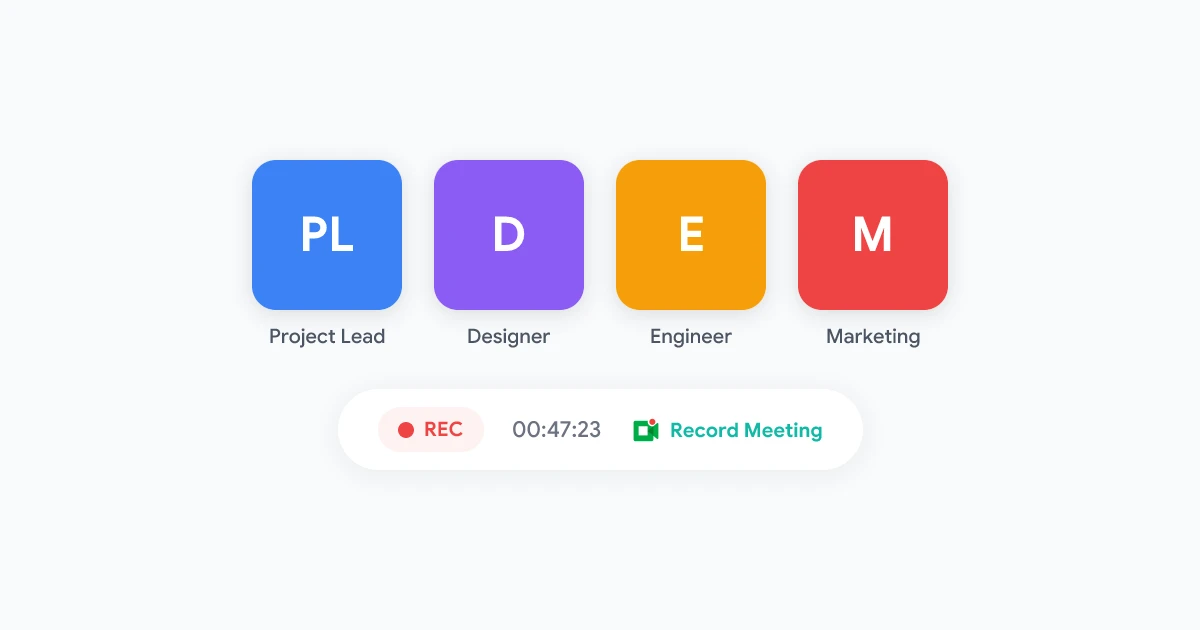
Ditt team har precis avslutat ett 45 minuter långt Google Meet-samtal. Beslut fattades, uppgifter tilldelades och några briljanta idéer dök upp — men ingen tog ordentliga anteckningar. Nu har alla en något annorlunda bild av vad som beslutades, och inspelningen ligger oöppnad i en Drive-mapp. Låter det bekant?
Google Meet-transkribering löser detta problem genom att omvandla talade ord till sökbar, delningsbar text. Men att bara aktivera transkribering räcker inte. Skillnaden mellan en oanvändbar vägg av text och genuint användbara mötesanteckningar ligger i hur du ställer in, fångar upp och bearbetar dina transkriberingar. Dessa åtta tips hjälper dig att få ut mesta möjliga av varje mötesinspelning.
Varför Google Meet-transkribering förändrar hur team arbetar
Mötestranskribering flyttar ditt team från “jag tror att någon nämnde det” till “här är exakt vad som sades vid minut 12”. Istället för att se om hela inspelningar kan du söka efter nyckelord, skumma igenom viktiga avsnitt och extrahera åtgärdspunkter på några sekunder.
Team som använder transkribering effektivt rapporterar färre missförstånd, snabbare uppföljning av åtgärdspunkter och bättre ansvarstagande i projekt. Det gör också möten mer inkluderande — teammedlemmar i olika tidszoner eller de som inte kunde delta kan läsa transkriberingen istället för att blockera 45 minuter för att se en inspelning.
2 min
Skumma igenom en transkribering
45 min
Se om en inspelning
Tips 1: Aktivera inbyggd transkribering innan du trycker på inspelningsknappen
Google Meet inkluderar en inbyggd transkriberingsfunktion i Business Standard-, Business Plus- och Enterprise-planer. Nyckeln är att aktivera den innan mötet börjar — inte efteråt.
Din Google Workspace-administratör måste aktivera transkribering i administratörskonsolen under Appar > Google Workspace > Google Meet > Meet-inställningar. När det väl är aktiverat på organisationsnivå kan alla mötesvärdar aktivera transkribering för enskilda möten.
Så här startar du en transkribering under ett samtal:
- Klicka på ikonen Aktiviteter längst ner i Meet-fönstret
- Välj Transkriberingar från panelen
- Klicka på Starta transkribering
- Alla deltagare får ett meddelande om att transkribering är aktiv
Transkriberingen sparas som ett Google Doc i organisatörens Drive, länkat till kalenderhändelsen. Detta gör det enkelt att hitta senare — men det fångar bara råtext utan formatering eller sammanfattningar.
Proffstips: Kombinera transkribering med inspelning. När båda är aktiva får du ett sökbart textdokument vid sidan av den fullständiga ljud-/videoinspelningen, vilket ger dig det bästa av två världar. Kolla in vår kompletta guide för att spela in Google Meet för en fullständig genomgång av inställningarna.
Tips 2: Använd ett dedikerat inspelningsverktyg för tillförlitlig transkribering
Google Meets inbyggda transkribering fungerar, men den har begränsningar. Den kräver en betald Workspace-plan, endast värden kan aktivera den, och resultatet är ren text utan talaretiketter eller tidsstämplar. Om du behöver mer — eller om du är en deltagare utan värdbehörighet — fyller ett dedikerat verktyg luckan.
Specialbyggda verktyg för mötesinspelning fångar ljud, video och transkribering samtidigt. De erbjuder vanligtvis högre noggrannhet, automatisk identifiering av talare och AI-driven efterbehandling som förvandlar råtext till strukturerade anteckningar.
 Prova Record Meeting
Spela in och transkribera Google Meet-samtal med ett klick. Få AI-drivna mötessammanfattningar, automatiska talaretiketter och sökbara transkriberingar — inga värdbehörigheter krävs.
Kom igång →
Fördelen med verktyg som Record Meeting är att transkriberingen sker automatiskt i bakgrunden. Du behöver inte komma ihåg att klicka på en knapp, och transkriberingen är klar inom några minuter efter att samtalet avslutats.
Tips 3: Optimera din ljudinställning för korrekta transkriberingar
Transkriberingens noggrannhet beror helt på ljudkvaliteten. En tydlig signal ger en nästan perfekt transkribering; en brusig signal ger rappakalja. Små justeringar av din inställning kan göra en dramatisk skillnad.
Praktiska ljudtips:
- Använd en extern mikrofon. Även en USB-mikrofon för 300 kr presterar bättre än alla inbyggda laptop-mikrofoner. Ju närmare mikrofonen är din mun, desto högre blir signal-brus-förhållandet.
- Stäng av ljudet när du inte pratar. Bakgrundsbrus från deltagare som inte stängt av sin mikrofon försämrar transkriberingskvaliteten för alla. Gör det till en vana att stänga av ljudet.
- Stäng dörren. Omgivande ljud — tangentbordsklick, surr från luftkonditionering, prat på caféer — förvirrar transkriberingsmotorer mer än du kanske tror.
- Be deltagarna att prata en i taget. Överlappande tal är den enskilt största källan till transkriberingsfel. En kort påminnelse om att “prata en i taget” i början av mötet gör stor skillnad.
Tips 4: Använd talaretiketter för att hålla koll på vem som sa vad
Rå transkriberingstext utan talaridentifiering är svår att följa. När du läser “vi borde flytta deadline till fredag” behöver du veta vem som sa det — var det projektledaren som fattade ett beslut, eller en teammedlem som kom med ett förslag?
Google Meets inbyggda transkribering har begränsad talaridentifiering. Den tillskriver tal till deltagare baserat på deras Google-konto, men noggrannheten sjunker i snabba diskussioner med frekventa talarbyten.
Dedikerade transkriberingsverktyg hanterar detta bättre genom att kombinera ljudfingeravtryck med deltagarmetadata. Record Meeting identifierar talare automatiskt och märker varje stycke med talarens namn, vilket gör att transkriberingen läses som en strukturerad dialog snarare än en monolog.
När du granskar transkriberingar, leta efter:
- Beslutstillfällen — uttalanden där en specifik person förbinder sig till en riktning
- Åtgärdspunkter — allt som formuleras som “jag kommer att”, “vi behöver” eller “kan du”
- Frågor som lämnats obesvarade — dessa behöver uppföljning efter mötet
Tips 5: Generera AI-mötessammanfattningar från dina transkriberingar
En fullständig transkribering kan innehålla tusentals ord för ett en timme långt möte. Att läsa den från början till slut motverkar syftet med att spara tid. AI-driven sammanfattning kondenserar transkriberingen till en strukturerad översikt som belyser det viktiga.
Moderna verktyg för mötestranskribering använder stora språkmodeller för att generera sammanfattningar som inkluderar:
- Viktiga diskussionspunkter — de huvudsakliga ämnena som behandlades
- Fattade beslut — vad gruppen kom överens om
- Åtgärdspunkter — vem som behöver göra vad, och när
- Öppna frågor — ämnen som behöver vidare diskussion
Google Meet erbjuder Gemini-driven anteckning på stödda Workspace-planer. För team på andra planer eller som behöver mer anpassning, tillhandahåller tredjepartsverktyg liknande AI-sammanfattning som fungerar med alla Google Meet-inspelningar.
Tips 6: Förvandla transkriberingar till ett sökbart mötesarkiv
Enskilda transkriberingar är användbara. Ett sökbart arkiv över varje möte ditt team någonsin haft är transformativt.
Tänk på det: istället för att fråga en kollega “vad beslutade vi om prismodellen för tre månader sedan?”, kan du söka i ditt mötesarkiv efter “prismodell” och hitta den exakta konversationen, med talaretiketter och tidsstämplar.
Hur man bygger ett mötesarkiv:
- Konsekvent namngivning — Använd ett standardformat för mötestitlar:
[Team] Ämne — Datum. Detta gör Drive-sökningar mer effektiva. - Tagga efter projekt — Flytta transkriberings-Docs till projektspecifika mappar, eller använd Google Drive-etiketter för att kategorisera dem.
- Använd ett dedikerat verktyg — Verktyg som Record Meeting organiserar automatiskt transkriberingar efter datum, team och projekt. De tillhandahåller fulltextsökning över alla tidigare möten, så att du kan hitta vilken konversation som helst på några sekunder.
Detta tillvägagångssätt ansluter direkt till bredare strategier för arbetsflödesautomatisering — när mötesanteckningar automatiskt flödar in i ditt projektledningssystem blir åtgärdspunkter spårbara uppgifter utan manuell kopiering och klistring.
Tips 7: Extrahera åtgärdspunkter automatiskt efter varje samtal
Det mest värdefulla resultatet av varje möte är inte själva diskussionen — det är listan över saker som folk kom överens om att göra efteråt. Att manuellt extrahera åtgärdspunkter från en transkribering är tråkigt och felbenäget. AI hanterar detta på några sekunder.
Prova Record Meeting
Extrahera automatiskt åtgärdspunkter, beslut och viktiga lärdomar från varje Google Meet-samtal. AI-drivna sammanfattningar levereras till din inkorg minuter efter att mötet avslutats.
Kom igång →
Bästa praxis för att fånga åtgärdspunkter:
- Var explicit under mötet. Fraser som “Sarah kommer att uppdatera tidsplanen senast fredag” är mycket lättare för AI att extrahera än vaga åtaganden som “vi borde titta på det”.
- Sammanfatta åtgärdspunkter i slutet av varje ämne, inte bara i slutet av mötet. Detta skapar naturliga kontrollpunkter som både människor och AI kan identifiera.
- Granska den AI-extraherade listan omedelbart efter mötet. Fånga upp eventuella missade punkter medan diskussionen fortfarande är färsk i minnet.
Tips 8: Dela transkriberingar istället för fullständiga inspelningar
När någon missar ett möte är instinkten att vidarebefordra inspelningen. Men en 45 minuter lång video är ett tidsåtagande på 45 minuter. De flesta kommer inte att titta på den. En transkribering med en AI-sammanfattning tar däremot två till tre minuter att läsa och ger varje viktig detalj.
När ska man dela transkriberingar vs. inspelningar:
| Scenario | Dela transkribering | Dela inspelning |
|---|---|---|
| Teammedlem missade samtalet | Ja | Valfritt |
| Intressent behöver en sammanfattning av beslut | Ja | Nej |
| Utbildnings- eller onboardingmaterial | Båda | Ja |
| Juridisk eller efterlevnadsdokumentation | Ja | Ja |
| Snabb statusuppdatering | Ja | Nej |
Tips för delning:
- Markera viktiga avsnitt innan du delar. Gör åtgärdspunkter och beslut fetstilta så att läsaren snabbt kan skumma igenom.
- Inkludera tidsstämplar som länkar tillbaka till inspelningen. Om någon behöver mer kontext om en specifik punkt kan de hoppa till exakt det ögonblicket.
- Ställ in lämpliga behörigheter. Transkriberingar kan innehålla känslig information. Använd Google Drives delningsinställningar eller ditt inspelningsverktygs åtkomstkontroller för att begränsa vem som kan se dokumentet.
Vanliga frågor
Börja fånga varje ord idag
Google Meet-transkribering förvandlar dina möten från flyktiga konversationer till permanent, sökbar kunskap. De åtta tipsen ovan är inte komplicerade — det är små justeringar av hur du ställer in, genomför och bearbetar dina möten som över tid ger en betydande produktivitetsfördel.
Börja med grunderna: aktivera transkribering vid nästa samtal, investera i en bra mikrofon och påminn deltagarna om att prata tydligt. Lägg sedan till de avancerade teknikerna — AI-sammanfattningar, sökbara arkiv, automatisk extrahering av åtgärdspunkter — allt eftersom ditt team blir bekvämt med arbetsflödet.
Målet är inte att spela in allt bara för sakens skull. Det är att se till att när ett beslut fattas, en uppgift tilldelas eller en idé delas, så försvinner den inte i samma ögonblick som mötet avslutas.