

Att skicka samma e-postmeddelande till hundratals personer är enkelt. Att skicka ett personligt e-postmeddelande till hundratals personer – där varje meddelande känns som om det var skrivet specifikt för just den mottagaren – är en helt annan utmaning. Utan rätt verktyg innebär det att kopiera och klistra in samma mall, ändra namnet och upprepa processen dussintals eller hundratals gånger. Det är här Google Sheets mail merge förändrar allt.
Genom att koppla ett Google Sheets-kalkylark till Gmail kan du skicka personliga e-postmeddelanden i stor skala: varje mottagare får ett meddelande med sitt namn, företag, ordernummer, evenemangsdatum eller någon annan anpassad detalj som hämtas direkt från ditt kalkylark. Ingen manuell redigering. Inget upprepat kopiera-klistra. Hela utskicket går iväg på några minuter.
Den här artikeln går igenom fem verkliga användningsområden där team får genuina resultat med Google Sheets mail merge — och de mallar de använder för att göra det.
Varför Google Sheets är den ideala datakällan för Mail Merge
De flesta har redan sina kontaktlistor, kunddata eller OSA-svar i Google Sheets. Det synkroniseras mellan enheter, möjliggör teamsamarbete och integreras naturligt med resten av Google Workspace. Det gör det till en naturlig passform som datalager för en Gmail mail merge.
En typisk Google Sheets mail merge-konfiguration ser ut så här:
Varje kolumn i kalkylarket blir en merge-tagg i din e-postmall. När du skickar, ersätter verktyget {{firstName}} med “Sarah” för den första mottagaren, “James” för den andra, och så vidare — automatiskt, för varje rad.
Nyckeln är att få till kopplingen mellan Google Sheets och Gmail korrekt. Det är vad ett specialbyggt mail merge-verktyg hanterar, genom att ta hand om autentisering, sändningsgränser och mallformatering så att du kan fokusera på själva meddelandet.
Användningsområde 1: Försäljning — Personliga kalla e-postmeddelanden i stor skala
Säljteam skickar mycket kalla e-postmeddelanden. Problemet är att de flesta kalla e-postmeddelanden är uppenbart generiska — och mottagarna märker det direkt. Ett meddelande som tilltalar någon vid namn, nämner deras företag och refererar till något specifikt om deras situation presterar väsentligt bättre än ett som inte gör det.
Vad kalkylarket innehåller:
firstName,company,role,industry,painPoint(en kort anteckning om deras utmaning)
Exempel på mall:
Hej
{{firstName}},Jag märkte att
{{company}}har expanderat inom{{industry}}-området — grattis till tillväxten. Vi arbetar med företag som ert som hanterar{{painPoint}}, och hjälper dem vanligtvis att minska tiden för manuell uppsökning med 60% eller mer.Värt ett snabbt 20-minuterssamtal den här veckan?
Med en Google Sheets mail merge från Gmail kan en säljare skicka 50 sådana här på den tid det normalt skulle ta att skicka fem. Eftersom varje e-postmeddelande är personligt anpassat med riktig data från kalkylarket är svarsfrekvensen betydligt högre än vid ett generiskt utskick.
Viktigt tips: Håll painPoint-kolumnen kort — en fras, inte ett stycke. E-postmeddelandet ska fortfarande kännas naturligt.
För en steg-för-steg-konfiguration, se den fullständiga guiden för Gmail mail merge.
Användningsområde 2: Evenemangsinbjudningar — Personlig gästkommunikation
Evenemangsarrangörer hanterar komplexa gästlistor över flera kalkylark. Oavsett om det är en företagskonferens, en produktlansering eller en workshop, kan varje gäst behöva olika information: deras biljettkategori, bordsplacering, unika QR-kodlänk eller ett personligt schema.
Vad kalkylarket innehåller:
firstName,ticketType,sessionDate,tableNumber,registrationLink
Exempel på mall:
Hej
{{firstName}},Din
{{ticketType}}-biljett till årskonferensen är bekräftad. Din session börjar den{{sessionDate}}kl. 09:00.Få tillgång till din personliga evenemangsportal här:
{{registrationLink}}Bordsplacering:
{{tableNumber}}. Vi ser fram emot att träffa dig där.
Utan mail merge skulle det krävas 300 manuella redigeringar för att skicka 300 personliga bekräftelsemeddelanden. Med ett Google Sheets mail merge-arbetsflöde går hela utskicket iväg i en enda operation — och varje gäst får rätt detaljer.
 Prova Mail Merge
Skicka personliga e-postmeddelanden direkt från Gmail med din data från Google Sheets. Kom igång på några minuter — ingen kodning krävs.
Kom igång →
Användningsområde 3: HR-kommunikation — Onboarding och policyuppdateringar
HR-team är frekventa storbrukare av Google Sheets mail merge. Anställdas data finns redan i kalkylark — personalförteckningar, avdelningslistor, rollbeskrivningar, kontraktsdetaljer. Mail merge överbryggar den datan till Gmail utan att kräva export, manuell kopiering eller en HR-plattform från tredje part.
Välkomstmeddelanden för nyanställda
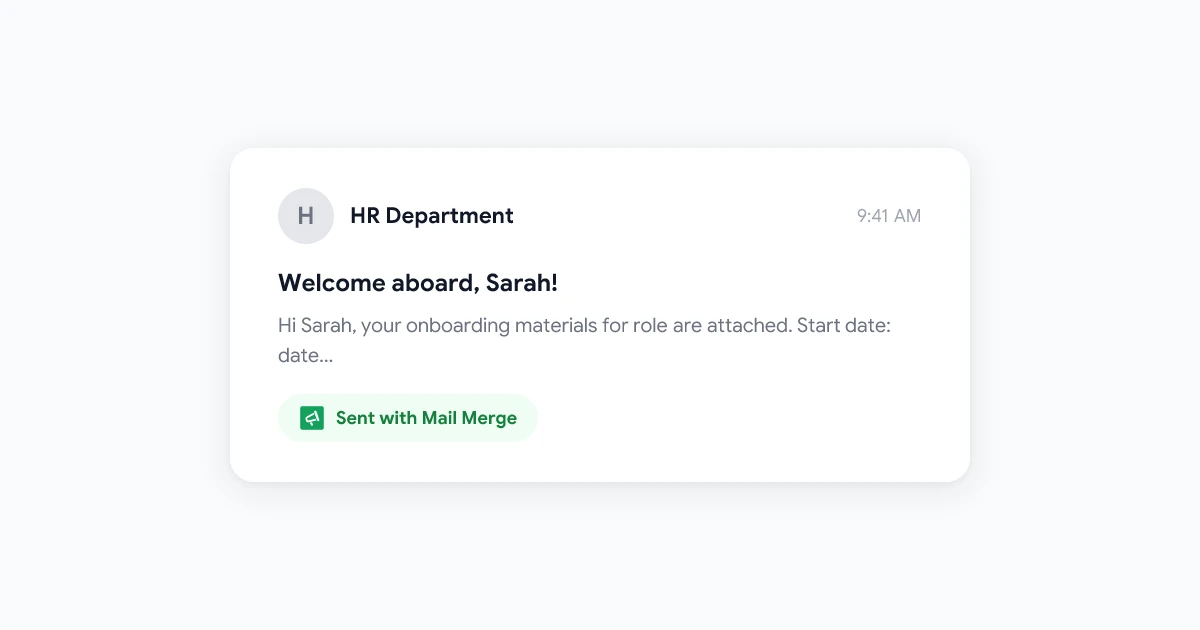
Onboarding av nyanställda innebär att skicka olika information till varje person beroende på deras roll, team, startdatum och kontorsplats. Mail merge gör detta hanterbart:
Vad kalkylarket innehåller:
firstName,role,team,startDate,managerName,officeLocation,slackChannel
Exempel på mall:
Hej
{{firstName}},Välkommen till teamet! Vi är glada att ha dig hos oss som
{{role}}i{{team}}-teamet med start den{{startDate}}.Din chef
{{managerName}}kommer att kontakta dig direkt med ditt schema för den första veckan. Under tiden, gå med i{{slackChannel}}för att få kontakt med ditt team.
Meddelanden om policyuppdateringar
När företagets policy ändras behöver HR meddela all personal — ibland segmenterat efter avdelning eller plats. Med en Google Sheets mail merge kan du skicka till filtrerade delmängder av din personalista utan att behöva underhålla separata e-postgrupper.
För HR-team som hanterar känsliga dokument tillsammans med dessa meddelanden, täcker guiden för mail merge med bilagor hur man inkluderar personliga dokument i varje utskick.
Användningsområde 4: Kund-onboarding — Välkomst- och konfigurationssekvenser
SaaS-företag och prenumerationsföretag använder Google Sheets mail merge för att skicka onboarding-e-postmeddelanden som känns personliga utan att kräva en komplex e-postmarknadsföringsplattform. Särskilt för team i tidiga skeden är detta ofta den snabbaste vägen till en högkvalitativ onboarding-upplevelse.
Vad kalkylarket innehåller:
firstName,plan,trialEndDate,accountManagerName,setupGuideUrl
Exempel på mall:
Hej
{{firstName}},Ditt
{{plan}}-konto är aktivt. Här är din personliga konfigurationsguide:{{setupGuideUrl}}Din testperiod löper fram till
{{trialEndDate}}.{{accountManagerName}}är din dedikerade kontaktperson — svara på detta e-postmeddelande när som helst.
Fördelen jämfört med ett generiskt välkomstmeddelande är tydlig: kunden ser sitt abonnemang, sin specifika guide-URL och namnet på en riktig person att kontakta. Den nivån av personalisering signalerar uppmärksamhet på detaljer även för en ny användare som ännu inte har lojalitet till produkten.
Använd filter i Google Sheets för att skapa separata namngivna intervall för olika kundsegment innan du kör din mail merge. Detta låter dig skicka olika meddelanden till testanvändare, betalande användare och avhoppade användare — allt från samma huvudkalkylark.
Användningsområde 5: Ideella organisationer — Tack- och insamlingsmeddelanden
Ideella organisationer lever på givarrelationer, och dessa relationer beror på erkännande. En givare som gav 500 kr förra året bör få ett annat erkännande än en förstagångsgivare som gav 25 kr — men att manuellt segmentera och skriva dessa e-postmeddelanden är tidskrävande för små team med begränsad personal.
Vad kalkylarket innehåller:
firstName,donationAmount,lastGivingDate,donorTier,campaignName,impactStat
Exempel på mall:
Kära
{{firstName}},Tack för din generösa gåva på
{{donationAmount}}till{{campaignName}}-kampanjen. Ditt stöd har hjälpt oss att{{impactStat}}.Som en
{{donorTier}}-givare kommer du att få vår kvartalsvisa effektrapport i slutet av månaden.Med tacksamhet, Teamet
Fältet {{impactStat}} kan fyllas med en relevant milstolpe hämtad från kampanjspåraren — “ge rent vatten till 12 familjer” eller “finansiera 45 skolmaterialpaket” — vilket gör att e-postmeddelandet känns genuint personligt även i stor skala.
För ideella organisationer som hanterar flera insamlingskampanjer samtidigt, håller en Google Sheets mail merge från Gmail allt inom de verktyg teamet redan använder, utan att behöva en separat plattform för givarhantering för mindre utskick.
Google Sheets Mail Merge-mall: Snabbguide för struktur
Oavsett användningsområde följer varje effektiv Google Sheets mail merge samma strukturella logik:
| Kalkylarkskolumn | E-posttagg | Exempelvärde |
|---|---|---|
firstName | {{firstName}} | Sarah |
company | {{company}} | Acme Corp |
customField1 | {{customField1}} | Enterprise plan |
email | (mottagaradress) | sarah@acme.com |
Regler som gör att merge-e-postmeddelanden fungerar bra:
- Använd naturlig personalisering — merge-taggar som skulle förekomma i ett handskrivet meddelande, inte bara ett namn högst upp
- En tydlig uppmaning (call to action) per e-postmeddelande — lista inte tre länkar
- Testa med en enskild rad först innan du skickar till hela listan
- Kontrollera stavningen av merge-taggar — ett felaktigt taggnamn (
{{firstname}}vs{{firstName}}) kommer att visas som en bokstavlig tagg i e-postmeddelandet
Vanliga frågor
Sammanfattning
Google Sheets mail merge är inte bara en tidsbesparande genväg — det är en genuin uppgradering av kvaliteten på den kommunikation du kan skicka i stor skala. Oavsett om du är en säljare som kör kalla utskick, en HR-chef som hanterar onboarding, en evenemangskoordinator som hanterar gästlogistik eller en ideell organisation som vårdar givarrelationer, är kärnan i arbetsflödet densamma: håll din kontaktdata organiserad i Google Sheets, skriv en mall som använder den datan naturligt och låt mail merge sköta personaliseringen.
De fem användningsområdena ovan täcker de vanligaste scenarierna, men samma principer gäller för alla situationer där du behöver skicka personliga e-postmeddelanden till en lista. Startpunkten är alltid ett välstrukturerat kalkylark och en tydlig känsla för vilka detaljer som betyder mest för varje mottagare.
Redo att skicka din första Google Sheets mail merge-kampanj? Mail Merge for Gmail kopplar direkt till ditt kalkylark och guidar dig genom konfigurationen på några minuter.


