


Att skicka samma e-post till hundratals personer är enkelt. Att skicka varje person ett olika bilaga – deras faktura, deras certifikat, deras personliga rapport – är där det blir komplicerat.
Gmails inbyggda brevkopplingsfunktion kan personifiera text, men den skickar samma bilaga till varje mottagare. Om du behöver skicka individuella filer till individuella personer behöver du ett annat tillvägagångssätt. Denna guide går igenom exakt hur du gör brevkoppling med bilagor i Gmail, steg för steg, med hjälp av Google Sheets och rätt verktyg.
Varför Du Behöver Brevkoppling med Bilagor
Standard brevkoppling hanterar textpersonifiering bra. Du skriver en mall, lägger till platshållare som {{Förnamn}}, och varje mottagare får ett meddelande som känns personligt. Men många verkliga scenarier kräver mer än personifierad text – de kräver personifierade filer.
Här är de vanligaste användningsområdena:
- Fakturor och betalningar – Skicka varje kund sin unika faktura-PDF
- Certifikat – Distribuera slutbetyg efter en kurs eller ett evenemang
- Kontrakt och offerter – Leverera anpassade dokument till kunder
- Rapporter – Dela individuella prestationsrapporter med teammedlemmar
- Lönespecifikationer – HR-team som skickar månatliga löneutdrag
- Evenemangsbiljetter – Skicka unika QR-kodade biljetter till varje deltagare
Gmails inbyggda brevkoppling kopierar samma bilaga till varje utgående meddelande. För 500 mottagare med en 10 MB fil, förbrukar det ungefär 5 GB lagringsutrymme – och varje person får exakt samma fil. För att skicka olika bilagor till olika mottagare behöver du ett verktyg som kopplar filer till kontakter.
I alla dessa fall kan du inte bara BCC:a alla med en bilaga. Varje mottagare behöver sin egen fil – och att göra detta manuellt är inte realistiskt för mer än en handfull personer. Det är precis där brevkoppling med bilagor kommer in.
Hur e-postutskick med bilagor fungerar
Konceptet är enkelt, även om genomförandet kräver rätt inställningar. Här är arbetsflödet i korthet:
- Förbered dina data i Google Sheets — en rad per mottagare, med kolumner för e-post, namn och eventuella personliga fält
- Ladda upp dina bilagor till Google Drive — en fil per mottagare
- Lägg till en kolumn med fillänkar i ditt kalkylblad — varje rad innehåller Google Drive-länken till den mottagarens specifika fil
- Skriv din e-postmall — använd platshållare för personliga fält
- Kör utskicket — verktyget skickar varje e-post med rätt bilaga hämtad från Drive
Den viktigaste skillnaden från vanligt e-postutskick är kolumnen med fillänkar. Istället för att bifoga en fil till varje e-post läser verktyget en unik Drive-URL från varje rad och bifogar motsvarande fil till just den mottagarens e-post.
Steg-för-steg: Konfigurera brevkoppling med bilagor
Steg 1: Förbered ditt Google Sheet
Skapa ett nytt Google Sheet med följande kolumner:
| E-post | Förnamn | Företag | Bilaga |
|---|---|---|---|
| sarah@example.com | Sarah | Acme Inc | https://drive.google.com/file/d/… |
| marcus@example.com | Marcus | Beta Corp | https://drive.google.com/file/d/… |
| lisa@example.com | Lisa | Gamma Ltd | https://drive.google.com/file/d/… |
Kolumnrubrikerna är viktiga — de blir dina sammanslagningsetiketter. Kolumnen Bilaga måste innehålla delningsbara Google Drive-länkar till varje mottagares fil.
Viktiga tips för ditt kalkylblad:
- Ta bort eventuella dubbla e-postadresser
- Kontrollera att alla e-postadresser är giltiga
- Håll din lista ren — dåliga data leder till avvisade e-postmeddelanden, vilket skadar ditt avsändarrykte
- Om du skickar flera bilagor per person, separera Drive-länkarna med kommatecken i samma cell
Steg 2: Ladda upp filer till Google Drive
Organisera dina filer i en dedikerad Google Drive-mapp. Se till att varje fil är tydligt namngiven så att du kan matcha den med rätt mottagare.
För varje fil, högerklicka → Dela → Kopiera länk. Se till att delningsinställningen är satt till “Alla med länken kan visa” eller att verktyget för brevkoppling har åtkomst via sitt tjänstekonto.
Steg 3: Lägg till fillänkar i ditt kalkylblad
Klistra in varje fils Google Drive-länk i kolumnen Bilaga på motsvarande rad. Dubbelkolla att varje länk öppnar rätt fil — en felmatchad bilaga som skickas till fel person är ett allvarligt problem, särskilt med konfidentiella dokument.
Steg 4: Skriv din e-postmall
Skriv din e-post i Gmail (eller i verktygets mallredigerare) med sammanslagningsetiketter som matchar dina kolumnrubriker:
Hej {{Förnamn}},
Din faktura för denna månad finns bifogad till detta e-postmeddelande.
Om du har några frågor om kostnaderna, svara direkt på detta e-postmeddelande så hjälper vi dig gärna.
Med vänliga hälsningar, Ditt Företagsnamn
Steg 5: Kör sammanslagningen
Öppna ditt verktyg för brevkoppling från Google Sheets-menyn (Tillägg → Mail Merge → Start), välj din mall, verifiera att bilagekolumnen är korrekt mappad och skicka först ett testmeddelande till dig själv. När det är bekräftat, skicka till hela din lista.
 Prova Mail Merge
Skicka personliga e-postmeddelanden med individuella bilagor direkt från Gmail och Google Sheets. Inga externa verktyg behövs — fungerar inom din befintliga Google Workspace.
Kom igång →
Innan du skickar en stor kampanj, var medveten om de gränser du arbetar med:
| Gräns | Gratis Gmail | Google Workspace |
|---|---|---|
| Daglig sändningsgräns | 500 e-postmeddelanden/dag | 1 500 e-postmeddelanden/dag |
| Maximal bilagestorlek | 25 MB per e-post | 25 MB per e-post |
| Maximalt antal mottagare per e-post | 500 | 1 500 |
Viktiga överväganden:
- Total bilagestorlek per e-post får inte överstiga 25 MB. Om dina filer är större kommer Google Drive automatiskt att dela dem som en länk istället.
- Sändningshastighet spelar roll – att skicka 500 e-postmeddelanden på 5 minuter kan utlösa Gmails hastighetsbegränsning. Sprid ut sändningarna över en längre tidsperiod.
- Lagringspåverkan – varje bilaga kopieras in i det skickade meddelandet. Att skicka 500 e-postmeddelanden med 5 MB bilagor använder ~2,5 GB av din Google-lagring.
Om du regelbundet skickar personliga massutskick, överväg att uppgradera din Google Workspace-plan för högre gränser och prioriterat support.
Bästa praxis för e-postleverans
Att skicka e-postmeddelanden med bilagor i stor skala kräver extra omsorg för att undvika skräppostfilter. Bilagor är en av signalerna som skräppostfilter håller ett öga på.
1. Autentisera din domän
Konfigurera SPF, DKIM och DMARC-poster för din sändningsdomän. Utan dessa är det mycket mer troligt att mottagarnas servrar flaggar dina meddelanden som misstänkta. Detta är icke förhandlingsbart för seriösa e-postkampanjer.
2. Använd PDF-format för dokument
PDF-filer är det säkraste bilagformatet för e-postutskick. Undvik att skicka .exe, .zip eller .docm-filer – dessa utlöser skräppostfilter omedelbart. Håll dig till:
- .pdf – fakturor, certifikat, rapporter
- .png / .jpg – visuella tillgångar, emblem
- .csv – dataexport (använd sparsamt)
3. Värm upp din sändning
Om ditt konto inte har skickat massutskick tidigare, börja i liten skala. Skicka 50 e-postmeddelanden dag ett, 100 dag två, och skala upp gradvis. Plötsliga toppar i sändningsvolym är en varningssignal för Googles skräppostdetektering.
- Autentisera din domän (SPF, DKIM, DMARC)
- Håll bilagans storlek under 10 MB per e-post
- Använd PDF-format – undvik körbara filer
- Inkludera en avanmälningslänk i varje e-post
- Värm upp sändningsvolymen gradvis över 1-2 veckor
- Upprätthåll en klagofrekvens för skräppost under 0,3%
- Skicka från en professionell domän, inte @gmail.com
4. Inkludera alltid ett avanmälningsalternativ
Även för transaktionsmejl som fakturor är det god praxis att inkludera en avanmälningslänk. Det minskar risken att mottagare markerar din e-post som skräppost, vilket direkt skyddar ditt avsändarrykte.
5. Övervaka dina kampanjer
Efter sändning, håll ett öga på dina avvisningsfrekvenser och skräppostklagomål. Om avvisningar överstiger 5%, rensa din lista innan du skickar igen. Verktyg som Mail Tracker kan hjälpa dig att spåra e-postöppningar och engagemang så du vet vilka meddelanden som mottagits och lästs.
Skicka flera bilagor per mottagare
Vissa situationer kräver att man skickar mer än en fil till varje person – till exempel en faktura plus ett villkorsdokument, eller en rapport plus dess dataappendix.
För att hantera flera bilagor:
-
Separera Drive-länkar med kommatecken i en enda Bilaga-kolumn:
https://drive.google.com/file/d/abc123, https://drive.google.com/file/d/def456 -
Använd flera bilagekolumner (om ditt verktyg stöder det):
Bilaga 1 Bilaga 2 faktura-länk villkor-länk -
Kombinera filer till en PDF innan du skickar – detta är det enklaste tillvägagångssättet och håller e-poststorleken hanterbar
Det rätta tillvägagångssättet beror på ditt verktygs funktioner och antalet filer per mottagare.
Vanliga misstag att undvika
Även erfarna användare gör dessa fel när de konfigurerar brevkoppling med bilagor:
- Fel fil kopplad till fel person – Skicka alltid ett testbatch till dig själv eller kollegor först. Verifiera att varje bilaga öppnas korrekt
- Filer som inte är korrekt delade – Om dina Drive-filer är begränsade kan inte brevkopplingsverktyget komma åt dem. Ställ in delning till “Alla med länken” innan du kör kopplingen
- För stora bilagor – Filer över 25 MB kommer inte att bifogas. Komprimera PDF-filer eller använd Google Drive-länkar för stora filer
- Saknade kolumnrubriker – Ditt kalkylarks kolumnnamn måste exakt matcha kopplingsmärkena i din mall. Var uppmärksam på efterföljande mellanslag
- Skickar för snabbt – Respektera Gmails frekvensbegränsningar. Schemalägg din kampanj att skickas i batchar om din lista överstiger 200 mottagare
Prova Mail Merge
Mail Merge for Gmail stöder individuella bilagor, flera filer per mottagare och schemalagd utskick – allt inifrån Google Sheets.
Kom igång →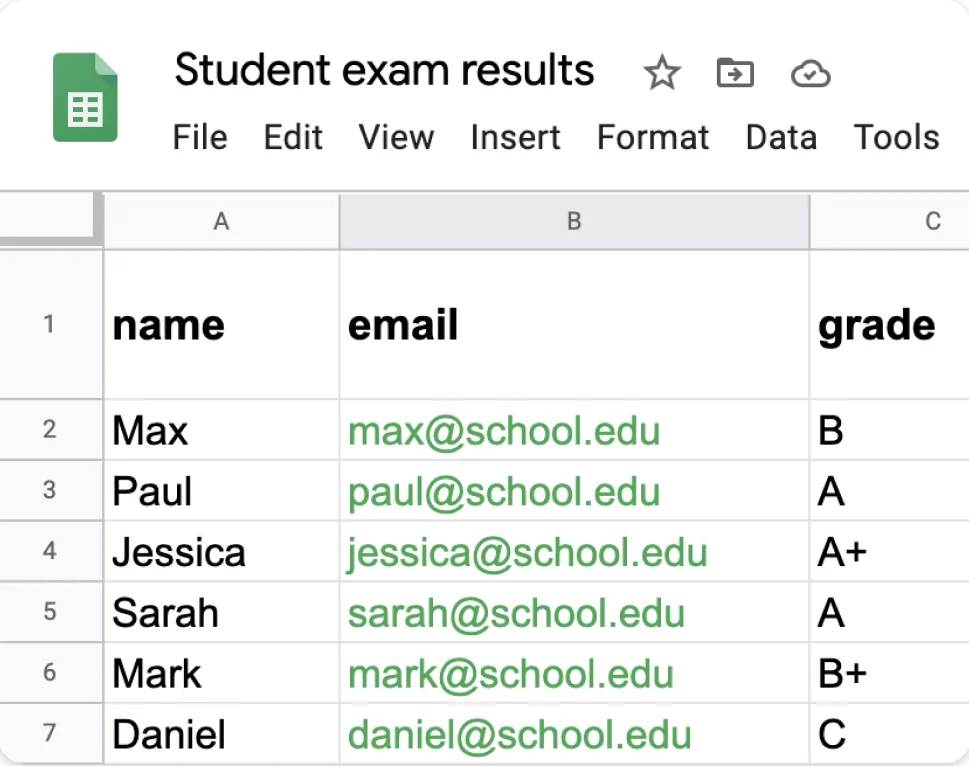
Automatisera återkommande bilagekampanjer
Om du skickar samma typ av personlig bilaga regelbundet – månadsfakturor, veckorapporter, kvartalsutdrag – kan du effektivisera processen:
- Skapa en mall för kalkylarket med dina standardkolumner och formler
- Använd en konsekvent mappstruktur i Drive för varje batch med filer
- Spara din e-postmall som ett utkast i Gmail för återanvändning varje cykel
- Schemalägg utskick för optimala tider (tisdag–torsdag morgon tenderar att ge bäst öppningsfrekvens)
För team som behöver arbetsflödesautomatisering utöver e-post kan integration av din brevkoppling med andra Google Workspace-verktyg spara timmar varje månad.
Vanliga frågor
## SlutsatsMail merge med bilagor i Gmail löser ett specifikt, värdefullt problem: att skicka personliga filer till många mottagare utan det manuella arbetet att skriva hundratals enskilda e-postmeddelanden. Installationen tar några minuter – förbered ditt kalkylark, ladda upp dina filer till Google Drive, koppla länkarna och kör sammankopplingen.
De viktigaste sakerna att komma ihåg: testa alltid innan du skickar till hela din lista, respektera Gmails utskicksgränser, håll bilagornas storlek hanterbar och autentisera din domän för bästa leveranssäkerhet. Med rätt verktyg och ett rent kalkylark kan du skicka 500 personliga fakturor lika enkelt som att skicka en.
Redo att effektivisera dina e-postkampanjer? Mail Merge for Gmail hanterar personliga bilagor, schemalagd utskick och kampanjspårning – allt inifrån Google Sheets.


