


Du behöver skicka 200 personliga erbjudandebrev, där varje brev är adresserat till en unik kandidat med specifik lön, startdatum och jobbtitel. Att öppna varje dokument ett i taget och skriva in detaljerna är uteslutet. Mail merge i Google Docs är lösningen — och när du väl känner till tipsen som gör att det fungerar smidigt, blir det ett av de mest kraftfulla verktygen i din Google Workspace-verktygslåda.
Den här guiden täcker allt du behöver veta: om Google Docs kan göra mail merge inbyggt, hur du ställer in det grundläggande arbetsflödet och nio praktiska tips för att göra dina dokumentsammanslagningar snabbare, renare och mer professionella.
Kan man göra mail merge i Google Docs?
Det korta svaret: ja, men inte inbyggt från start.
Google Docs innehåller inte en inbyggd mail merge-funktion på samma sätt som Microsoft Word har med sin flik “Utskrifter”. Du kan dock göra en fullständig mail merge i Google Docs med hjälp av Google Apps Script, gratis tillägg från Google Workspace Marketplace eller en kombination av Google Sheets och Google Docs-mallar.
Den mest populära gratismetoden använder ett tillägg som heter Autocrat eller Document Studio. Båda verktygen kopplar en datakälla i Google Sheets till en Google Docs-mall, fyller i platshållare automatiskt och genererar individuella dokument — eller slår ihop dem alla till en enda PDF eller mapp.
Om ditt mål är att skapa fysiska dokument (brev, certifikat, kontrakt, fakturor) är mail merge i Google Docs precis vad du behöver. Om ditt mål är att skicka personliga e-postmeddelanden är ett dedikerat mail merge-verktyg för Gmail som Mail Merge for Gmail ett bättre val — mer om det nedan.
Hur man gör mail merge i Google Docs: Grundläggande inställning
Att ställa in en mail merge i Google Docs tar cirka 10 minuter första gången. Här är kärnan i arbetsflödet.
Steg 1: Ställ in din datakälla i Google Sheets
Ditt kalkylark i Google Sheets är datakällan. Varje rad representerar en mottagare och varje kolumn är ett fält som du vill infoga i dokumentet.
Regler för ett rent datablad:
- Rad 1 måste vara rubriker — dessa blir dina platshållarnamn
- Inga sammanslagna celler — tillägg kan inte läsa dem på ett tillförlitligt sätt
- Inga tomma rader mellan datarader — de skapar tomma utdatadokument
- Ett blad per sammanslagning — håll data för varje dokumenttyp på en separat flik
Steg 2: Designa din Google Docs-mall
Skapa ett nytt Google Doc och skriv ditt dokument. Där du vill att dynamisk data ska infogas, lägg till en platshållare med kolumnrubrikens namn omslutet av dubbla klammerparenteser: {{First Name}}, {{Job Title}}, {{Salary}}.
Platshållarnamnen måste matcha dina kolumnrubriker exakt — inklusive versaler/gemener och mellanslag.
Bästa {{First Name}} {{Last Name}},
Vi är glada att kunna erbjuda dig tjänsten som {{Job Title}} med startdatum {{Start Date}}.
Din årliga ersättning kommer att vara {{Salary}}.
Steg 3: Kör sammanslagningen och exportera
Installera Autocrat eller Document Studio från Google Workspace Marketplace (båda har gratisversioner). Öppna tillägget från ditt Google Sheet, koppla det till din Google Docs-mall, mappa kolumnerna till platshållarna och kör sammanslagningen.
Tillägget genererar ett utdatadokument per rad och sparar dem i en Google Drive-mapp. Du kan exportera utdatan som individuella PDF-filer, en sammanslagen PDF eller behålla dem som Google Docs.
9 tips för bättre mail merge i Google Docs
Den grundläggande inställningen är enkel, men dessa tips sparar tid och förhindrar de vanligaste misstagen.
Tips 1: Matcha platshållarnamn exakt med kolumnrubriker
Detta är den vanligaste orsaken till att sammanslagningar misslyckas. Om din kolumn heter First Name (stort F, mellanslag), måste din platshållare vara {{First Name}} — inte {{first name}}, {{firstname}} eller {{FirstName}}. Kopiera och klistra in rubriken direkt i mallen för att undvika stavfel.
Tips 2: Rensa din data i Google Sheets innan sammanslagning
Lita inte på rådata. Använd formler i Sheets för att normalisera den innan du kör sammanslagningen:
=TRIM(A2)— tar bort inledande/avslutande mellanslag från namn=PROPER(B2)— gör första bokstaven i varje ord till versal (t.ex. “MARIA SANTOS” → “Maria Santos”)=TEXT(C2, "MMMM D, YYYY")— formaterar datum konsekvent (t.ex. “May 15, 2026”)=DOLLAR(D2, 0)— formaterar siffror som valuta (t.ex. “110000” → “$110,000”)
Skapa ett separat “Clean Data”-blad med dessa formler och använd det bladet som källa för sammanslagningen.
Tips 3: Generera ett testdokument innan du kör hela batchen
Kör alltid sammanslagningen på en enskild testrad först. Lägg till en filterkolumn (t.ex. Send? med YES/NO) och konfigurera tillägget att endast bearbeta rader markerade med YES. Slå ihop bara en rad, kontrollera utdatan, fixa eventuella mallproblem och kör sedan hela batchen.
Detta tar 30 sekunder och kan rädda dig från att behöva återskapa 500 dokument med ett formateringsfel.
Tips 4: Använd en konsekvent namngivningskonvention för utdatafiler
Autocrat och Document Studio låter dig definiera utdatafilens namn med samma {{placeholders}}-syntax. Ett bra namngivningsmönster gör filerna lätta att hitta senare:
Offer Letter — {{Last Name}}, {{First Name}} — {{Start Date}}Detta skapar: Offer Letter — Santos, Maria — June 1, 2026.pdf
Undvik att använda specialtecken som /, :, eller ? i filnamn — de kan orsaka problem med Google Drives namngivning i vissa system.
Tips 5: Exportera till PDF för slutgiltiga dokument
För professionella dokument som kontrakt, certifikat eller fakturor, exportera alltid utdatan som PDF istället för att behålla den som ett Google Doc. PDF-filer bevarar din formatering exakt, förhindrar redigeringar av mottagare och fungerar tillförlitligt på alla enheter.
Document Studio hanterar detta inbyggt. I Autocrat, välj “PDF” som utdataformat i inställningarna för sammanslagningen.
Tips 6: Separera din data och mall i olika Drive-mappar
Håll dina Google Sheets-datafiler i en Drive-mapp och dina Google Docs-mallar i en annan. Detta förhindrar oavsiktliga ändringar i mallen under en sammanslagning och gör det lättare att återanvända samma mall för framtida batchar.
Dela mallmappen med ditt team med “Visare”-åtkomst — de kan använda den men inte ändra den.
Tips 7: Använd tidsstämpelkolumnen för att spåra sammanslagningar
Lägg till en Merged At-kolumn i ditt kalkylark och konfigurera ditt tillägg att skriva den aktuella tidsstämpeln när en rad bearbetas. Detta skapar ett granskningsspår och låter dig hoppa över redan bearbetade rader i framtida körningar genom att filtrera på tidsstämpelkolumnen.
Tips 8: Kombinera Google Docs-sammanslagning med ett uppföljningsmail
För användningsområden som erbjudandebrev eller fakturor behöver du ofta både generera dokumentet och skicka ett e-postmeddelande med det bifogat. Document Studio kan maila den genererade PDF-filen direkt från ditt Gmail-konto — eller så kan du använda Mail Merge for Gmail för att hantera e-poststeget separat med full personalisering och spårning av öppningar.
Det typiska arbetsflödet: generera PDF-filer med Document Studio → ladda upp till Drive → bifoga och skicka med Mail Merge for Gmail.
Tips 9: För e-post, använd ett dedikerat mail merge-verktyg istället
Mail merge i Google Docs är kraftfullt för att skapa dokument, men om ditt slutmål är att skicka personliga e-postmeddelanden får du bättre resultat — och mycket mindre friktion — med ett dedikerat mail merge-verktyg för Gmail.
Verktyg byggda för e-postsammanslagning hanterar bilagor, schemaläggning av utskick, spårning av studsade mail och notiser om öppningar som tillägg för Google Docs helt enkelt inte erbjuder.
 Prova Mail Merge for Gmail
Skicka personliga massutskick direkt från Gmail med din data från Google Sheets — med spårning av öppningar, stöd för bilagor och inbyggd schemaläggning.
Kom igång →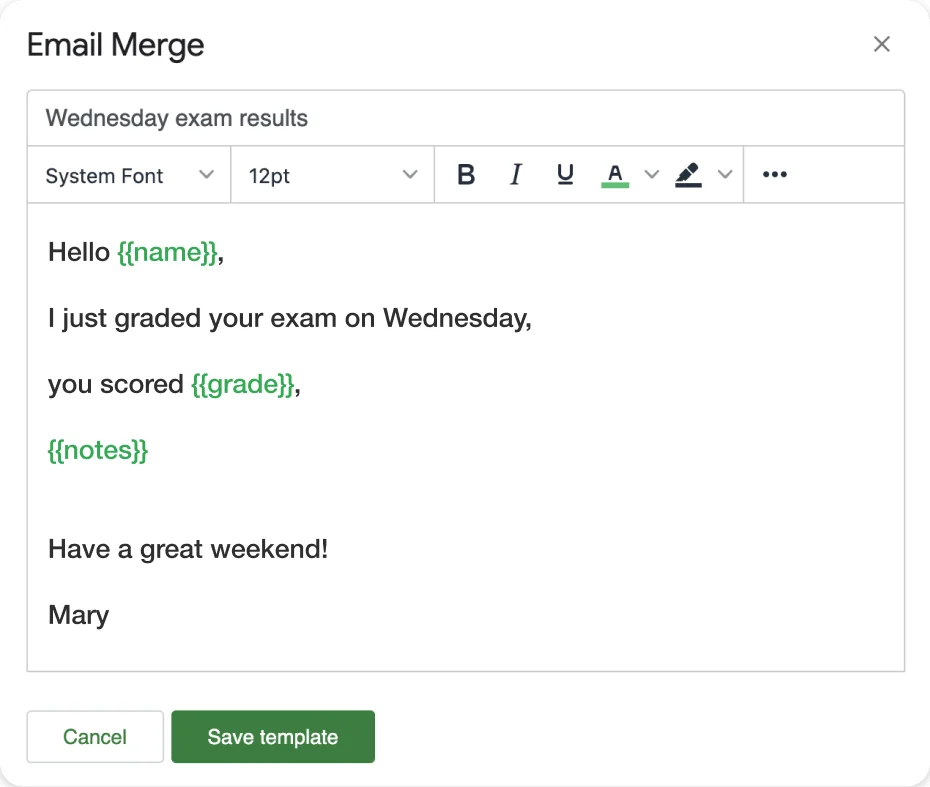
Bästa användningsområden för Google Docs mail merge
Mail merge i Google Docs fungerar bäst när utdatan är ett formaterat dokument, inte ett e-postmeddelande. De vanligaste användningsområdena:
HR och rekrytering
- Erbjudandebrev med personliga ersättningsdetaljer
- Anställningsavtal med individuella startdatum och roller
- Mallar för medarbetarsamtal förifyllda med anställdas data
Utbildning och träning
- Kursintyg med deltagarnamn och kursdatum
- Personliga betygskort eller sammanfattningar av framsteg
- Välkomstbrev för nya studenter eller programdeltagare
Ekonomi och drift
- Fakturor med kundspecifika rader och betalningsvillkor
- Inköpsorder med leverantörsuppgifter och artikelnummer
- Utgiftsrapporter förifyllda med anställdas data
Försäljning och kundhantering
- Förslagsomslag med prospektnamn och affärsdetaljer
- Personliga pitch-presentationer med företagsspecifik data
- Sekretessavtal med förifylld information om parterna
För alla dessa som även kräver ett e-postutskick, kombinera din Google Docs-sammanslagning med Mail Merge for Gmail för att skicka de färdiga PDF-filerna som bilagor.
Google Docs mail merge vs Gmail mail merge
Båda verktygen använder Google Sheets som datakälla, men de tjänar olika syften:
| Google Docs Mail Merge | Gmail Mail Merge | |
|---|---|---|
| Utdata | Dokument (PDF, Docs) | E-postmeddelanden |
| Bäst för | Kontrakt, brev, certifikat | Nyhetsbrev, uppföljningar, erbjudanden |
| Verktyg som behövs | Autocrat eller Document Studio | Mail Merge for Gmail |
| Spårning av öppningar | Nej | Ja |
| Schemaläggning | Grundläggande (kör nu) | Ja (schemalägg för senare) |
| Bilagor | Dokumentet är utdatan | Bifoga filer till e-post |
Om du väljer mellan de två, fråga dig själv: “Behöver jag ett dokument, eller behöver jag nå någons inkorg?” Dokument → Google Docs-sammanslagning. Inkorg → Gmail-sammanslagning.
För mer om e-postbaserad sammanslagning, se vår fullständiga guide till mail merge i Gmail eller hur du skickar personliga massutskick från Google Sheets.
Vanliga frågor
Slutsats
Mail merge i Google Docs fyller ett verkligt gap i Google Workspace — möjligheten att skapa hundratals personliga dokument utan att röra varje enskilt dokument manuellt. Nyckeln är en ren datakälla i Google Sheets, en välstrukturerad mall med korrekta platshållare och rätt tillägg för att koppla ihop dem.
De nio tipsen ovan — från att rensa data med Sheets-formler till att exportera PDF-filer och ställa in smarta namngivningskonventioner — sparar dig betydande tid och hjälper dig att undvika misstagen som förstagångsanvändare ofta gör.
När ditt arbetsflöde även innebär att skicka dessa dokument via e-post, kombinera Google Docs-sammanslagningen med Mail Merge for Gmail för att hantera utskickssteget med full personalisering, spårning och schemaläggning. Tillsammans täcker de hela arbetsflödet för dokument och e-post i Google Workspace utan att du behöver lämna de verktyg du redan använder.


