

AI สำหรับ Google Sheets กำลังเปลี่ยนแปลงวิธีที่ทีมทำงานกับข้อมูล แทนที่จะใช้เวลาหลายชั่วโมงในการเขียนสูตรที่ซับซ้อน ทำความสะอาดคอลัมน์ที่ยุ่งเหยิง หรือสร้างรายงานตั้งแต่เริ่มต้น ตอนนี้คุณสามารถอธิบายสิ่งที่คุณต้องการเป็นภาษาอังกฤษง่ายๆ และปล่อยให้ AI จัดการส่วนที่เหลือได้ ไม่ว่าคุณจะเป็นนักการตลาดที่กำลังวิเคราะห์ข้อมูลแคมเปญ ทีมการเงินที่กำลังสร้างการคาดการณ์ หรือผู้จัดการโครงการที่กำลังติดตามงานที่ต้องส่งมอบ เครื่องมือที่ขับเคลื่อนโดย GPT นำความเร็วและความแม่นยำระดับใหม่มาสู่สเปรดชีตของคุณ
ในคู่มือนี้ คุณจะได้เรียนรู้วิธีใช้ AI ใน Google Sheets อย่างละเอียด — ตั้งแต่การติดตั้ง add-on แรกของคุณ ไปจนถึงการเรียกใช้ระบบอัตโนมัติขั้นสูงที่ช่วยประหยัดเวลาได้หลายชั่วโมงทุกสัปดาห์ เราจะครอบคลุมเครื่องมือที่ดีที่สุดที่มีอยู่ กรณีการใช้งานจริง และคำแนะนำทีละขั้นตอนเพื่อเริ่มต้นใช้งานในวันนี้
ทำไมต้องใช้ AI ใน Google Sheets?
Google Sheets เป็นหนึ่งในเครื่องมือเพิ่มผลผลิตที่ใช้กันอย่างแพร่หลายที่สุดในโลก แต่ก็มีข้อจำกัด สูตรที่ซับซ้อนเขียนได้ยาก การทำความสะอาดข้อมูลเป็นงานที่น่าเบื่อ และการวิเคราะห์มักต้องส่งออกไปยังเครื่องมืออื่น AI เปลี่ยนทั้งหมดนั้น
นี่คือสิ่งที่เครื่องมือ Google Sheets ที่ขับเคลื่อนด้วย AI สามารถทำได้:
- สร้างสูตรจากภาษาอังกฤษง่ายๆ — อธิบายสิ่งที่คุณต้องการ (“ผลรวมของคอลัมน์ B โดยที่คอลัมน์ A เท่ากับ ‘Sales’”) และรับสูตรที่แน่นอน
- ทำความสะอาดและปรับมาตรฐานข้อมูล — แก้ไขรูปแบบที่ไม่สม่ำเสมอ ลบข้อมูลซ้ำซ้อน และปรับรายการให้เป็นมาตรฐานทั่วทั้งหลายพันแถว
- วิเคราะห์และสรุป — รับข้อมูลเชิงลึกทันทีจากชุดข้อมูลขนาดใหญ่โดยไม่ต้องเขียน VLOOKUP สักครั้ง
- แปลเนื้อหาเป็นชุด — แปลคอลัมน์ข้อความทั้งหมดเป็นภาษาใดก็ได้
- สร้างเนื้อหาใน規模ใหญ่ — สร้างคำอธิบายผลิตภัณฑ์ บรรทัดหัวเรื่องอีเมล หรือโพสต์โซเชียลมีเดียโดยตรงในสเปรดชีตของคุณ
- ทำงานซ้ำๆ อัตโนมัติ — ตั้งค่าเวิร์กโฟลว์ที่ทำงานโดยอัตโนมัติเมื่อข้อมูลเปลี่ยนแปลง
เครื่องมือ AI สมัยใหม่สำหรับ Google Sheets ก้าวไกลเกินกว่าคำแนะนำสูตรง่ายๆ พวกมันสามารถอ่านบริบทสเปรดชีตทั้งหมดของคุณ เข้าใจความสัมพันธ์ระหว่างคอลัมน์ และดำเนินการหลายขั้นตอน — ตั้งแต่การเพิ่มความสมบูรณ์ของข้อมูล ไปจนถึงการสร้างรายงานเต็มรูปแบบ — ทั้งหมดจากพรอมต์เดียว
การเริ่มต้นใช้ AI ใน Google Sheets นั้นง่ายดาย เครื่องมือส่วนใหญ่ทำงานเป็นส่วนเสริม (add-on) ของ Google Workspace ซึ่งคุณติดตั้งครั้งเดียวและเข้าถึงได้โดยตรงจากเมนูสเปรดชีตของคุณ
ขั้นตอนที่ 1: เลือกเครื่องมือ AI ของคุณ
การตัดสินใจแรกคือจะติดตั้งเครื่องมือ AI ตัวไหน มีตัวเลือกหลายอย่างขึ้นอยู่กับความต้องการของคุณ:
- GPT Workspace — ส่วนเสริมครบวงจรที่นำ ChatGPT เข้ามาโดยตรงใน Google Sheets, Docs, Slides และ Gmail
- Google Gemini — AI ดั้งเดิมของ Google ซึ่งถูกสร้างเข้ามาใน Sheets เพื่อช่วยเรื่องสูตรพื้นฐานและการสรุปข้อมูล
- SheetAI — รองรับโมเดล AI หลายตัว รวมถึง OpenAI, Claude และ Gemini
- Formula Bot — มุ่งเน้นเฉพาะการแปลงภาษาธรรมชาติเป็นสูตรสเปรดชีต
สำหรับผู้ใช้ส่วนใหญ่ เครื่องมือที่ครอบคลุมเช่น GPT Workspace นำเสนอความสมดุลระหว่างประสิทธิภาพและความง่ายในการใช้ที่ดีที่สุด เนื่องจากมันทำงานได้ในทุกแอป Google Workspace — ไม่ใช่แค่ Sheets
ขั้นตอนที่ 2: ติดตั้งส่วนเสริม
ขั้นตอนที่ 3: เริ่มใช้ฟังก์ชัน AI
เมื่อติดตั้งแล้ว ส่วนเสริม ChatGPT สำหรับ Google Sheets ส่วนใหญ่จะให้ฟังก์ชันที่คุณสามารถใช้โดยตรงในเซลล์ได้ รูปแบบฟังก์ชันทั่วไป ได้แก่:
=GPT("สรุปข้อความนี้", A2)— ประมวลผลเนื้อหาจากเซลล์อื่น=GPT("แปลเป็นภาษาสเปน", B2)— แปลงข้อมูลในคอลัมน์ใดก็ได้=GPT("เขียนคำอธิบายผลิตภัณฑ์สำหรับ", C2)— สร้างเนื้อหาในปริมาณมาก=GPT("แยกที่อยู่อีเมลจาก", D2)— แยกวิเคราะห์ข้อมูลที่ไม่มีโครงสร้าง
ฟังก์ชันเหล่านี้ทำงานเหมือนสูตรดั้งเดิมของ Sheets คุณสามารถลากมันลงมาเพื่อใช้กับหลายร้อยหรือหลายพันแถวได้
ขั้นตอนที่ 4: ใช้แถบด้านข้าง AI สำหรับงานที่ซับซ้อน
สำหรับงานที่เกินกว่าสูตรเซลล์เดียว เครื่องมือส่วนใหญ่จะมีแผงแถบด้านข้างซึ่งคุณสามารถ:
- อธิบายการดำเนินการที่ซับซ้อนด้วยภาษาธรรมชาติ
- ขอให้ AI วิเคราะห์ช่วงข้อมูลและส่งกลับข้อมูลเชิงลึก
- สร้างแผนภูมิและตารางสรุปจากคำอธิบายภาษาอังกฤษง่ายๆ
- สร้างระบบอัตโนมัติหลายขั้นตอน
แทนที่จะใช้สูตร AI แถวต่อแถว ให้เลือกช่วงข้อมูลทั้งหมดและประมวลผลในครั้งเดียว ตัวอย่างเช่น =GPT("จัดหมวดหมู่ผลิตภัณฑ์เหล่านี้", A2:A500) จะประมวลผล 499 แถวในการเรียก API เดียว — รวดเร็วและคุ้มค่ากว่าการใช้สูตรเซลล์แบบแยก
เครื่องมือ AI สำหรับ Google Sheets ทุกตัวไม่ได้ถูกสร้างมาให้เท่าเทียมกัน นี่คือการเปรียบเทียบตัวเลือกชั้นนำในด้านคุณสมบัติที่สำคัญที่สุด
GPT Workspace
เหมาะที่สุดสำหรับ: ทีมที่ต้องการ AI ครอบคลุมทุกแอป Google Workspace (Sheets, Docs, Slides, Gmail)
GPT Workspace โดดเด่นเพราะไม่จำกัดอยู่แค่สเปรดชีต มันนำความสามารถของ ChatGPT มาไว้ในสภาพแวดล้อม Google Workspace ทั้งหมดของคุณ ดังนั้นคุณจึงสามารถสร้างสูตรใน Sheets, ร่างอีเมลใน Gmail, สร้างงานนำเสนอใน Slides และเขียนเอกสารใน Docs ได้ด้วยเครื่องมือเดียวกัน มันรองรับฟังก์ชันที่กำหนดเองเช่น =GPT() สำหรับการประมวลผล AI ในเซลล์ และรวมถึงแถบด้านข้างสำหรับการดำเนินการที่ซับซ้อนยิ่งขึ้น
จุดแข็งหลัก:
- ทำงานได้ใน Sheets, Docs, Slides และ Gmail
- ฟังก์ชัน GPT ที่กำหนดเองสำหรับการประมวลผลในเซลล์
- ดำเนินการแบบกลุ่มได้หลายพันแถว
- ราคาจ่ายตามการใช้งาน (ไม่ต้องผูกมัดกับค่าสมาชิกรายเดือน)
 ลองใช้ GPT Workspace
ใช้ ChatGPT โดยตรงใน Google Sheets, Docs, Slides และ Gmail สร้างสูตร วิเคราะห์ข้อมูล สร้างเนื้อหา และทำงานอัตโนมัติ — ทั้งหมดนี้โดยไม่ต้องออกจาก Google Workspace
เริ่มต้นใช้งาน →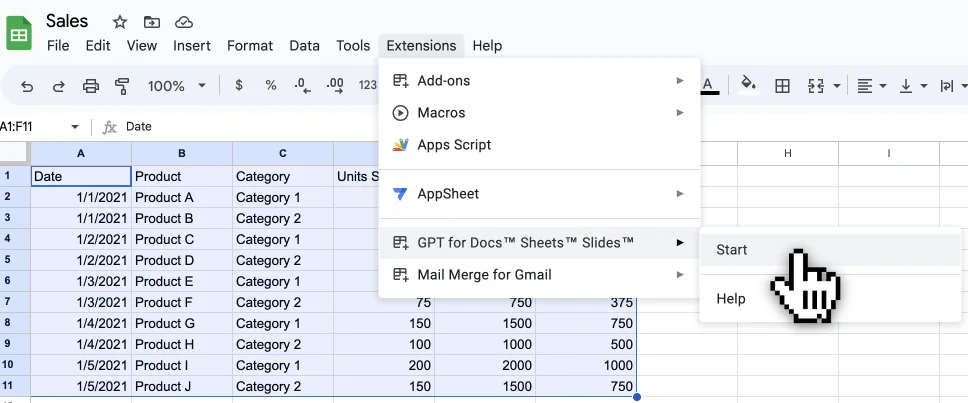
Google Gemini (แบบในตัว)
เหมาะที่สุดสำหรับ: ความช่วยเหลือเกี่ยวกับสูตรพื้นฐานและสรุปข้อมูลอย่างรวดเร็วภายในระบบนิเวศของ Google
Gemini ถูกสร้างมาโดยตรงใน Google Sheets ซึ่งหมายความว่าไม่ต้องติดตั้งอะไรเพิ่มเติม มันสามารถช่วยสร้างสูตร สรุปข้อมูล และตอบคำถามเกี่ยวกับสเปรดชีตของคุณ อย่างไรก็ตาม มันมีข้อจำกัดที่สำคัญ: จำกัดการโต้ตอบ 500 ครั้งต่อเดือนสำหรับบัญชีฟรี ความสามารถในการประมวลผลแบบกลุ่มที่จำกัด และมันสามารถเพียงแนะนำสูตรได้มากกว่าที่จะดำเนินการที่ซับซ้อนหลายขั้นตอน
จุดแข็งหลัก:
- ไม่ต้องติดตั้ง
- บูรณาการแน่นหนากับระบบนิเวศของ Google
- ดีสำหรับการสร้างสูตรง่ายๆ
ข้อจำกัด:
- จำกัดการโต้ตอบ 500 ครั้งต่อเดือน (ระดับฟรี)
- ไม่สามารถประมวลผลข้อมูลแบบกลุ่มข้ามแถวได้
- จำกัดอยู่ที่การแนะนำสูตรและการวิเคราะห์พื้นฐาน
ตัวเลือกอื่นๆ ที่น่าสนใจ
- SheetAI — รองรับผู้ให้บริการ AI หลายราย (OpenAI, Claude, Gemini) และเชื่อมต่อกับ API ภายนอกเพื่อเพิ่มความสมบูรณ์ของข้อมูล
- PromptLoop — ออกแบบมาโดยเฉพาะสำหรับการใช้พรอมต์ AI ข้ามชุดข้อมูลขนาดใหญ่ในระดับที่กว้างขวาง
- Formula Bot — มุ่งเน้นไปที่การสร้างสูตรพร้อมคำอธิบายด้วยภาษาธรรมชาติ
กรณีการใช้งาน ChatGPT ใน Google Sheets อย่างเป็นรูปธรรม
การเข้าใจเครื่องมือเป็นสิ่งหนึ่ง แต่การรู้วิธีนำไปใช้ต่างหากที่สร้างคุณค่าอย่างแท้จริง นี่คือกรณีการใช้งาน AI ใน Google Sheets ที่ทรงพลังที่สุด
การทำความสะอาดและจัดรูปแบบข้อมูลให้เป็นมาตรฐาน
ข้อมูลที่ยุ่งเหยิงคือตัวการทำลายประสิทธิภาพอันดับหนึ่งในสเปรดชีต AI สามารถแก้ไขได้ภายในไม่กี่วินาที:
- ทำให้ชื่อเป็นมาตรฐาน: “john smith”, “JOHN SMITH”, “John smith” → “John Smith”
- แก้ไขที่อยู่: จัดรูปแบบให้เป็นมาตรฐาน, ขยายคำย่อ, ตรวจสอบรหัสไปรษณีย์
- ลบข้อมูลซ้ำ: ระบุและรวมรายการที่ซ้ำกันอย่างชาญฉลาด (ไม่ใช่แค่การจับคู่ที่ตรงกันทุกประการ)
- แยกวิเคราะห์ข้อมูลที่ไม่มีโครงสร้าง: ดึงหมายเลขโทรศัพท์ อีเมล หรือวันที่ออกมาจากช่องข้อความอิสระ
การสร้างสูตร
นี่คือจุดเริ่มต้นสำหรับคนส่วนใหญ่ในการใช้ AI ใน Google Sheets แทนที่จะท่องจำไวยากรณ์สำหรับ VLOOKUP, INDEX/MATCH, ARRAYFORMULA หรือ QUERY คุณเพียงแค่บอกสิ่งที่ต้องการ:
- “คำนวณค่าเฉลี่ยสะสมของคอลัมน์ B แยกตามเดือน”
- “หาค่าที่ซ้ำกันในคอลัมน์ A และไฮไลต์พวกมัน”
- “สร้างสูตร QUERY ที่ส่งกลับแถวทั้งหมดที่ยอดขายเกิน $10,000”
AI จะสร้างสูตรที่แน่นอน ซึ่งคุณสามารถวางลงในชีตของคุณได้โดยตรง หากคุณสนใจที่จะทำให้ขั้นตอนการทำงานประจำวันของคุณเป็นอัตโนมัติมากขึ้นนอกเหนือจากสเปรดชีต ดูคู่มือของเราเกี่ยวกับ กลยุทธ์การทำให้เวิร์กโฟลว์เป็นอัตโนมัติด้วย AI
การสร้างเนื้อหาในปริมาณมาก
ทีมการตลาดและอีคอมเมิร์ชใช้ AI ใน Google Sheets เพื่อสร้างเนื้อหาเป็นจำนวนมาก:
- คำอธิบายผลิตภัณฑ์: ป้อนชื่อผลิตภัณฑ์และคุณสมบัติ เพื่อรับคำอธิบายที่เรียบร้อย
- หัวเรื่องอีเมล: สร้างรูปแบบสำหรับการทดสอบ A/B สำหรับแคมเปญ
- โพสต์โซเชียลมีเดีย: สร้างเนื้อหาเฉพาะสำหรับแต่ละแพลตฟอร์มจากคำอธิบายเดียว
- คำอธิบายเมตา SEO: สร้างแท็กเมตาเป็นชุดสำหรับหลายร้อยหน้า
- การแปล: แปลคอลัมน์เนื้อหาเป็นหลายภาษาได้ทันที
สิ่งนี้ทำงานได้ดีเป็นพิเศษร่วมกับเวิร์กโฟลว์การตลาดผ่านอีเมล หากคุณใช้ Gmail ในการติดต่อลูกค้า การรวมเนื้อหาที่สร้างโดย AI เข้ากับ การผสานจดหมายแบบส่วนตัว จะสร้างการผสมผสานที่ทรงพลังสำหรับการสื่อสารในระดับกว้าง
การวิเคราะห์ข้อมูลและการรายงาน
AI สามารถเปลี่ยนข้อมูลดิบให้เป็นข้อมูลเชิงลึกที่นำไปปฏิบัติได้ โดยไม่ต้องใช้ทักษะด้านวิทยาศาสตร์ข้อมูล:
- การวิเคราะห์ความรู้สึก: จำแนกบทวิจารณ์ลูกค้าหรือคำตอบแบบสำรวจเป็นเชิงบวก เชิงลบ หรือเป็นกลาง
- การจัดหมวดหมู่: ติดแท็กและจัดเรียงรายการเข้าหมวดหมู่ที่กำหนดไว้ล่วงหน้าหรือที่ AI สร้างขึ้นโดยอัตโนมัติ
- การสรุป: ย่อข้อความยาวในช่องข้อมูลให้เหลือประเด็นสำคัญ
- การระบุแนวโน้ม: ค้นหารูปแบบในข้อมูลตัวเลขและสร้างคำอธิบายเป็นภาษาธรรมดา
เคล็ดลับเพื่อให้ได้ผลลัพธ์ที่ดีที่สุดจาก AI ใน Google Sheets
เพื่อเพิ่มคุณค่าจาก ChatGPT ใน Google Sheets ให้สูงสุด ให้ปฏิบัติตามแนวทางปฏิบัติที่ดีดังนี้
1. เขียนคำสั่งที่ชัดเจนและเฉพาะเจาะจง
คุณภาพของผลลัพธ์จาก AI ขึ้นอยู่กับคำสั่งของคุณโดยสิ้นเชิง ระบุสิ่งที่คุณต้องการให้ชัดเจน:
- คลุมเครือ: “แก้ไขข้อมูลนี้”
- ที่ดีกว่า: “ทำให้ชื่อบริษัทในคอลัมน์ A เป็นตัวพิมพ์ใหญ่ตัวแรกทุกคำ ตัดคำต่อท้าย ‘Inc.’ และ ‘LLC’ ออก และลบช่องว่างส่วนเกิน”
2. ประมวลผลข้อมูลเป็นชุด
หลีกเลี่ยงการนำสูตร AI ไปใช้ทีละเซลล์ ให้ใช้การดำเนินการแบบช่วงเพื่อประมวลผลหลายร้อยแถวในคำสั่งเดียว วิธีนี้เร็วกว่า ถูกกว่า และให้ผลลัพธ์ที่สม่ำเสมอกว่า
3. ตรวจสอบความถูกต้องของผลลัพธ์จาก AI
ควรสุ่มตรวจสอบตัวอย่างของผลลัพธ์ที่ AI สร้างขึ้นก่อนนำไปใช้กับชุดข้อมูลทั้งหมดของคุณ AI มีประสิทธิภาพแต่ก็ไม่ได้สมบูรณ์แบบ — โดยเฉพาะกับการคำนวณตัวเลขหรือคำศัพท์เฉพาะทาง
4. เก็บผลลัพธ์ไว้เพื่อควบคุมค่าใช้จ่าย
เครื่องมือ AI ส่วนใหญ่คิดค่าบริการต่อการเรียกใช้ API หนึ่งครั้ง เมื่อคุณสร้างผลลัพธ์แล้ว ให้วางผลลัพธ์นั้นเป็นค่าคงที่ (Ctrl+Shift+V) เพื่อป้องกันการคำนวณใหม่ทุกครั้งที่ชีตรีเฟรช
5. เริ่มจากงานง่าย ๆ ก่อน แล้วค่อยขยาย
อย่าพยายามทำให้ทุกอย่างอัตโนมัติในคราวเดียว เลือกงานที่ทำซ้ำ ๆ หนึ่งงาน — เช่น การทำความสะอาดข้อมูล การเขียนสูตร หรือการสร้างเนื้อหา — ทำให้งานนั้นอัตโนมัติสำเร็จก่อน แล้วจึงขยายไปยังขั้นตอนการทำงานอื่น ๆ
หลังจาก AI สร้างผลลัพธ์ของคุณแล้ว ให้เลือกเซลล์ผลลัพธ์ คัดลอก (Ctrl+C) จากนั้นวางเป็นค่าอย่างเดียว (Ctrl+Shift+V) วิธีนี้จะแปลงสูตร AI แบบไดนามิกให้เป็นข้อความคงที่ ป้องกันการคำนวณใหม่ที่ไม่จำเป็น และช่วยควบคุมค่าใช้จ่าย API ของคุณ
การผสานรวม AI เข้ากับเครื่องมือในชีวิตประจำวันอย่าง Google Sheets นั้นแสดงถึงการเปลี่ยนแปลงพื้นฐานในวิธีที่ผู้ใช้แรงงานความรู้ทำงาน เมื่อ AI ยังคงปรับเปลี่ยนกระบวนการทำงานขององค์กร ต่อไป ความสามารถในการใช้เครื่องมือที่ขับเคลื่อนด้วย GPT โดยตรงภายในแอปพลิเคชันที่คุ้นเคยจะช่วยขจัดอุปสรรคในการนำเทคโนโลยีใหม่มาใช้
สิ่งที่ทำให้การเปลี่ยนแปลงนี้มีความสำคัญเป็นพิเศษคือการเข้าถึงได้ คุณไม่จำเป็นต้องเป็นนักวิทยาศาสตร์ข้อมูลหรือโปรแกรมเมอร์เพื่อที่จะได้รับประโยชน์ พนักงานฝ่ายขายสามารถจัดเรียงลิสต์ลูกค้าเป้าหมาย ครูสามารถสร้างคำถามแบบทดสอบ และเจ้าของธุรกิจขนาดเล็กสามารถวิเคราะห์ข้อมูลทางการเงินได้ทั้งหมดนี้ผ่านอินเทอร์เฟซภาษาแบบธรรมชาติเดียวกัน
ลองใช้ GPT Workspace
พร้อมที่จะนำ AI เข้ามาในขั้นตอนการทำงานกับ Google Sheets ของคุณแล้วหรือยัง? GPT Workspace ผสานรวม ChatGPT เข้ากับ Sheets, Docs, Slides และ Gmail — ช่วยให้คุณทำงานได้เร็วขึ้นโดยไม่ต้องสลับเครื่องมือ
เริ่มต้นใช้งาน →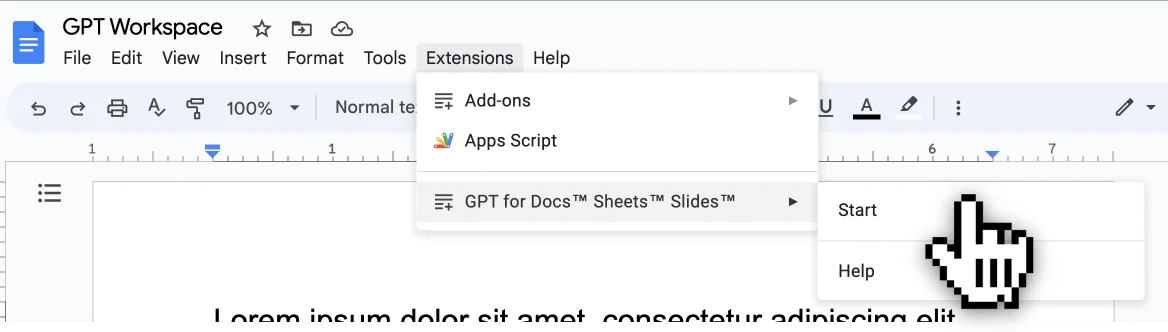
AI สำหรับ Google Sheets ไม่ใช่เทคโนโลยีทดลองอีกต่อไป — มันคือเครื่องมือเพิ่มประสิทธิภาพการทำงานที่ใช้งานได้จริง ที่ทีมใดก็สามารถเริ่มใช้ได้ตั้งแต่วันนี้ ด้วยส่วนเสริมที่ขับเคลื่อนโดย GPT อย่าง GPT Workspace คุณสามารถสร้างสูตรจากภาษาอังกฤษธรรมดา จัดการข้อมูลที่ยุ่งเหยิงภายในไม่กี่วินาที สร้างเนื้อหาในปริมาณมาก และทำให้งานสเปรดชีตที่ทำซ้ำๆ เป็นไปโดยอัตโนมัติได้ โดยไม่ต้องมีความรู้ด้านการเขียนโค้ด
กุญแจสำคัญคือเริ่มจากสิ่งเล็กๆ เลือกขั้นตอนการทำงานหนึ่งที่ปัจจุบันใช้เวลาของคุณไปมาก — ไม่ว่าจะเป็นการทำความสะอาดข้อมูล การเขียนสูตร หรือการสร้างเนื้อหา — และลองทำให้มันอัตโนมัติด้วย AI เมื่อคุณเห็นการประหยัดเวลาด้วยตัวเองแล้ว คุณจะพบโอกาสอื่นๆ อย่างรวดเร็วในการปล่อยให้ AI จัดการงานสเปรดชีต ในขณะที่คุณโฟกัสกับการตัดสินใจที่สำคัญจริงๆ


