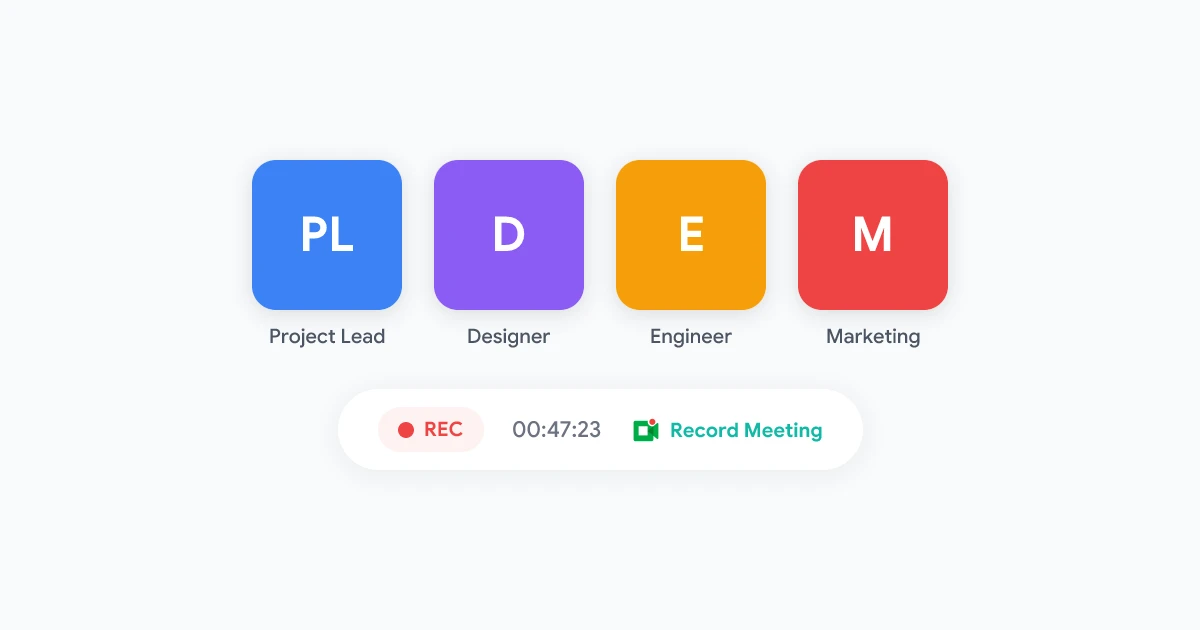
ทีมของคุณเพิ่งจบการโทร Google Meet นาน 45 นาที มีการตัดสินใจเกิดขึ้น มีการมอบหมายงาน และมีไอเดียดีๆ ผุดขึ้นมา แต่ไม่มีใครจดบันทึกไว้อย่างเหมาะสม ตอนนี้ทุกคนมีความทรงจำที่แตกต่างกันเล็กน้อยเกี่ยวกับสิ่งที่ตกลงกันไว้ และไฟล์บันทึกการประชุมก็นอนนิ่งอยู่ในโฟลเดอร์ Drive โดยไม่มีใครเปิดดู ฟังดูคุ้นๆ ไหม?
การถอดความ Google Meet ช่วยแก้ปัญหานี้ได้โดยการแปลงคำพูดเป็นข้อความที่ค้นหาและแชร์ต่อได้ แต่การเปิดใช้งานการถอดความเพียงอย่างเดียวนั้นไม่เพียงพอ ความแตกต่างระหว่างกำแพงข้อความที่ไร้ประโยชน์กับบันทึกการประชุมที่มีประโยชน์จริงๆ ขึ้นอยู่กับวิธีที่คุณตั้งค่า จับภาพ และประมวลผลคำถอดความของคุณ เคล็ดลับทั้ง 8 ข้อนี้จะช่วยให้คุณได้รับประโยชน์สูงสุดจากการบันทึกการประชุมทุกครั้ง
ทำไมการถอดความ Google Meet ถึงเปลี่ยนวิธีการทำงานของทีม
การถอดความการประชุมช่วยเปลี่ยนทีมของคุณจาก “ฉันคิดว่ามีคนพูดถึงเรื่องนั้นนะ” ไปเป็น “นี่คือสิ่งที่พูดเป๊ะๆ ในนาทีที่ 12” แทนที่จะต้องดูบันทึกการประชุมซ้ำทั้งคลิป คุณสามารถค้นหาคำสำคัญ กวาดสายตาดูส่วนสำคัญ และดึงรายการสิ่งที่ต้องทำ (action items) ออกมาได้ในไม่กี่วินาที
ทีมที่ใช้การถอดความอย่างมีประสิทธิภาพรายงานว่ามีการสื่อสารที่ผิดพลาดน้อยลง ติดตามงานได้รวดเร็วขึ้น และมีความรับผิดชอบในโครงการต่างๆ ดีขึ้น นอกจากนี้ยังทำให้การประชุมมีความครอบคลุมมากขึ้น สมาชิกในทีมที่อยู่คนละเขตเวลาหรือผู้ที่ไม่สามารถเข้าร่วมได้สามารถอ่านคำถอดความแทนการเสียเวลา 45 นาทีเพื่อดูบันทึกย้อนหลัง
2 นาที
กวาดสายตาอ่านคำถอดความ
45 นาที
ดูบันทึกการประชุมย้อนหลัง
เคล็ดลับที่ 1: เปิดใช้งานการถอดความในตัวก่อนเริ่มบันทึก
Google Meet มีฟีเจอร์การถอดความแบบเนทีฟในแผน Business Standard, Business Plus และ Enterprise กุญแจสำคัญคือต้องเปิดใช้งาน ก่อน การประชุมจะเริ่ม ไม่ใช่หลังจากนั้น
ผู้ดูแลระบบ Google Workspace ของคุณจำเป็นต้องเปิดใช้งานการถอดความใน Admin Console ภายใต้ Apps > Google Workspace > Google Meet > Meet Settings เมื่อเปิดใช้งานในระดับองค์กรแล้ว โฮสต์ทุกคนจะสามารถเปิดใช้งานการถอดความสำหรับการประชุมแต่ละครั้งได้
วิธีเริ่มการถอดความระหว่างการโทร:
- คลิกไอคอน Activities (กิจกรรม) ที่ด้านล่างของหน้าต่าง Meet
- เลือก Transcripts (คำถอดความ) จากแผงควบคุม
- คลิก Start transcript (เริ่มการถอดความ)
- ผู้เข้าร่วมทุกคนจะได้รับการแจ้งเตือนว่าการถอดความกำลังทำงานอยู่
คำถอดความจะถูกบันทึกเป็น Google Doc ใน Drive ของผู้จัด และเชื่อมโยงกับกิจกรรมในปฏิทิน ทำให้ค้นหาได้ง่ายในภายหลัง แต่ระบบจะจับเฉพาะคำพูดดิบๆ เท่านั้น โดยไม่มีการจัดรูปแบบหรือสรุปเนื้อหา
เคล็ดลับระดับโปร: ใช้การถอดความควบคู่ไปกับการบันทึก เมื่อเปิดใช้งานทั้งสองอย่าง คุณจะได้เอกสารข้อความที่ค้นหาได้ควบคู่ไปกับการบันทึกเสียง/วิดีโอแบบเต็มรูปแบบ ซึ่งให้สิ่งที่ดีที่สุดจากทั้งสองโลก ตรวจสอบ คู่มือฉบับสมบูรณ์ในการบันทึก Google Meet ของเราสำหรับขั้นตอนการตั้งค่าทั้งหมด
เคล็ดลับที่ 2: ใช้เครื่องมือบันทึกเฉพาะสำหรับการถอดความที่เชื่อถือได้
การถอดความในตัวของ Google Meet ใช้งานได้จริง แต่มีข้อจำกัด โดยต้องใช้แผน Workspace แบบชำระเงิน โฮสต์เท่านั้นที่เปิดใช้งานได้ และผลลัพธ์เป็นข้อความธรรมดาที่ไม่มีชื่อผู้พูดหรือการประทับเวลา หากคุณต้องการมากกว่านั้น หรือหากคุณเป็น ผู้เข้าร่วมที่ไม่มีสิทธิ์โฮสต์ เครื่องมือเฉพาะทางจะเข้ามาเติมเต็มช่องว่างนี้
เครื่องมือบันทึกการประชุมที่สร้างขึ้นโดยเฉพาะจะจับภาพเสียง วิดีโอ และการถอดความพร้อมกัน โดยทั่วไปจะให้ความแม่นยำสูงกว่า มีการระบุตัวตนผู้พูดอัตโนมัติ และการประมวลผลภายหลังด้วย AI ที่เปลี่ยนคำพูดดิบให้เป็นบันทึกที่มีโครงสร้าง
 ลองใช้ Record Meeting
บันทึกและถอดความการโทร Google Meet ด้วยคลิกเดียว รับสรุปการประชุมด้วย AI, ป้ายชื่อผู้พูดอัตโนมัติ และคำถอดความที่ค้นหาได้ โดยไม่ต้องมีสิทธิ์โฮสต์
เริ่มต้นใช้งาน →
ข้อดีของเครื่องมืออย่าง Record Meeting คือการถอดความจะเกิดขึ้นโดยอัตโนมัติในเบื้องหลัง คุณไม่จำเป็นต้องจำว่าต้องคลิกปุ่ม และคำถอดความจะพร้อมใช้งานภายในไม่กี่นาทีหลังจากจบการโทร
เคล็ดลับที่ 3: ปรับแต่งการตั้งค่าเสียงของคุณเพื่อให้ได้คำถอดความที่แม่นยำ
ความแม่นยำในการถอดความขึ้นอยู่กับคุณภาพเสียงทั้งหมด สัญญาณที่ชัดเจนจะสร้างคำถอดความที่เกือบสมบูรณ์แบบ ในขณะที่สัญญาณที่มีเสียงรบกวนจะสร้างข้อความที่อ่านไม่รู้เรื่อง การปรับเปลี่ยนเล็กน้อยในการตั้งค่าของคุณสามารถสร้างความแตกต่างได้อย่างมาก
เคล็ดลับด้านเสียงที่นำไปใช้ได้จริง:
- ใช้ไมโครโฟนภายนอก แม้แต่ไมค์ USB ราคา 30 ดอลลาร์ก็ยังให้ประสิทธิภาพดีกว่าไมโครโฟนในตัวแล็ปท็อปทุกรุ่น ยิ่งไมค์อยู่ใกล้ปากคุณมากเท่าไหร่ อัตราส่วนสัญญาณต่อเสียงรบกวนก็จะยิ่งสูงขึ้นเท่านั้น
- ปิดไมค์เมื่อไม่ได้พูด เสียงรบกวนจากผู้เข้าร่วมที่ไม่ได้ปิดไมค์จะลดคุณภาพคำถอดความสำหรับทุกคน ทำให้การปิดไมค์เป็นนิสัย
- ปิดประตู เสียงรบกวนรอบข้าง เช่น เสียงคลิกคีย์บอร์ด เสียงเครื่องปรับอากาศ เสียงพูดคุยในร้านกาแฟ ทำให้ระบบถอดความสับสนมากกว่าที่คุณคิด
- ขอให้ผู้เข้าร่วมพูดทีละคน การพูดแทรกกันเป็นสาเหตุที่ใหญ่ที่สุดของข้อผิดพลาดในการถอดความ การเตือนสั้นๆ ว่า “ขอให้พูดทีละคน” ในช่วงเริ่มต้นการประชุมช่วยได้มาก
เคล็ดลับที่ 4: ใช้ป้ายชื่อผู้พูดเพื่อติดตามว่าใครพูดอะไร
ข้อความถอดความดิบที่ไม่มีการระบุผู้พูดนั้นติดตามได้ยาก เมื่อคุณอ่านว่า “เราควรเลื่อนกำหนดส่งไปเป็นวันศุกร์” คุณจำเป็นต้องรู้ว่าใครเป็นคนพูด นั่นคือผู้จัดการโครงการที่ตัดสินใจ หรือสมาชิกในทีมที่เสนอแนะ?
การถอดความแบบเนทีฟของ Google Meet มีการระบุผู้พูดที่จำกัด โดยจะระบุคำพูดให้กับผู้เข้าร่วมตามบัญชี Google ของพวกเขา แต่ความแม่นยำจะลดลงในการสนทนาที่รวดเร็วซึ่งมีการเปลี่ยนผู้พูดบ่อยครั้ง
เครื่องมือถอดความเฉพาะทางจัดการเรื่องนี้ได้ดีกว่าโดยการรวมลายนิ้วมือเสียงเข้ากับข้อมูลเมตาของผู้เข้าร่วม Record Meeting ระบุผู้พูดโดยอัตโนมัติและติดป้ายชื่อผู้พูดในแต่ละย่อหน้า ทำให้คำถอดความอ่านเหมือนบทสนทนาที่มีโครงสร้างมากกว่าการพูดคนเดียว
เมื่อตรวจสอบคำถอดความ ให้มองหา:
- ช่วงเวลาตัดสินใจ — คำแถลงที่บุคคลใดบุคคลหนึ่งตกลงที่จะดำเนินการไปในทิศทางใดทิศทางหนึ่ง
- รายการสิ่งที่ต้องทำ (Action items) — อะไรก็ตามที่ใช้คำว่า “ฉันจะ”, “เราจำเป็นต้อง”, หรือ “คุณช่วย…ได้ไหม”
- คำถามที่ยังไม่มีคำตอบ — สิ่งเหล่านี้จำเป็นต้องมีการติดตามผลหลังการประชุม
เคล็ดลับที่ 5: สร้างสรุปการประชุมด้วย AI จากคำถอดความของคุณ
คำถอดความฉบับเต็มอาจมีความยาวหลายพันคำสำหรับการประชุมหนึ่งชั่วโมง การอ่านตั้งแต่ต้นจนจบถือเป็นการเสียเวลา การสรุปด้วย AI จะย่อคำถอดความให้เป็นภาพรวมที่มีโครงสร้างซึ่งเน้นสิ่งที่สำคัญ
เครื่องมือถอดความการประชุมสมัยใหม่ใช้โมเดลภาษาขนาดใหญ่เพื่อสร้างสรุปที่ประกอบด้วย:
- ประเด็นสำคัญในการสนทนา — หัวข้อหลักที่ครอบคลุม
- การตัดสินใจที่เกิดขึ้น — สิ่งที่กลุ่มตกลงกัน
- รายการสิ่งที่ต้องทำ — ใครต้องทำอะไร และเมื่อไหร่
- คำถามที่ยังค้างอยู่ — หัวข้อที่ต้องการการสนทนาเพิ่มเติม
Google Meet มีการจดบันทึกด้วย Gemini ในแผน Workspace ที่รองรับ สำหรับทีมที่ใช้แผนอื่นหรือต้องการการปรับแต่งเพิ่มเติม เครื่องมือของบุคคลที่สามให้การสรุปด้วย AI ที่คล้ายคลึงกันซึ่งทำงานร่วมกับการบันทึก Google Meet ใดก็ได้
เคล็ดลับที่ 6: เปลี่ยนคำถอดความให้เป็นคลังการประชุมที่ค้นหาได้
คำถอดความแต่ละฉบับมีประโยชน์ แต่คลังข้อมูลที่ค้นหาได้ของการประชุมทุกครั้งที่ทีมของคุณเคยมีนั้นเป็นการเปลี่ยนแปลงครั้งใหญ่
ลองคิดดูสิ: แทนที่จะถามเพื่อนร่วมงานว่า “เราตัดสินใจเรื่องโมเดลราคาเมื่อสามเดือนที่แล้วว่าอย่างไรนะ?” คุณสามารถค้นหาในคลังการประชุมของคุณด้วยคำว่า “โมเดลราคา” และพบการสนทนาที่แน่นอน พร้อมป้ายชื่อผู้พูดและการประทับเวลา
วิธีสร้างคลังการประชุม:
- การตั้งชื่อที่สอดคล้องกัน — ใช้รูปแบบมาตรฐานสำหรับชื่อการประชุม:
[ทีม] หัวข้อ — วันที่สิ่งนี้ทำให้การค้นหาใน Drive มีประสิทธิภาพมากขึ้น - แท็กตามโครงการ — ย้ายเอกสารคำถอดความไปยังโฟลเดอร์เฉพาะของโครงการ หรือใช้ป้ายกำกับ Google Drive เพื่อจัดหมวดหมู่
- ใช้เครื่องมือเฉพาะทาง — เครื่องมืออย่าง Record Meeting จะจัดระเบียบคำถอดความตามวันที่ ทีม และโครงการโดยอัตโนมัติ และให้การค้นหาข้อความแบบเต็มผ่านการประชุมที่ผ่านมาทั้งหมด คุณจึงสามารถค้นหาการสนทนาใดๆ ได้ในไม่กี่วินาที
แนวทางนี้เชื่อมโยงโดยตรงกับ กลยุทธ์การทำงานอัตโนมัติ ที่กว้างขึ้น เมื่อบันทึกการประชุมไหลเข้าสู่ระบบการจัดการโครงการของคุณโดยอัตโนมัติ รายการสิ่งที่ต้องทำจะกลายเป็นงานที่ติดตามได้โดยไม่ต้องคัดลอกและวางด้วยตนเอง
เคล็ดลับที่ 7: ดึงรายการสิ่งที่ต้องทำโดยอัตโนมัติหลังการโทรทุกครั้ง
ผลลัพธ์ที่มีค่าที่สุดของการประชุมไม่ใช่การสนทนาเอง แต่เป็นรายการสิ่งที่ผู้คนตกลงที่จะทำหลังจากนั้น การดึงรายการสิ่งที่ต้องทำจากคำถอดความด้วยตนเองนั้นน่าเบื่อและมีโอกาสผิดพลาดสูง AI จัดการเรื่องนี้ได้ในไม่กี่วินาที
ลองใช้ Record Meeting
ดึงรายการสิ่งที่ต้องทำ การตัดสินใจ และประเด็นสำคัญจากการโทร Google Meet ทุกครั้งโดยอัตโนมัติ รับสรุปด้วย AI ส่งตรงถึงกล่องจดหมายของคุณไม่กี่นาทีหลังจบการประชุม
เริ่มต้นใช้งาน →
แนวทางปฏิบัติที่ดีที่สุดสำหรับการจับภาพรายการสิ่งที่ต้องทำ:
- ให้ชัดเจนระหว่างการประชุม วลีเช่น “Sarah จะอัปเดตไทม์ไลน์ภายในวันศุกร์” นั้นง่ายต่อการดึงข้อมูลสำหรับ AI มากกว่าคำมั่นสัญญาที่คลุมเครือ เช่น “เราควรดูเรื่องนั้น”
- สรุปรายการสิ่งที่ต้องทำในตอนท้ายของแต่ละหัวข้อ ไม่ใช่แค่ตอนท้ายของการประชุม สิ่งนี้จะสร้างจุดตรวจสอบตามธรรมชาติที่ทั้งมนุษย์และ AI สามารถระบุได้
- ตรวจสอบรายการที่ AI ดึงออกมาทันที หลังการประชุม เพื่อจับรายการที่พลาดไปในขณะที่การสนทนายังคงสดใหม่อยู่ในใจของคุณ
เคล็ดลับที่ 8: แชร์คำถอดความแทนการบันทึกแบบเต็ม
เมื่อมีคนพลาดการประชุม สัญชาตญาณคือการส่งต่อบันทึกการประชุม แต่การดูวิดีโอ 45 นาทีคือการเสียเวลา 45 นาที คนส่วนใหญ่จะไม่ดูมัน ในทางกลับกัน คำถอดความพร้อมสรุปด้วย AI ใช้เวลาอ่านเพียงสองถึงสามนาทีและให้รายละเอียดที่สำคัญครบถ้วน
เมื่อใดควรแชร์คำถอดความ vs. การบันทึก:
| สถานการณ์ | แชร์คำถอดความ | แชร์การบันทึก |
|---|---|---|
| สมาชิกในทีมพลาดการโทร | ใช่ | ตัวเลือกเสริม |
| ผู้มีส่วนได้ส่วนเสียต้องการสรุปการตัดสินใจ | ใช่ | ไม่ |
| สื่อการฝึกอบรมหรือการปฐมนิเทศ | ทั้งคู่ | ใช่ |
| เอกสารทางกฎหมายหรือการปฏิบัติตามกฎระเบียบ | ใช่ | ใช่ |
| ติดตามสถานะอย่างรวดเร็ว | ใช่ | ไม่ |
เคล็ดลับการแชร์:
- เน้นส่วนสำคัญ ก่อนแชร์ ทำตัวหนารายการสิ่งที่ต้องทำและการตัดสินใจเพื่อให้ผู้อ่านกวาดสายตาได้อย่างรวดเร็ว
- ใส่การประทับเวลา ที่เชื่อมโยงกลับไปยังการบันทึก หากใครต้องการบริบทเพิ่มเติมในประเด็นใดประเด็นหนึ่ง พวกเขาสามารถข้ามไปยังช่วงเวลานั้นได้ทันที
- ตั้งค่าสิทธิ์ที่เหมาะสม คำถอดความอาจมีข้อมูลที่ละเอียดอ่อน ใช้การตั้งค่าการแชร์ของ Google Drive หรือการควบคุมการเข้าถึงของเครื่องมือบันทึกของคุณเพื่อจำกัดผู้ที่สามารถดูเอกสารได้
คำถามที่พบบ่อย
เริ่มจับภาพทุกคำพูดตั้งแต่วันนี้
การถอดความ Google Meet เปลี่ยนการประชุมของคุณจากการสนทนาที่ผ่านไปแล้วให้กลายเป็นความรู้ที่ถาวรและค้นหาได้ เคล็ดลับทั้งแปดข้อข้างต้นไม่ซับซ้อน แต่เป็นการปรับเปลี่ยนเล็กน้อยในวิธีที่คุณตั้งค่า ดำเนินการ และประมวลผลการประชุมของคุณ ซึ่งจะสะสมเป็นความได้เปรียบด้านประสิทธิภาพการทำงานที่สำคัญเมื่อเวลาผ่านไป
เริ่มต้นด้วยพื้นฐาน: เปิดใช้งานการถอดความในการโทรครั้งถัดไป ลงทุนกับไมโครโฟนที่ดี และเตือนผู้เข้าร่วมให้พูดอย่างชัดเจน จากนั้นค่อยเพิ่มเทคนิคขั้นสูง เช่น สรุปด้วย AI, คลังข้อมูลที่ค้นหาได้, การดึงรายการสิ่งที่ต้องทำอัตโนมัติ เมื่อทีมของคุณคุ้นเคยกับขั้นตอนการทำงานแล้ว
เป้าหมายไม่ใช่การบันทึกทุกอย่างเพื่อแค่การบันทึก แต่เพื่อให้แน่ใจว่าเมื่อมีการตัดสินใจ มีการมอบหมายงาน หรือมีการแบ่งปันไอเดีย สิ่งเหล่านั้นจะไม่หายไปทันทีที่การประชุมสิ้นสุดลง