

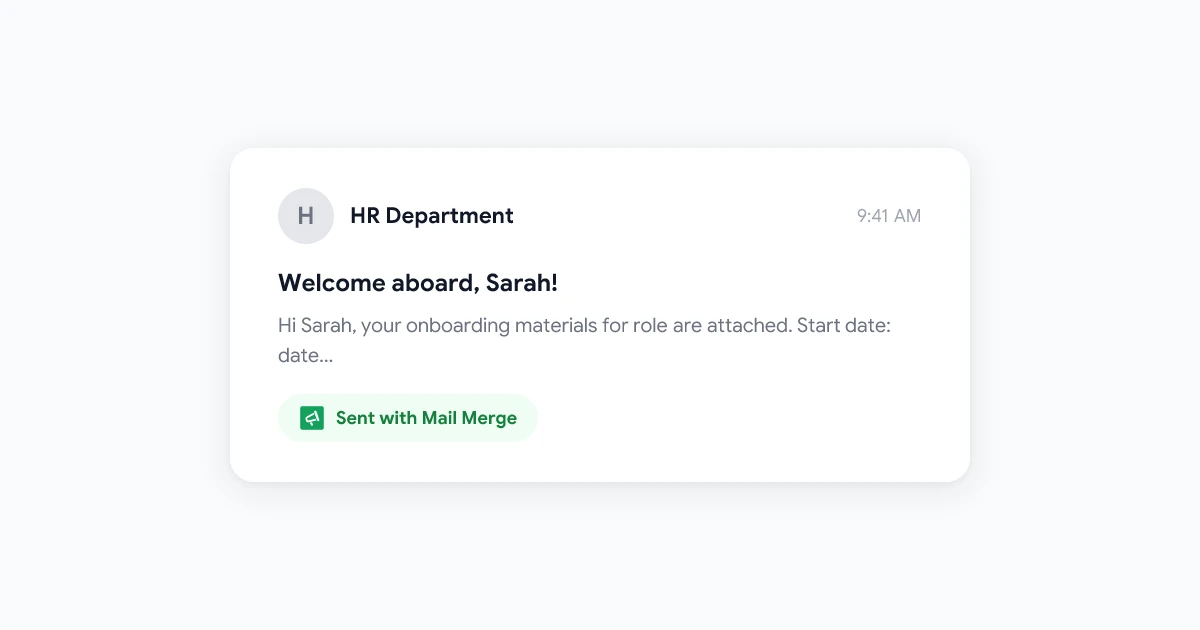
การส่งอีเมลฉบับเดียวกันถึงผู้คนหลายร้อยคนนั้นเป็นเรื่องง่าย แต่การส่งอีเมลแบบเฉพาะบุคคลถึงผู้คนหลายร้อยคน — ที่ให้ความรู้สึกเหมือนเขียนขึ้นมาเพื่อผู้รับคนนั้นโดยเฉพาะ — เป็นความท้าทายที่แตกต่างออกไปโดยสิ้นเชิง หากไม่มีเครื่องมือที่เหมาะสม คุณจะต้องคัดลอกและวางเทมเพลตเดิม เปลี่ยนชื่อ และทำซ้ำกระบวนการนั้นหลายสิบหรือหลายร้อยครั้ง และนั่นคือจุดที่ Google Sheets mail merge เข้ามาเปลี่ยนทุกอย่าง
ด้วยการเชื่อมต่อสเปรดชีต Google Sheets เข้ากับ Gmail คุณสามารถส่งอีเมลแบบเฉพาะบุคคลได้ในปริมาณมาก: ผู้รับแต่ละคนจะได้รับข้อความที่มีชื่อ บริษัท หมายเลขคำสั่งซื้อ วันที่จัดงาน หรือรายละเอียดอื่นๆ ที่คุณกำหนดเอง ซึ่งดึงมาจากสเปรดชีตของคุณโดยตรง ไม่ต้องแก้ไขด้วยตนเอง ไม่ต้องคัดลอกและวางซ้ำๆ ทั้งชุดจะถูกส่งออกไปในเวลาเพียงไม่กี่นาที
บทความนี้จะพาไปดู 5 กรณีการใช้งานจริงที่ทีมต่างๆ ได้รับผลลัพธ์ที่ยอดเยี่ยมจากการใช้ Google Sheets mail merge รวมถึงเทมเพลตที่พวกเขาใช้ในการทำงาน
ทำไม Google Sheets ถึงเป็นแหล่งข้อมูลที่เหมาะที่สุดสำหรับ Mail Merge
คนส่วนใหญ่มีรายชื่อผู้ติดต่อ ข้อมูลลูกค้า หรือรายชื่อผู้ตอบรับงานอีเวนต์อยู่ใน Google Sheets อยู่แล้ว ซึ่งสามารถซิงค์ข้ามอุปกรณ์ ช่วยให้ทีมทำงานร่วมกันได้ และผสานการทำงานกับ Google Workspace ส่วนที่เหลือได้อย่างราบรื่น ทำให้มันเป็นแหล่งข้อมูลที่เหมาะสมที่สุดสำหรับ Gmail mail merge
การตั้งค่า Google Sheets mail merge ทั่วไปจะมีลักษณะดังนี้:
แต่ละคอลัมน์ในสเปรดชีตจะกลายเป็น แท็กผสาน (merge tag) ในเทมเพลตอีเมลของคุณ เมื่อคุณส่ง เครื่องมือจะแทนที่ {{firstName}} ด้วย “Sarah” สำหรับผู้รับคนแรก “James” สำหรับคนที่สอง และอื่นๆ โดยอัตโนมัติในทุกแถว
หัวใจสำคัญคือการเชื่อมต่อระหว่าง Google Sheets และ Gmail ให้ถูกต้อง นั่นคือสิ่งที่เครื่องมือ mail merge ที่สร้างขึ้นโดยเฉพาะจะเข้ามาจัดการ ทั้งเรื่องการตรวจสอบสิทธิ์ ขีดจำกัดการส่ง และการจัดรูปแบบเทมเพลต เพื่อให้คุณโฟกัสที่เนื้อหาของข้อความได้เต็มที่
กรณีการใช้งานที่ 1: การขาย — ส่งอีเมลหาลูกค้าใหม่แบบเฉพาะบุคคลในปริมาณมาก
ทีมขายส่งอีเมลหาลูกค้าใหม่ (Cold Email) จำนวนมาก ปัญหาคืออีเมลส่วนใหญ่มักดูเหมือนอีเมลทั่วไปที่ส่งหว่าน — และผู้รับสามารถรู้ได้ทันที ข้อความที่ระบุชื่อผู้รับ กล่าวถึงบริษัทของพวกเขา และอ้างถึงสถานการณ์เฉพาะของพวกเขาจะมีประสิทธิภาพดีกว่าข้อความที่ไม่ได้ระบุรายละเอียดเหล่านี้อย่างมาก
สิ่งที่อยู่ในสเปรดชีต:
firstName,company,role,industry,painPoint(บันทึกการวิจัยสั้นๆ เกี่ยวกับปัญหาของพวกเขา)
ตัวอย่างเทมเพลต:
สวัสดี
{{firstName}},ผมสังเกตเห็นว่า
{{company}}กำลังขยายตัวในพื้นที่{{industry}}— ยินดีด้วยกับการเติบโตนะครับ เราทำงานร่วมกับบริษัทอย่างคุณที่กำลังเผชิญกับ{{painPoint}}และมักจะช่วยให้พวกเขาลดเวลาในการติดต่อลูกค้าด้วยตนเองลงได้ 60% หรือมากกว่านั้นสะดวกคุยสั้นๆ 20 นาทีในสัปดาห์นี้ไหมครับ?
ด้วย Google Sheets mail merge จาก Gmail พนักงานขายสามารถส่งอีเมลเหล่านี้ 50 ฉบับได้ในเวลาที่ปกติจะใช้ส่งเพียง 5 ฉบับ เนื่องจากอีเมลแต่ละฉบับถูกปรับแต่งด้วยข้อมูลจริงจากสเปรดชีต อัตราการตอบกลับจึงสูงกว่าการส่งอีเมลแบบหว่านทั่วไปอย่างเห็นได้ชัด
เคล็ดลับสำคัญ: ทำให้คอลัมน์ painPoint สั้นกระชับ — ใช้เพียงวลีเดียว ไม่ใช่ทั้งย่อหน้า อีเมลควรจะยังอ่านดูเป็นธรรมชาติ
สำหรับการตั้งค่าทีละขั้นตอน โปรดดู คู่มือการใช้งาน Gmail mail merge ฉบับสมบูรณ์
กรณีการใช้งานที่ 2: คำเชิญร่วมงานอีเวนต์ — การสื่อสารกับแขกแบบเฉพาะบุคคล
ผู้จัดงานอีเวนต์ต้องจัดการรายชื่อแขกที่ซับซ้อนผ่านสเปรดชีตหลายชุด ไม่ว่าจะเป็นการประชุมองค์กร การเปิดตัวผลิตภัณฑ์ หรือเวิร์กชอปชุมชน แขกแต่ละคนอาจต้องการข้อมูลที่แตกต่างกัน: ประเภทบัตร, เลขที่โต๊ะ, ลิงก์ QR code เฉพาะตัว หรือกำหนดการส่วนบุคคล
สิ่งที่อยู่ในสเปรดชีต:
firstName,ticketType,sessionDate,tableNumber,registrationLink
ตัวอย่างเทมเพลต:
สวัสดี
{{firstName}},บัตร
{{ticketType}}ของคุณสำหรับงาน Annual Summit ได้รับการยืนยันแล้ว เซสชันของคุณจะเริ่มในวันที่{{sessionDate}}เวลา 9.00 น.เข้าถึงพอร์ทัลกิจกรรมส่วนตัวของคุณได้ที่นี่:
{{registrationLink}}เลขที่โต๊ะ:
{{tableNumber}}เราหวังว่าจะได้พบคุณที่นั่น
หากไม่มี mail merge การส่งอีเมลยืนยันแบบเฉพาะบุคคล 300 ฉบับจะต้องใช้การแก้ไขด้วยตนเองถึง 300 ครั้ง แต่ด้วยเวิร์กโฟลว์ Google Sheets mail merge ทั้งหมดจะถูกส่งออกไปในการดำเนินการเดียว — และแขกทุกคนจะได้รับรายละเอียดที่ถูกต้อง
 ลองใช้ Mail Merge
ส่งอีเมลแบบเฉพาะบุคคลโดยตรงจาก Gmail โดยใช้ข้อมูลจาก Google Sheets ของคุณ ตั้งค่าได้ในไม่กี่นาที — ไม่ต้องเขียนโค้ด
เริ่มต้นใช้งาน →
กรณีการใช้งานที่ 3: การสื่อสารด้าน HR — การต้อนรับพนักงานใหม่และการอัปเดตนโยบาย
ทีม HR เป็นผู้ใช้งาน Google Sheets mail merge ตัวยง ข้อมูลพนักงานมักอยู่ในสเปรดชีตอยู่แล้ว ไม่ว่าจะเป็นรายชื่อพนักงาน ข้อมูลแผนก ข้อมูลตำแหน่ง หรือรายละเอียดสัญญา Mail merge จะเชื่อมข้อมูลนั้นเข้ากับ Gmail โดยไม่ต้องส่งออก คัดลอกด้วยตนเอง หรือใช้แพลตฟอร์ม HR ภายนอก
อีเมลต้อนรับพนักงานใหม่
การต้อนรับพนักงานใหม่เกี่ยวข้องกับการส่งข้อมูลชุดต่างๆ ให้แต่ละคนตามตำแหน่ง ทีม วันที่เริ่มงาน และสถานที่ทำงาน Mail merge ทำให้เรื่องนี้จัดการได้ง่ายขึ้น:
สิ่งที่อยู่ในสเปรดชีต:
firstName,role,team,startDate,managerName,officeLocation,slackChannel
ตัวอย่างเทมเพลต:
สวัสดี
{{firstName}},ยินดีต้อนรับสู่ทีม! เรารู้สึกตื่นเต้นมากที่คุณจะมาร่วมงานในตำแหน่ง
{{role}}ในทีม{{team}}โดยเริ่มงานวันที่{{startDate}}ผู้จัดการของคุณ
{{managerName}}จะติดต่อคุณโดยตรงเกี่ยวกับตารางงานในสัปดาห์แรก ในระหว่างนี้ สามารถเข้าร่วม{{slackChannel}}เพื่อเชื่อมต่อกับทีมของคุณได้เลย
ประกาศอัปเดตนโยบาย
เมื่อนโยบายบริษัทเปลี่ยนแปลง HR จำเป็นต้องแจ้งพนักงานทุกคน — บางครั้งต้องแบ่งตามแผนกหรือสถานที่ทำงาน ด้วย Google Sheets mail merge คุณสามารถส่งอีเมลไปยังกลุ่มย่อยของพนักงานได้โดยไม่ต้องจัดการกลุ่มอีเมลแยกต่างหาก
สำหรับทีม HR ที่ต้องจัดการเอกสารสำคัญควบคู่ไปกับการสื่อสารเหล่านี้ คู่มือการใช้ mail merge พร้อมแนบไฟล์ จะอธิบายวิธีรวมเอกสารเฉพาะบุคคลในการส่งแต่ละครั้ง
กรณีการใช้งานที่ 4: การต้อนรับลูกค้า — ลำดับอีเมลต้อนรับและการตั้งค่า
บริษัท SaaS และธุรกิจแบบสมัครสมาชิกใช้ Google Sheets mail merge เพื่อส่งอีเมลต้อนรับที่ให้ความรู้สึกเป็นส่วนตัวโดยไม่ต้องใช้แพลตฟอร์มการตลาดผ่านอีเมลที่ซับซ้อน โดยเฉพาะสำหรับทีมที่เพิ่งเริ่มต้น นี่มักเป็นวิธีที่เร็วที่สุดในการสร้างประสบการณ์การใช้งานที่ดีเยี่ยม
สิ่งที่อยู่ในสเปรดชีต:
firstName,plan,trialEndDate,accountManagerName,setupGuideUrl
ตัวอย่างเทมเพลต:
สวัสดี
{{firstName}},บัญชี
{{plan}}ของคุณพร้อมใช้งานแล้ว นี่คือคู่มือการตั้งค่าส่วนตัวของคุณ:{{setupGuideUrl}}ช่วงทดลองใช้งานของคุณจะสิ้นสุดในวันที่
{{trialEndDate}}โดยมี{{accountManagerName}}เป็นผู้ดูแลบัญชีของคุณ — สามารถตอบกลับอีเมลนี้ได้ตลอดเวลา
ข้อดีเมื่อเทียบกับอีเมลต้อนรับทั่วไปนั้นชัดเจน: ลูกค้าจะเห็นชื่อแผนของตนเอง ลิงก์คู่มือเฉพาะ และชื่อของบุคคลจริงที่สามารถติดต่อได้ ระดับความเป็นส่วนตัวนี้แสดงถึงความใส่ใจในรายละเอียดแม้กระทั่งสำหรับผู้ใช้ใหม่ที่ยังไม่มีความภักดีต่อผลิตภัณฑ์
ใช้ตัวกรองของ Google Sheets เพื่อสร้างช่วงข้อมูลที่ตั้งชื่อไว้แยกกันสำหรับกลุ่มลูกค้าต่างๆ ก่อนเริ่มทำ mail merge วิธีนี้จะช่วยให้คุณส่งข้อความที่แตกต่างกันไปยังผู้ใช้ทดลองใช้ ผู้ใช้แบบชำระเงิน และผู้ใช้ที่เลิกใช้งานแล้ว ทั้งหมดนี้ทำได้จากสเปรดชีตหลักชุดเดียวกัน
กรณีการใช้งานที่ 5: องค์กรไม่แสวงหาผลกำไร — อีเมลขอบคุณผู้บริจาคและระดมทุน
องค์กรไม่แสวงหาผลกำไรอยู่ได้ด้วยความสัมพันธ์กับผู้บริจาค และความสัมพันธ์เหล่านั้นขึ้นอยู่กับการยอมรับ ผู้บริจาคที่บริจาค 500 ดอลลาร์เมื่อปีที่แล้วควรได้รับการขอบคุณที่แตกต่างจากผู้บริจาครายใหม่ที่บริจาค 25 ดอลลาร์ แต่การแบ่งกลุ่มและเขียนอีเมลเหล่านั้นด้วยตนเองนั้นใช้เวลานานสำหรับทีมขนาดเล็กที่มีพนักงานจำกัด
สิ่งที่อยู่ในสเปรดชีต:
firstName,donationAmount,lastGivingDate,donorTier,campaignName,impactStat
ตัวอย่างเทมเพลต:
เรียน
{{firstName}},ขอบคุณสำหรับการบริจาคอันมีค่าของคุณจำนวน
{{donationAmount}}ให้กับแคมเปญ{{campaignName}}การสนับสนุนของคุณช่วยให้เรา{{impactStat}}ได้สำเร็จในฐานะผู้บริจาคระดับ
{{donorTier}}คุณจะได้รับรายงานผลกระทบรายไตรมาสของเราภายในสิ้นเดือนนี้ด้วยความขอบคุณ, ทีมงาน
ฟิลด์ {{impactStat}} สามารถเติมข้อมูลด้วยเหตุการณ์สำคัญที่เกี่ยวข้องซึ่งดึงมาจากตัวติดตามแคมเปญ — เช่น “จัดหาน้ำสะอาดให้ 12 ครอบครัว” หรือ “สนับสนุนชุดอุปกรณ์การเรียน 45 ชุด” — ทำให้รู้สึกเหมือนเป็นอีเมลส่วนตัวจริงๆ แม้จะส่งในปริมาณมาก
สำหรับองค์กรไม่แสวงหาผลกำไรที่จัดการแคมเปญระดมทุนหลายรายการพร้อมกัน Google Sheets mail merge จาก Gmail ช่วยให้ทุกอย่างอยู่ในเครื่องมือที่ทีมใช้งานอยู่แล้ว โดยไม่จำเป็นต้องใช้แพลตฟอร์มจัดการผู้บริจาคแยกต่างหากสำหรับการส่งอีเมลจำนวนน้อย
เทมเพลต Google Sheets Mail Merge: สรุปโครงสร้าง
ไม่ว่าจะเป็นกรณีการใช้งานใด Google Sheets mail merge ที่มีประสิทธิภาพทุกรายการจะใช้ตรรกะโครงสร้างเดียวกัน:
| คอลัมน์สเปรดชีต | แท็กอีเมล | ตัวอย่างค่า |
|---|---|---|
firstName | {{firstName}} | Sarah |
company | {{company}} | Acme Corp |
customField1 | {{customField1}} | Enterprise plan |
email | (ที่อยู่ผู้รับ) | sarah@acme.com |
กฎที่ทำให้อีเมลผสานข้อมูลดูดี:
- ใช้ความเป็นส่วนตัวที่เป็นธรรมชาติ — ใช้แท็กผสานที่ดูเหมือนเขียนด้วยมือ ไม่ใช่แค่ชื่อที่ด้านบน
- มีคำกระตุ้นการตัดสินใจ (Call to Action) ที่ชัดเจน เพียงอย่างเดียวต่ออีเมล — อย่าใส่ลิงก์หลายรายการ
- ทดสอบด้วยแถวเดียวก่อน ก่อนส่งไปยังรายการทั้งหมด
- ตรวจสอบการสะกดของแท็กผสาน — ชื่อแท็กที่ไม่ตรงกัน (
{{firstname}}เทียบกับ{{firstName}}) จะแสดงผลเป็นตัวอักษรแท็กในอีเมล
คำถามที่พบบ่อย
บทสรุป
Google Sheets mail merge ไม่ใช่แค่ทางลัดที่ช่วยประหยัดเวลา แต่เป็นการยกระดับคุณภาพการสื่อสารที่คุณสามารถส่งได้ในปริมาณมาก ไม่ว่าคุณจะเป็นพนักงานขายที่กำลังติดต่อลูกค้าใหม่ ผู้จัดการ HR ที่ดูแลการต้อนรับพนักงาน ผู้ประสานงานอีเวนต์ที่จัดการโลจิสติกส์ของแขก หรือเจ้าหน้าที่องค์กรไม่แสวงหาผลกำไรที่ดูแลความสัมพันธ์กับผู้บริจาค เวิร์กโฟลว์หลักก็เหมือนกัน: จัดเก็บข้อมูลผู้ติดต่อของคุณใน Google Sheets เขียนเทมเพลตที่ใช้ข้อมูลนั้นอย่างเป็นธรรมชาติ และปล่อยให้ mail merge จัดการเรื่องความเป็นส่วนตัวให้
กรณีการใช้งานทั้ง 5 ด้านบนครอบคลุมสถานการณ์ที่พบบ่อยที่สุด แต่หลักการเดียวกันนี้สามารถใช้ได้กับทุกสถานการณ์ที่คุณต้องการส่งอีเมลแบบเฉพาะบุคคลไปยังรายชื่อผู้รับ จุดเริ่มต้นคือสเปรดชีตที่มีโครงสร้างดีเสมอ และความเข้าใจที่ชัดเจนว่ารายละเอียดใดสำคัญที่สุดสำหรับผู้รับแต่ละคน
พร้อมที่จะส่งแคมเปญ Google Sheets mail merge ครั้งแรกของคุณแล้วหรือยัง? Mail Merge for Gmail เชื่อมต่อโดยตรงกับสเปรดชีตของคุณและจะแนะนำคุณผ่านการตั้งค่าในไม่กี่นาที


