


การส่งอีเมลเดียวกันให้คนหลายร้อยคนเป็นเรื่องตรงไปตรงมา แต่การส่ง ไฟล์แนบที่แตกต่างกัน ให้กับแต่ละคน — เช่น ใบแจ้งหนี้ของพวกเขา ใบรับรองของพวกเขา รายงานที่ปรับแต่งเฉพาะบุคคล — นี่คือจุดที่สิ่งต่างๆ ซับซ้อนขึ้น
เมลเมิร์จในตัวของ Gmail สามารถปรับข้อความให้เป็นส่วนตัวได้ แต่มันจะส่งไฟล์แนบเดียวกันไปให้ผู้รับทุกคน หากคุณต้องการส่งไฟล์เฉพาะบุคคลไปให้คนเฉพาะคน คุณจำเป็นต้องใช้วิธีที่ต่างออกไป คู่มือนี้จะพาคุณผ่านขั้นตอนการเมลเมิร์จพร้อมไฟล์แนบใน Gmail ทีละขั้นตอน โดยใช้ Google Sheets และเครื่องมือที่เหมาะสม
ทำไมคุณถึงต้องการเมลเมิร์จพร้อมไฟล์แนบ
เมลเมิร์จมาตรฐานจัดการกับการปรับข้อความให้เป็นส่วนตัวได้ดี คุณเขียนเทมเพลตเดียว เพิ่มตัวยึดเช่น {{ชื่อ}} และผู้รับทุกคนก็จะได้รับข้อความที่รู้สึกว่าส่วนตัว แต่ในสถานการณ์จริงหลายๆ อย่างต้องการมากกว่าแค่ข้อความที่ปรับแต่ง — พวกเขาต้องการไฟล์ที่ปรับแต่งเฉพาะบุคคล
นี่คือกรณีการใช้งานที่พบบ่อยที่สุด:
- ใบแจ้งหนี้และการเรียกเก็บเงิน — ส่งไฟล์ PDF ใบแจ้งหนี้เฉพาะของแต่ละลูกค้า
- ใบรับรอง — แจกจ่ายใบรับรองหลังจบคอร์สหรืองานอีเวนต์
- สัญญาและข้อเสนอ — ส่งเอกสารที่ปรับแต่งให้กับลูกค้าที่คาดหวัง
- รายงาน — แชร์รายงานผลงานเฉพาะบุคคลกับสมาชิกในทีม
- สลิปเงินเดือน — ทีมฝ่ายบุคคลส่งสลิปเงินเดือนรายเดือน
- ตั๋วงานอีเวนต์ — ส่งตั๋วที่มีคิวอาร์โค้ดเฉพาะให้ผู้เข้าร่วมแต่ละคน
เมลเมิร์จดั้งเดิมของ Gmail จะคัดลอกไฟล์แนบเดียวกันลงในทุกข้อความที่ส่งออก สำหรับผู้รับ 500 คนที่มีไฟล์ขนาด 10 MB นั่นจะใช้พื้นที่เก็บข้อมูลประมาณ 5 GB — และทุกคนก็จะได้รับไฟล์เดียวกัน เพื่อส่งไฟล์แนบที่ แตกต่างกัน ให้กับผู้รับที่ต่างกัน คุณต้องมีเครื่องมือที่จับคู่ไฟล์กับผู้ติดต่อ
ในทุกกรณีเหล่านี้ คุณไม่สามารถแค่ BCC ทุกคนพร้อมกับไฟล์แนบเดียวได้ ผู้รับแต่ละคนต้องการไฟล์ของตัวเอง — และการทำสิ่งนี้ด้วยตนเองไม่ใช่เรื่องที่เป็นไปได้หากมีคนมากกว่าไม่กี่คน นั่นคือจุดที่เมลเมิร์จพร้อมไฟล์แนบเข้ามามีบทบาท
วิธีการทำงานของ Mail Merge พร้อมไฟล์แนบ
แนวคิดนั้นเรียบง่าย แม้ว่าการดำเนินการจะต้องมีการตั้งค่าที่เหมาะสม นี่คือขั้นตอนการทำงานหลัก:
- เตรียมข้อมูลของคุณ ใน Google Sheets — หนึ่งแถวต่อผู้รับ โดยมีคอลัมน์สำหรับอีเมล ชื่อ และฟิลด์สำหรับปรับแต่งข้อมูลส่วนบุคคล
- อัปโหลดไฟล์แนบของคุณ ไปยัง Google Drive — หนึ่งไฟล์ต่อผู้รับ
- เพิ่มคอลัมน์ลิงก์ไฟล์ ลงในสเปรดชีตของคุณ — แต่ละแถวประกอบด้วยลิงก์ Google Drive ที่ชี้ไปยังไฟล์เฉพาะของผู้รับคนนั้น
- เขียนเทมเพลตอีเมลของคุณ — โดยใช้ตัวยึดตำแหน่งสำหรับฟิลด์ที่ปรับแต่งข้อมูลส่วนบุคคล
- รันการผสาน — เครื่องมือจะส่งอีเมลแต่ละฉบับ พร้อมกับไฟล์แนบที่ดึงมาจาก Drive อย่างถูกต้อง
ความแตกต่างหลักจาก Mail Merge ปกติคือ คอลัมน์ลิงก์ไฟล์ นั้น แทนที่จะแนบไฟล์เดียวกันไปยังอีเมลทุกฉบับ เครื่องมือจะอ่าน URL ของ Drive ที่ไม่ซ้ำกันจากแต่ละแถว และแนบไฟล์ที่ตรงกันไปยังอีเมลของผู้รับเฉพาะรายนั้น
ขั้นตอนทีละขั้นตอน: การตั้งค่าการผสานจดหมายพร้อมไฟล์แนบ
ขั้นตอนที่ 1: เตรียม Google Sheet ของคุณ
สร้าง Google Sheet ใหม่โดยมีคอลัมน์ต่อไปนี้:
| First Name | Company | Attachment | |
|---|---|---|---|
| sarah@example.com | Sarah | Acme Inc | https://drive.google.com/file/d/… |
| marcus@example.com | Marcus | Beta Corp | https://drive.google.com/file/d/… |
| lisa@example.com | Lisa | Gamma Ltd | https://drive.google.com/file/d/… |
หัวคอลัมน์มีความสำคัญ — พวกมันจะกลายเป็นแท็กสำหรับการผสานข้อมูล คอลัมน์ Attachment ต้องมีลิงก์ที่แชร์ได้จาก Google Drive ที่ชี้ไปยังไฟล์ของแต่ละผู้รับ
เคล็ดลับสำคัญสำหรับสเปรดชีตของคุณ:
- ลบที่อยู่อีเมลที่ซ้ำกันออก
- ตรวจสอบว่าที่อยู่อีเมลทั้งหมดถูกต้อง
- รักษารายชื่อของคุณให้สะอาด — ข้อมูลที่ไม่ดีนำไปสู่การตีกลับ ซึ่งทำลายชื่อเสียงผู้ส่งของคุณ
- หากคุณกำลังส่งไฟล์แนบหลายไฟล์ต่อคน ให้คั่นลิงก์จาก Drive ด้วยเครื่องหมายจุลภาคในเซลล์เดียวกัน
ขั้นตอนที่ 2: อัปโหลดไฟล์ไปยัง Google Drive
จัดระเบียบไฟล์ของคุณในโฟลเดอร์ Google Drive ที่จัดไว้โดยเฉพาะ ตรวจสอบให้แน่ใจว่าแต่ละไฟล์มีชื่อที่ชัดเจนเพื่อให้คุณจับคู่กับผู้รับที่ถูกต้อง
สำหรับแต่ละไฟล์ ให้คลิกขวา → แชร์ → คัดลอกลิงก์ ตรวจสอบให้แน่ใจว่าการตั้งค่าการแชร์ถูกตั้งค่าเป็น “ทุกคนที่มีลิงก์สามารถดูได้” หรือบัญชีบริการของเครื่องมือผสานจดหมายมีสิทธิ์เข้าถึง
ขั้นตอนที่ 3: เพิ่มลิงก์ไฟล์ลงในสเปรดชีตของคุณ
วางลิงก์ Google Drive ของแต่ละไฟล์ลงในคอลัมน์ Attachment ของแถวที่เกี่ยวข้อง ตรวจสอบซ้ำว่าลิงก์แต่ละอันเปิดไฟล์ที่ถูกต้อง — การส่งไฟล์แนบที่ไม่ตรงกันไปให้ผิดคนเป็นปัญหาที่ร้ายแรง โดยเฉพาะกับเอกสารลับ
ขั้นตอนที่ 4: เขียนเทมเพลตอีเมลของคุณ
เขียนอีเมลของคุณใน Gmail (หรือในตัวแก้ไขเทมเพลตของเครื่องมือ) โดยใช้แท็กผสานที่ตรงกับหัวคอลัมน์ของคุณ:
สวัสดี {{First Name}},
กรุณาตรวจสอบใบแจ้งหนี้ของคุณสำหรับเดือนนี้ที่แนบมากับอีเมลนี้
หากคุณมีคำถามเกี่ยวกับค่าบริการ ตอบกลับอีเมลนี้โดยตรงและเรายินดีที่จะช่วยเหลือ
ขอแสดงความนับถือ, ชื่อบริษัทของคุณ
ขั้นตอนที่ 5: เรียกใช้การผสาน
เปิดเครื่องมือผสานจดหมายของคุณจากเมนู Google Sheets (ส่วนขยาย → Mail Merge → เริ่มต้น) เลือกเทมเพลตของคุณ ตรวจสอบว่าคอลัมน์ไฟล์แนบถูกแมปอย่างถูกต้อง และส่งอีเมลทดสอบไปยังตัวเองก่อน เมื่อยืนยันแล้ว จึงส่งไปยังรายชื่อทั้งหมดของคุณ
 ลองใช้ Mail Merge
ส่งอีเมลส่วนบุคคลพร้อมไฟล์แนบแต่ละรายการโดยตรงจาก Gmail และ Google Sheets ไม่จำเป็นต้องใช้เครื่องมือภายนอก — ทำงานภายใน Google Workspace ที่มีอยู่ของคุณ
เริ่มต้นใช้งาน →
ก่อนที่คุณจะกดส่งแคมเปญขนาดใหญ่ ควรรู้ขีดจำกัดที่คุณกำลังทำงานอยู่:
| ขีดจำกัด | Gmail ฟรี | Google Workspace |
|---|---|---|
| ขีดจำกัดการส่งต่อวัน | 500 อีเมล/วัน | 1,500 อีเมล/วัน |
| ขนาดไฟล์แนบสูงสุด | 25 MB ต่ออีเมล | 25 MB ต่ออีเมล |
| จำนวนผู้รับสูงสุดต่ออีเมล | 500 | 1,500 |
ข้อควรพิจารณาหลัก:
- ขนาดไฟล์แนบรวม ต่ออีเมลต้องไม่เกิน 25 MB หากไฟล์ของคุณใหญ่กว่านี้ Google Drive จะแชร์ไฟล์เป็นลิงก์โดยอัตโนมัติแทน
- ความเร็วในการส่งมีความสำคัญ — การส่งอีเมล 500 ฉบับใน 5 นาทีอาจกระตุ้นให้ Gmail จำกัดอัตราการส่งได้ ควรกระจายการส่งออกไปในช่วงเวลาที่ยาวขึ้น
- ผลกระทบต่อพื้นที่จัดเก็บ — ไฟล์แนบแต่ละไฟล์จะถูกคัดลอกไปยังข้อความที่ส่ง การส่งอีเมล 500 ฉบับพร้อมไฟล์แนบขนาด 5 MB จะใช้พื้นที่เก็บข้อมูล Google ของคุณประมาณ ~2.5 GB
หากคุณ ส่งอีเมลจำนวนมากแบบส่วนบุคคล เป็นประจำ ให้พิจารณาอัปเกรดแผน Google Workspace ของคุณเพื่อขีดจำกัดที่สูงขึ้นและการสนับสนุนแบบพิเศษ
แนวปฏิบัติที่ดีที่สุดเพื่อการส่งอีเมลถึงผู้รับ
การส่งอีเมลพร้อมไฟล์แนบในปริมาณมาก ต้องดูแลเป็นพิเศษเพื่อหลีกเลี่ยงฟิลเตอร์สแปม ไฟล์แนบเป็นหนึ่งในสัญญาณที่ฟิลเตอร์สแปมจับตามองอย่างใกล้ชิด
1. รับรองความถูกต้องโดเมนของคุณ
ตั้งค่ารายการ SPF, DKIM และ DMARC สำหรับโดเมนที่ใช้ส่ง หากไม่มีสิ่งเหล่านี้ เซิร์ฟเวอร์ของผู้รับมีแนวโน้มสูงมากที่จะทำเครื่องหมายข้อความของคุณว่าเป็นข้อความน่าสงสัย นี่เป็นสิ่งที่ขาดไม่ได้สำหรับแคมเปญอีเมลที่จริงจัง
2. ใช้รูปแบบ PDF สำหรับเอกสาร
ไฟล์ PDF เป็นรูปแบบไฟล์แนบที่ปลอดภัยที่สุดสำหรับการผสานจดหมาย หลีกเลี่ยงการส่งไฟล์ .exe, .zip หรือ .docm — ไฟล์เหล่านี้จะกระตุ้นฟิลเตอร์สแปมทันที ควรยึดติดกับ:
- .pdf — ใบแจ้งหนี้, ใบรับรอง, รายงาน
- .png / .jpg — เนื้อหาภาพ, ป้าย
- .csv — การส่งออกข้อมูล (ใช้เท่าที่จำเป็น)
3. วอร์มอัพการส่งของคุณ
หากบัญชีของคุณไม่เคยส่งอีเมลจำนวนมากมาก่อน ให้เริ่มต้นจากปริมาณน้อย ส่ง 50 อีเมลในวันแรก 100 อีเมลในวันที่สอง และค่อยๆ เพิ่มปริมาณขึ้น การเพิ่มปริมาณการส่งขึ้นอย่างกะทันหันเป็นสัญญาณเตือนสำหรับระบบตรวจจับสแปมของ Google
- รับรองความถูกต้องโดเมนของคุณ (SPF, DKIM, DMARC)
- รักษาขนาดไฟล์แนบให้ต่ำกว่า 10 MB ต่ออีเมล
- ใช้รูปแบบ PDF — หลีกเลี่ยงไฟล์ที่ปฏิบัติการได้ (executable)
- รวมลิงก์ยกเลิกการติดตามในทุกอีเมล
- วอร์มอัพปริมาณการส่งอย่างค่อยเป็นค่อยไปในช่วง 1-2 สัปดาห์
- รักษาอัตราการร้องเรียนเรื่องสแปมให้ต่ำกว่า 0.3%
- ส่งจากโดเมนมืออาชีพ ไม่ใช่ @gmail.com
4. รวมตัวเลือกยกเลิกการติดตามเสมอ
แม้แต่สำหรับอีเมลธุรกรรม เช่น ใบแจ้งหนี้ การรวมลิงก์ยกเลิกการติดตามก็เป็นแนวปฏิบัติที่ดี มันช่วยลดโอกาสที่ผู้รับจะทำเครื่องหมายอีเมลของคุณเป็นสแปม ซึ่งช่วยปกป้องชื่อเสียงผู้ส่งของคุณโดยตรง
5. ตรวจสอบแคมเปญของคุณ
หลังจากส่งแล้ว ให้สังเกตอัตราการตีกลับ (bounce rates) และการร้องเรียนเรื่องสแปม หากอัตราการตีกลับเกิน 5% ให้ทำความสะอาดรายชื่อผู้รับก่อนส่งอีกครั้ง เครื่องมือเช่น Mail Tracker สามารถช่วยคุณ ติดตามการเปิดอีเมลและการมีส่วนร่วม เพื่อให้คุณรู้ว่าข้อความใดถูกรับและอ่านแล้ว
การส่งไฟล์แนบหลายรายการต่อผู้รับ
บางสถานการณ์จำเป็นต้องส่งไฟล์มากกว่าหนึ่งไฟล์ให้กับแต่ละคน — เช่น ใบแจ้งหนี้พร้อมเอกสารข้อกำหนดและเงื่อนไข หรือรายงานพร้อมภาคผนวกข้อมูล
ในการจัดการไฟล์แนบหลายรายการ:
-
คั่นลิงก์จาก Google Drive ด้วยเครื่องหมายจุลภาค ในคอลัมน์ไฟล์แนบเดียว:
https://drive.google.com/file/d/abc123, https://drive.google.com/file/d/def456 -
ใช้คอลัมน์ไฟล์แนบหลายคอลัมน์ (หากเครื่องมือของคุณรองรับ):
ไฟล์แนบ 1 ไฟล์แนบ 2 ลิงก์ใบแจ้งหนี้ ลิงก์ข้อกำหนด -
รวมไฟล์เป็นไฟล์ PDF เดียว ก่อนส่ง — นี่เป็นวิธีที่ง่ายที่สุดและช่วยให้ขนาดอีเมลจัดการได้
วิธีที่เหมาะสมขึ้นอยู่กับความสามารถของเครื่องมือของคุณและจำนวนไฟล์ต่อผู้รับ
ข้อผิดพลาดทั่วไปที่ควรหลีกเลี่ยง
แม้แต่ผู้ใช้ที่มีประสบการณ์ก็ยังทำผิดพลาดเหล่านี้เมื่อตั้งค่าการผสานจดหมายพร้อมไฟล์แนบ:
- แมปไฟล์ผิดคน — ควรส่งชุดทดสอบให้ตัวเองหรือเพื่อนร่วมงานก่อนเสมอ ตรวจสอบให้แน่ใจว่าไฟล์แนบทุกไฟล์เปิดได้ถูกต้อง
- ไฟล์ไม่ได้เปิดแชร์อย่างเหมาะสม — หากไฟล์ใน Google Drive ของคุณมีการจำกัดสิทธิ์ เครื่องมือผสานจดหมายจะไม่สามารถเข้าถึงได้ ตั้งค่าการแชร์เป็น “ทุกคนที่มีลิงก์” ก่อนรันการผสาน
- ไฟล์แนบขนาดใหญ่เกินไป — ไฟล์ที่ใหญ่กว่า 25 MB จะแนบไม่สำเร็จ บีบอัดไฟล์ PDF หรือใช้ลิงก์ Google Drive สำหรับไฟล์ขนาดใหญ่
- ขาดส่วนหัวคอลัมน์ — ชื่อคอลัมน์ในสเปรดชีตของคุณต้องตรงกับแท็กผสานในเทมเพลตของคุณทุกประการ ระวังช่องว่างส่วนท้าย
- ส่งเร็วเกินไป — เคารพขีดจำกัดอัตราการส่งของ Gmail จัดตารางแคมเปญของคุณให้ส่งเป็นชุดๆ หากรายชื่อผู้รับของคุณเกิน 200 คน
ลองใช้ Mail Merge
Mail Merge for Gmail รองรับไฟล์แนบรายบุคคล หลายไฟล์ต่อผู้รับ และการส่งตามกำหนดเวลา — ทั้งหมดจากภายใน Google Sheets
เริ่มต้นใช้งาน →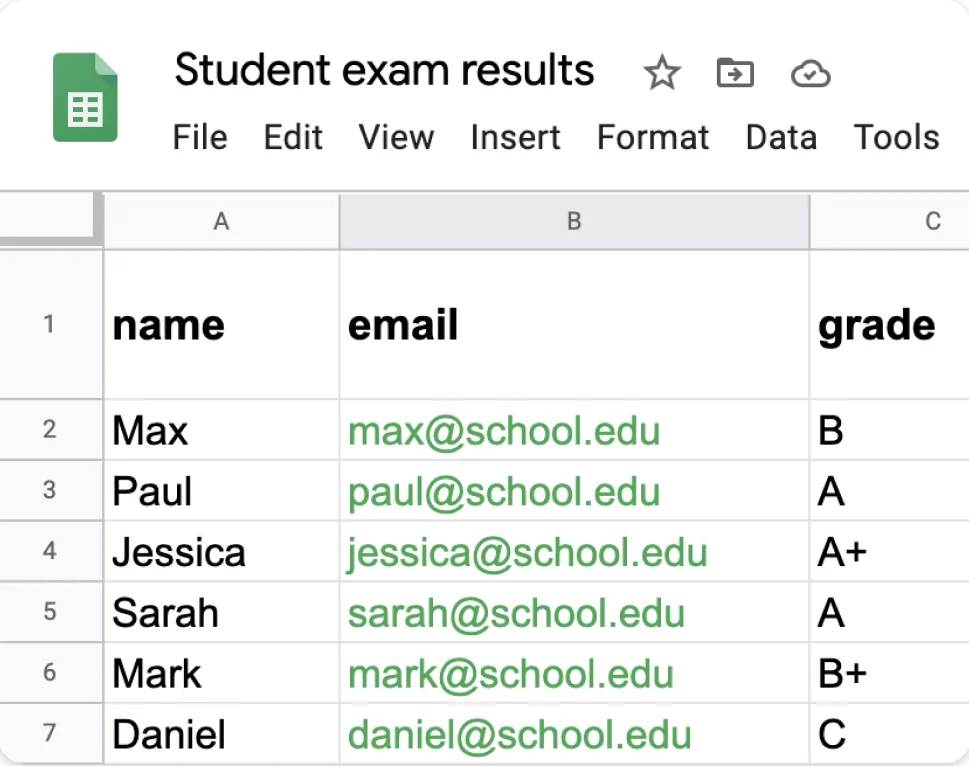
การทำให้แคมเปญส่งไฟล์แนบแบบซ้ำเป็นอัตโนมัติ
หากคุณส่งไฟล์แนบแบบส่วนบุคคลประเภทเดียวกันเป็นประจำ — เช่น ใบแจ้งหนี้รายเดือน รายงานรายสัปดาห์ ใบแจ้งยอดรายไตรมาส — คุณสามารถทำให้กระบวนการเป็นระบบได้:
- สร้างเทมเพลตสเปรดชีต ที่มีคอลัมน์และสูตรมาตรฐานของคุณ
- ใช้โครงสร้างโฟลเดอร์ใน Google Drive ที่สม่ำเสมอ สำหรับแต่ละชุดไฟล์
- บันทึกเทมเพลตอีเมลของคุณ เป็นฉบับร่างใน Gmail เพื่อนำกลับมาใช้ในแต่ละรอบ
- จัดตารางเวลาการส่ง ให้ออกในช่วงเวลาที่เหมาะสมที่สุด (ช่วงเช้าวันอังคารถึงพฤหัสบดีมักมีอัตราการเปิดอ่านที่ดีที่สุด)
สำหรับทีมที่ต้องการ การทำให้เวิร์กโฟลว์เป็นอัตโนมัติมากกว่าการส่งอีเมล การผสานการผสานจดหมายของคุณกับเครื่องมืออื่นๆ ใน Google Workspace สามารถช่วยประหยัดเวลาได้หลายชั่วโมงในแต่ละเดือน
คำถามที่พบบ่อย
## บทสรุปการทำ Mail Merge พร้อมไฟล์แนบใน Gmail แก้ไขปัญหาที่เฉพาะเจาะจงและมีมูลค่าสูง นั่นคือการส่งไฟล์ที่ปรับแต่งให้เป็นรายบุคคลไปยังผู้รับจำนวนมาก โดยไม่ต้องใช้แรงงานในการเขียนอีเมลหลายร้อยฉบับด้วยตนเอง การตั้งค่าใช้เวลาเพียงไม่กี่นาที — เตรียมสเปรดชีตของคุณ อัปโหลดไฟล์ไปยัง Google Drive เชื่อมโยงลิงก์ และรันการผสาน
สิ่งสำคัญที่สุดที่ต้องจำไว้คือ: ทดสอบให้เสร็จสิ้นก่อนส่งไปยังรายชื่อผู้รับทั้งหมด เคารพขีดจำกัดการส่งของ Gmail รักษาขนาดไฟล์แนบให้จัดการได้ง่าย และยืนยันตัวตนโดเมนของคุณเพื่อผลการส่งที่ดีที่สุด ด้วยเครื่องมือที่เหมาะสมและสเปรดชีตที่สะอาด คุณสามารถส่งใบแจ้งหนี้ที่ปรับแต่งเป็นรายบุคคล 500 ฉบับได้ง่ายพอๆ กับการส่งฉบับเดียว
พร้อมที่จะปรับปรุงแคมเปญอีเมลของคุณให้มีประสิทธิภาพมากขึ้นหรือยัง? Mail Merge for Gmail จัดการไฟล์แนบที่ปรับแต่งเป็นรายบุคคล การส่งตามกำหนดเวลา และการติดตามแคมเปญ — ทั้งหมดจากภายใน Google Sheets


