


如果你使用 Google Tasks 来管理待办事项,可能已经注意到一个明显的局限:它没有看板视图。虽然 Trello、Asana 和 Monday.com 等工具都内置了看板功能,但 Google Tasks 仍然只是一个简单的线性列表,隐藏在 Gmail 和 Google Calendar 的侧边栏中。
好消息是?你可以在不离开 Google 生态系统的前提下,将 Google Tasks 转换为看板。本指南将教你如何为任务设置可视化看板视图,将工作组织到不同列中,并通过拖放式任务管理大幅提升效率。
什么是看板?它为何重要?
看板是一种可视化项目管理工具,它以卡片形式展示任务,并按列排列。每一列代表工作流程的一个阶段——通常是 待办、进行中 和 已完成。任务向前推进时,你可以将其从一列拖到另一列。
看板方法最初由丰田公司在 1940 年代开发,用于管理制造流程。如今,它已成为全球最受欢迎的效率系统之一,被软件开发人员、自由职业者、学生等各类人群广泛使用。
为什么看板视图优于简单列表
- 视觉清晰 — 你可以一目了然地看到每个任务及其状态,无需滚动浏览扁平列表
- 进度跟踪 — 列视图能清晰显示瓶颈出现在何处
- 优先级排序 — 在列内上下拖动任务以重新调整优先级
- 激励作用 — 将卡片移至“已完成”列会带来令人满足的成就感
- 限制在制品数量 — 看板格式通过展示当前活跃任务的数量,帮助你避免过度承诺
为什么 Google Tasks 没有看板功能
Google Tasks 被设计为轻量级、极简的待办事项列表。它位于 Gmail 和 Google Calendar 的侧边栏中,专注于简洁性:创建任务、添加截止日期、用子任务组织、完成后勾选。
虽然这种方式适用于基础的任务跟踪,但对于需要以下功能的人来说则显不足:
- 跨多个项目的可视化工作流管理
- 在工作流阶段之间进行拖放式组织
- 团队协作功能,如任务共享或分配
- 全屏界面,而非狭窄的侧边栏面板
尽管用户多年来一直请求,Google 仍未为 Google Tasks 添加原生的看板视图。这正是第三方工具发挥作用的地方——而 TasksBoard 是将 Google Tasks 转换为看板的最受欢迎解决方案。
如何通过 TasksBoard 将 Google Tasks 转换为看板面板
TasksBoard 是一款面向 Google Tasks 的全屏看板界面。它能将您现有的任务列表转换为包含列、卡片、标签和拖放功能的可视化面板——同时保持所有内容与 Google Tasks、Gmail 和 Google 日历同步。
以下是如何在不到两分钟内完成设置:
 试试 TasksBoard

一个高效看板的关键在于如何构建任务列表。以下是两种经过验证的方法:
方法一:基于状态的列
创建代表工作流阶段的 Google Tasks 列表:
- 待办事项 — 尚未确定优先级的想法和任务
- 待处理 — 本周准备开始的任务
- 进行中 — 你正在积极处理的任务
- 审核中 — 等待反馈或批准的任务
- 已完成 — 已完成的任务
这种方法最适合管理个人项目的个人或跟踪客户工作的自由职业者。
方法二:基于项目的列
为每个项目创建一个单独的 Google Tasks 列表:
- 网站改版 — 与网站项目相关的所有任务
- 营销活动 — 内容创作和推广任务
- 客户入职 — 新客户设置的步骤
- 行政/运营 — 重复性的行政任务
当你需要概览多个项目中发生的一切时,这种方法效果很好。
Google Tasks 列表会按照你创建的顺序显示。在 TasksBoard 中,列遵循相同的顺序。规划你的列表名称,以反映看板工作流从左到右的流程。例如,为列表添加数字前缀,如 "1-待办事项"、"2-待处理"、"3-进行中",以确保正确的列顺序。
Google Tasks 看板的最佳实践
设置好看板后,遵循以下实践以充分利用它:
保持任务小而可执行
一个标题为”营销”的任务什么也没告诉你。相反,应该写成类似 “起草四月通讯的博客文章大纲” 或 “审查第一季度的 Facebook 广告效果” 这样的任务。看板上的每张卡片都应代表一个单一的、可完成的行动。
限制在制品数量
看板的核心原则之一是限制”进行中”列的任务数量。如果你同时有 15 个任务在进行中,说明你在进行过多的上下文切换,很可能一个也完成不了。目标是在任何给定时间只处理 3-5 个活动任务。
每日审查并移动任务
每天早晨花两分钟审查你的看板。将已完成的任务移到”已完成”,将优先事项提升到”进行中”,并将任何新事项添加到”待处理”列。这个每日仪式能保持看板的准确性并让你保持专注。
对复杂项目使用子任务
当一个任务有多个步骤时,将其分解为子任务,而不是创建单独的卡片。这可以保持看板整洁,同时仍能跟踪详细进度。TasksBoard 会显示带有进度指示器的子任务,因此你可以一目了然地查看完成状态。
利用截止日期和日历同步
TasksBoard 中每个带有截止日期的任务都会自动出现在你的 Google 日历上。利用这一点来为重要任务安排时间块,并确保截止日期与你的会议和预约一起可见。如果你想了解更多关于在 Google Workspace 内优化工作流的信息,请查看我们关于使用 AI 自动化工作流的指南。
与团队共享你的看板
原生 Google Tasks 最大的限制之一是无法共享任务列表。TasksBoard 通过让你与任何 Google 用户共享 Google 任务来解决这个问题。
以下是 TasksBoard 的团队共享功能如何运作:
- 打开你想共享的任务列表,该列表位于你的 TasksBoard 看板上
- 点击列表名称旁边的共享图标
- 输入你团队成员的电子邮件地址(必须是 Google 账户)
- 设置权限 — 选择他们可以编辑任务还是仅能查看
- 发送邀请 — 你的团队成员将在他们自己的 TasksBoard 上看到共享列表
当你通过 TasksBoard 共享一个 Google Tasks 列表时,你和你的团队成员将看到同一个看板列。更改会实时同步 — 如果你的同事将一个任务从“待办”移动到“进行中”,你将在自己的看板上立即看到更新。
这使得 TasksBoard 成为 Asana 或 Trello 等重型项目管理工具的实用替代方案,尤其适合已经依赖 Google Workspace 的小型团队。你可以在不离开 Google 生态系统的情况下,获得看板风格的协作体验。
Google Tasks 看板与其他工具对比
基于 Google Tasks 的看板与独立项目管理工具有何不同?以下是一份快速对比:
| 功能特性 | TasksBoard + Google Tasks | Trello | Asana |
|---|---|---|---|
| 看板视图 | 支持 | 支持 | 支持 |
| Google Tasks 同步 | 完全双向同步 | 不支持 | 不支持 |
| Gmail 集成 | 原生集成(通过 Google Tasks) | 需安装扩展 | 需安装扩展 |
| 日历同步 | 自动同步 | 手动同步 | 手动同步 |
| 共享/协作 | 支持(通过 TasksBoard) | 支持 | 支持 |
| 价格 | 3美元/月起 | 免费 / 5美元/月 | 免费 / 10.99美元/月 |
| 学习成本 | 极低 | 较低 | 中等 |
| 数据存储 | Google 服务器 | Atlassian 服务器 | Asana 服务器 |
TasksBoard 的最大优势在于您的数据始终保留在 Google 生态系统中。您无需将任务迁移到其他平台,也无需管理额外的登录账户。如果您的团队已经在使用 Gmail、Google 日历和 Google 云端硬盘,那么通过 TasksBoard 实现的 Google Tasks 看板可以无缝集成到您现有的工作流程中。
对于需要甘特图、项目时间线或资源分配等高级功能的团队,Asana 或 Monday.com 等专业工具可能更合适。但对于 Google Workspace 内简单直接的看板式任务管理,TasksBoard 具有明显优势。
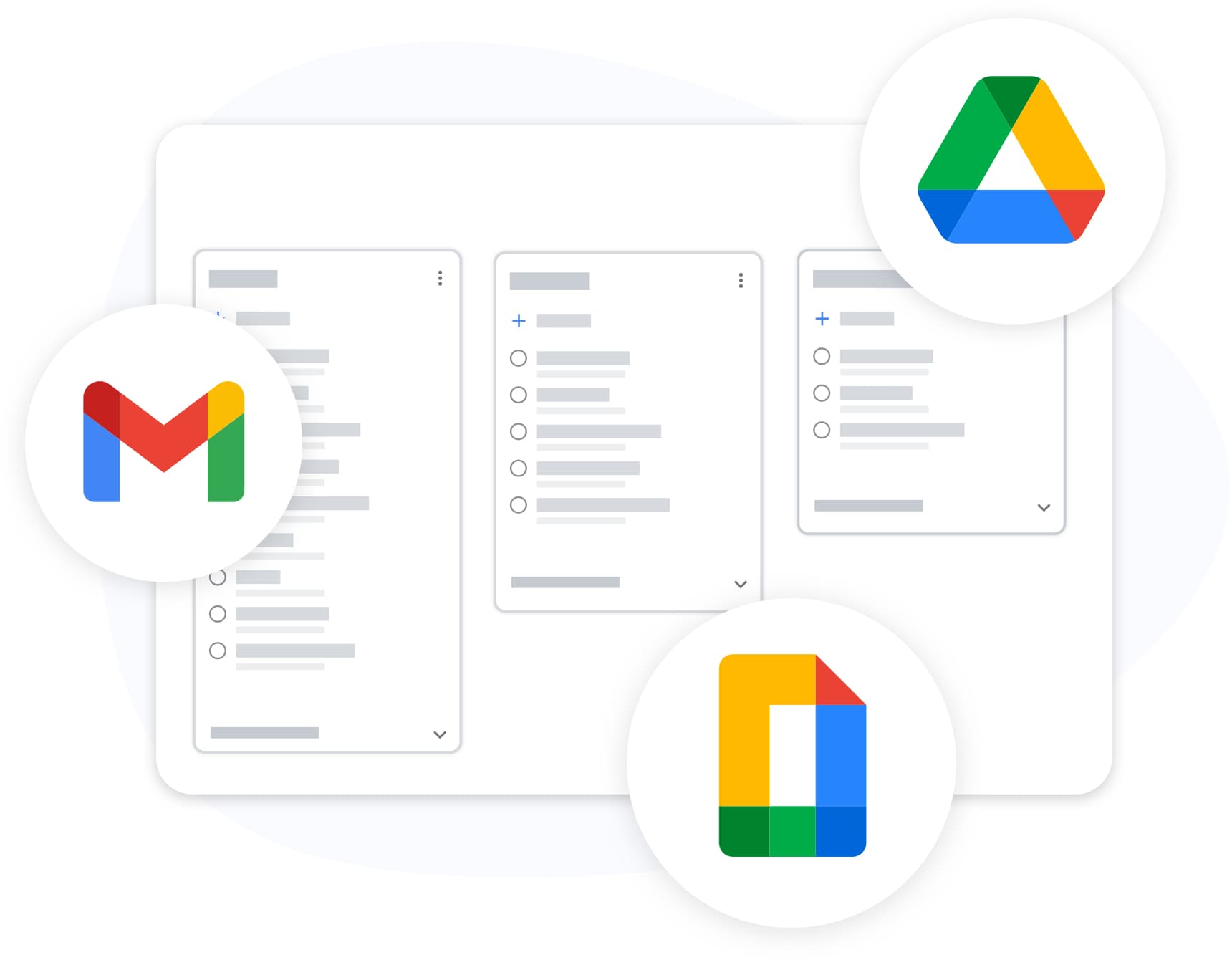
使用 TasksBoard 作为 Google Tasks 看板解决方案的一个突出优势,便是与 Google Workspace 其他部分的无缝集成。
从 Gmail 到看板:将邮件转化为任务
当你收到一封需要处理的邮件时,可以直接从 Gmail 将其作为任务添加到 Google Tasks 中。随后,该任务会以卡片形式出现在你的 TasksBoard 看板上。卡片包含返回原始邮件的链接,确保你永远不会丢失上下文。
这对于通过邮件处理客户请求、支持工单或审批流程的团队尤其有用。与其让待办事项埋没在收件箱中,不如将它们移到看板上,使其可见且可追踪。
如果你的团队严重依赖邮件工作流,你或许会发现我们关于AI 驱动的邮件自动化的指南有助于减少手动处理邮件的工作量。
Google 日历同步
每个带有截止日期的任务都会显示在你的 Google 日历上。这为你创建了一天的统一视图:会议、活动和任务尽在一处。当你在看板上重新安排任务时,日历会自动更新。
Google 云端硬盘附件
你可以将 Google 云端硬盘中的相关文件附加到任何任务卡片上。无论是设计稿、电子表格还是共享文档,将文件与任务关联起来,能让一切井井有条且易于访问,无需在应用间来回切换。
常见问题
## 结论Google Tasks 看板是将基础待办事项列表转变为可视化生产力系统的关键拼图。通过使用 TasksBoard 在 Google Tasks 之上添加看板视图,您将同时获得两方面的优势:谷歌任务管理的简洁性与集成性,以及看板工作流的视觉清晰度。
无论您是管理个人项目、与小型团队协作,还是单纯希望以更有条理的方式呈现任务,为 Google Tasks 设置看板只需不到两分钟,且无需迁移任何数据。您的任务、日历、电子邮件——一切都将保持连接在 Google Workspace 生态中。
首先创建与您工作流程阶段相匹配的任务列表,登录 TasksBoard,亲身体验可视化任务管理带来的改变。未来的您一定会感谢这次升级。


