

AI for Google Sheets 正在彻底改变团队处理数据的方式。无需再花费数小时编写复杂公式、清理混乱的列数据或从头开始构建报告,现在你只需用通俗英语描述需求,AI 便会完成其余工作。无论是营销人员分析活动数据、财务团队构建预测模型,还是项目经理跟踪交付成果,GPT 驱动的工具都能为你的电子表格带来前所未有的速度与准确性。
本指南将详细讲解如何在 Google Sheets 中使用 AI——从安装第一个插件到运行每周节省数小时的自动化高级流程。我们将涵盖当前可用的最佳工具、实际应用场景,以及即刻上手的逐步操作指南。
为何要在 Google Sheets 中使用 AI?
Google Sheets 是全球使用最广泛的生产力工具之一,但其功能存在局限。复杂公式难以编写,数据清理繁琐耗时,分析工作往往需要将数据导出至其他工具。AI 正在改变这一切。
以下是 AI 驱动的 Google Sheets 工具能实现的功能:
- 通过通俗英语生成公式——描述你的需求(如“当 A 列等于‘销售’时对 B 列求和”),即可获得精确公式
- 清理并规范化数据——统一不一致的格式、删除重复项、标准化数千行的数据条目
- 分析与总结——无需编写任何 VLOOKUP 函数,即可从大型数据集中获取即时洞察
- 批量翻译内容——将整列文本翻译为任意语言
- 规模化生成内容——直接在电子表格中创建产品描述、邮件主题行或社交媒体帖子
- 自动化重复性任务——设置可在数据变更时自动运行的工作流
现代 AI 工具为 Google Sheets 带来的远不止简单的公式建议。它们能理解整个表格的上下文语境,解析列之间的关联关系,并通过单次指令执行多步骤操作——从数据丰富化到完整报告生成皆可完成。
在 Google Sheets 中开始使用 AI 非常简单。大多数工具都以 Google Workspace 加载项的形式工作,只需安装一次,即可直接从电子表格菜单中访问。
步骤 1:选择您的 AI 工具
第一个决定是安装哪个 AI 工具。根据您的需求,有几种选择:
- GPT Workspace — 一个功能齐全的加载项,将 ChatGPT 直接集成到 Google Sheets、Docs、Slides 和 Gmail 中
- Google Gemini — Google 的原生 AI,内置于 Sheets 中,用于基本的公式帮助和摘要生成
- SheetAI — 支持多种 AI 模型,包括 OpenAI、Claude 和 Gemini
- Formula Bot — 专门专注于将自然语言转换为电子表格公式
对于大多数用户来说,像 GPT Workspace 这样全面的工具提供了功能强大与易于使用的最佳平衡,因为它适用于所有 Google Workspace 应用,而不仅仅是 Sheets。
步骤 2:安装加载项
步骤 3:开始使用 AI 函数
安装完成后,大多数 ChatGPT Google Sheets 扩展程序都提供自定义函数,您可以直接在单元格中使用。常见的函数模式包括:
=GPT("总结此文本", A2)— 处理来自其他单元格的内容=GPT("翻译成西班牙语", B2)— 转换任意列中的数据=GPT("为以下内容撰写产品描述", C2)— 大规模生成内容=GPT("从以下内容中提取电子邮件地址", D2)— 解析非结构化数据
这些函数的工作方式与原生 Sheets 公式相同。您可以向下拖动它们以应用于数百或数千行。
步骤 4:使用 AI 侧边栏处理复杂任务
对于超出单单元格公式的任务,大多数工具都提供一个侧边栏面板,您可以在其中:
- 用自然语言描述复杂的操作
- 要求 AI 分析一系列数据并返回见解
- 根据简单的英文描述生成图表和数据透视表
- 构建多步骤自动化流程
与其逐行应用 AI 公式,不如选择整个范围并在一次操作中处理。例如,=GPT("对这些产品进行分类", A2:A500) 通过一次 API 调用处理 499 行数据 — 比单个单元格公式更快、更具成本效益。
并非所有适用于 Google Sheets 的 AI 工具都同样出色。以下是最佳选项在关键功能方面的对比。
GPT Workspace
最适合: 需要在所有 Google Workspace 应用(Sheets、Docs、Slides、Gmail)中使用 AI 的团队
GPT Workspace 的突出之处在于它不局限于电子表格。它将 ChatGPT 功能带到整个 Google Workspace 环境中,因此您可以使用同一个工具在 Sheets 中生成公式、在 Gmail 中起草邮件、在 Slides 中创建演示文稿以及在 Docs 中撰写文档。它支持自定义函数,如用于单元格内 AI 处理的 =GPT(),并包含一个用于更复杂操作的侧边栏。
核心优势:
- 适用于 Sheets、Docs、Slides 和 Gmail
- 用于单元格内处理的自定义 GPT 函数
- 支持跨数千行的批量操作
- 按使用量付费(无需月度订阅捆绑)
 试用 GPT Workspace
直接在 Google Sheets、Docs、Slides 和 Gmail 中使用 ChatGPT。生成公式、分析数据、创建内容并自动化任务——所有这些都无需离开 Google Workspace。
立即开始 →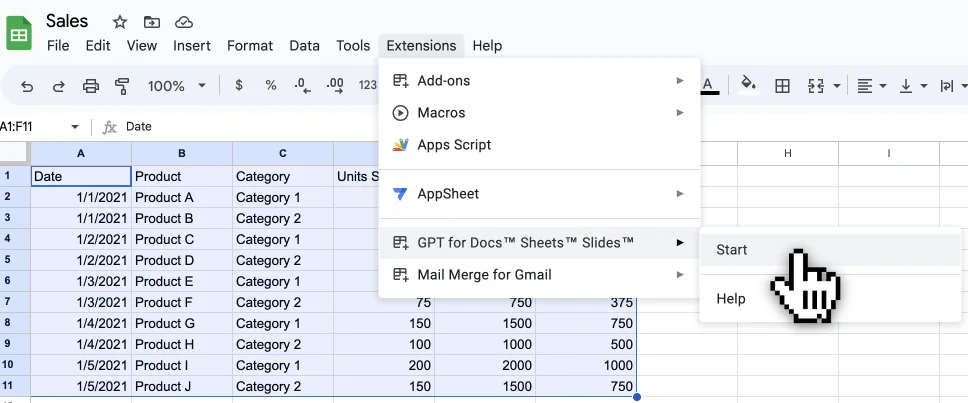
Google Gemini(原生)
最适合: Google 生态系统内的基础公式帮助和快速摘要
Gemini 直接内置于 Google Sheets 中,这意味着无需安装任何东西。它可以帮助生成公式、汇总数据并回答有关电子表格的问题。然而,它有明显的限制:免费账户每月有 500 次交互上限,批量处理能力有限,并且只能建议公式,无法执行复杂的多步骤操作。
核心优势:
- 无需安装
- 与 Google 生态系统紧密集成
- 适合简单的公式生成
局限性:
- 每月 500 次交互上限(免费版)
- 无法跨行批量处理数据
- 仅限于公式建议和基础分析
其他值得注意的选项
- SheetAI — 支持多个 AI 提供商(OpenAI、Claude、Gemini),并可连接外部 API 以丰富数据
- PromptLoop — 专为大规模将 AI 提示应用于大型数据集而设计
- Formula Bot — 专注于公式生成并提供自然语言解释
ChatGPT 在 Google Sheets 中的实用案例
了解工具是一回事——知道如何应用它们才能带来真正的价值。以下是 AI 在 Google Sheets 中最具影响力的应用场景。
数据清洗与规范化
混乱的数据是电子表格中的头号生产力杀手。AI 可以在几秒钟内修复它:
- 标准化名称: “john smith”、“JOHN SMITH”、“John smith” → “John Smith”
- 修正地址: 规范化格式、扩展缩写、验证邮政编码
- 删除重复项: 智能识别并合并重复条目(不仅仅是完全匹配)
- 解析非结构化数据: 从自由文本字段中提取电话号码、电子邮件或日期
公式生成
这是大多数人在 Google Sheets 中使用 AI 的起点。无需记忆 VLOOKUP、INDEX/MATCH、ARRAYFORMULA 或 QUERY 的语法,你只需描述你想要什么:
- “计算 B 列的移动平均值,按月份分组”
- “查找 A 列中的重复值并高亮显示”
- “创建一个 QUERY 公式,返回销售额超过 10,000 美元的所有行”
AI 会生成确切的公式,你可以直接粘贴到工作表中。如果你有兴趣在电子表格之外自动化更多日常工作流程,请查看我们关于 AI 工作流自动化策略 的指南。
规模化内容生成
营销和电子商务团队使用 Google Sheets 中的 AI 来批量生成内容:
- 产品描述: 输入产品名称和功能,获得精炼的描述
- 邮件主题行: 为营销活动生成 A/B 测试变体
- 社交媒体帖子: 根据单一简报创建针对特定平台的内容
- SEO 元描述: 为数百个页面批量生成元标签
- 翻译: 即时将内容列翻译成多种语言
这与电子邮件营销工作流程尤其契合。如果你使用 Gmail 进行推广,将 AI 生成的内容与 个性化邮件合并 相结合,可以为规模化沟通创造强大的组合。
数据分析与报告
AI 可以将原始数据转化为可操作的见解,而无需数据科学技能:
- 情感分析: 将客户评论或调查回复分类为正面、负面或中性
- 分类: 自动将条目标记并分类到预定义或 AI 生成的类别中
- 摘要: 将长文本字段浓缩为关键要点
- 趋势识别: 发现数值数据中的模式,并生成通俗易懂的解释
在 Google Sheets 中获取最佳 AI 结果的技巧
为了最大化 ChatGPT 在 Google Sheets 中的价值,请遵循以下最佳实践:
1. 撰写清晰、具体的提示
AI 输出的质量完全取决于您的提示。请明确说明您想要什么:
- 模糊提示: “修复这些数据”
- 更好的提示: “将 A 列中的所有公司名称标准化为首字母大写,移除 ‘Inc.’ 和 ‘LLC’ 后缀,并去除多余的空格”
2. 批量处理数据
避免逐个单元格应用 AI 公式。使用基于范围的操作,通过一次调用处理数百行数据。这样更快、更经济,并且能产生更一致的结果。
3. 验证 AI 输出
在将 AI 生成的结果应用到整个数据集之前,务必抽查一部分样本。AI 功能强大但并非绝对可靠——尤其是在数值计算或特定领域术语方面。
4. 缓存结果以控制成本
大多数 AI 工具按 API 调用次数收费。生成结果后,请将其粘贴为静态值(Ctrl+Shift+V),以防止每次表格刷新时重新计算。
5. 从简单开始,然后扩展
不要试图一次性自动化所有任务。选择一个重复性任务——数据清理、公式编写或内容生成——成功实现自动化,然后扩展到其他工作流程。
AI 生成结果后,选中输出单元格,复制它们(Ctrl+C),然后仅粘贴为值(Ctrl+Shift+V)。这将把动态的 AI 公式转换为静态文本,防止不必要的重新计算,并帮助您控制 API 成本。
AI 融入 Google Sheets 等日常工具,标志着知识工作者工作方式的根本性转变。随着 AI 持续重塑企业工作流,在熟悉的应用程序中直接使用 GPT 驱动的工具,消除了采用新技术的障碍。
这一转变尤为重要的原因在于其易用性。您无需成为数据科学家或程序员即可从中受益。销售代表可以清理潜在客户列表,教师可以生成测验问题,小企业主可以分析财务数据——所有这些都通过相同的自然语言界面完成。
试用 GPT Workspace
准备好将 AI 融入您的 Google Sheets 工作流了吗?GPT Workspace 将 ChatGPT 集成到 Sheets、Docs、Slides 和 Gmail 中——助您无需切换工具即可更高效地工作。
立即开始 →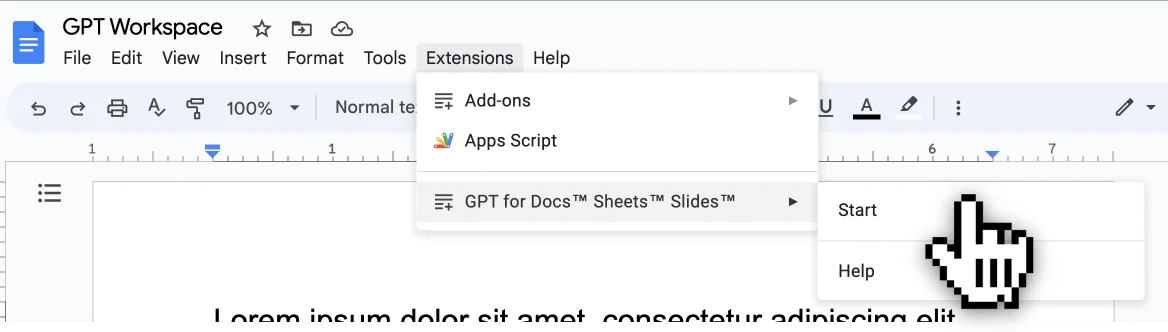
AI for Google Sheets 已不再是实验性技术——它已成为任何团队都能立即使用的实用生产力工具。借助像 GPT Workspace 这类由 GPT 驱动的插件,您可以用简单的英语生成公式、在几秒钟内清理杂乱数据、大规模创建内容,并自动化重复的电子表格任务,无需任何编程知识。
关键在于从小处着手。选择一个当前耗费您大量时间的工作流程——无论是数据清理、公式编写还是内容生成——尝试用 AI 将其自动化。一旦您亲身体验到节省的时间,很快就会发现更多机会让 AI 处理电子表格工作,而您则专注于真正重要的决策。


