


你需要发送 200 份个性化的录用通知书,每份通知书都要针对不同的候选人,包含独特的薪资、入职日期和职位名称。逐一打开文档并输入详细信息显然是不可能的。Google Docs 中的邮件合并功能就是解决方案——一旦你掌握了让它顺畅运行的技巧,它就会成为你 Google Workspace 工具箱中最强大的工具之一。
本指南涵盖了你需要了解的一切:Google Docs 是否原生支持邮件合并、如何设置基本工作流程,以及九个让你的文档合并过程更快、更整洁、更专业的实用技巧。
Google Docs 可以进行邮件合并吗?
简短的回答是:可以,但不是原生自带的。
Google Docs 不像 Microsoft Word 那样在“邮件”选项卡中内置了邮件合并功能。但是,你可以使用 Google Apps Script、Google Workspace Marketplace 中的免费插件,或者结合使用 Google Sheets 和 Google Docs 模板,在 Google Docs 中完成完整的邮件合并。
最流行的免费方法是使用名为 Autocrat 或 Document Studio 的插件。这两个工具都能将 Google Sheets 数据源连接到 Google Docs 模板,自动填充占位符,并生成单独的文档——或者将它们合并为一个 PDF 或文件夹。
如果你的目标是创建实体文档(信函、证书、合同、发票),Google Docs 邮件合并正是你所需要的。如果你的目标是发送个性化电子邮件,那么像 Mail Merge for Gmail 这样专门的 Gmail 邮件合并工具会更合适——下文将详细介绍。
如何在 Google Docs 中进行邮件合并:基本设置
第一次设置 Google Docs 邮件合并大约需要 10 分钟。以下是核心工作流程。
第 1 步:设置你的 Google Sheets 数据源
你的 Google Sheets 电子表格就是数据源。每一行代表一个收件人,每一列是你想要插入到文档中的字段。
保持数据表整洁的规则:
- 第 1 行必须是标题 — 这些将成为你的占位符名称
- 不要合并单元格 — 插件无法可靠地读取它们
- 数据行之间不要有空行 — 它们会创建空白的输出文档
- 每个合并任务使用一个工作表 — 将每种文档类型的数据保存在单独的标签页中
第 2 步:设计你的 Google Docs 模板
创建一个新的 Google Doc 并撰写你的文档。在任何你想插入动态数据的地方,使用双大括号包裹列标题名称来添加占位符:{{First Name}}、{{Job Title}}、{{Salary}}。
占位符名称必须与你的列标题完全一致——包括大小写和空格。直接复制并粘贴标题到模板中以避免拼写错误。
亲爱的 {{First Name}} {{Last Name}},
我们很高兴为您提供 {{Job Title}} 一职,入职日期为 {{Start Date}}。
您的年度薪酬将为 {{Salary}}。
第 3 步:运行合并并导出
从 Google Workspace Marketplace 安装 Autocrat 或 Document Studio(两者都有免费层级)。从你的 Google Sheet 中打开插件,将其连接到你的 Google Docs 模板,将列映射到占位符,然后运行合并。
该插件会为每一行生成一个输出文档,并将它们保存到 Google Drive 文件夹中。你可以将输出导出为单独的 PDF、合并的 PDF,或者保留为 Google Docs 文档。
9 个提升 Google Docs 邮件合并效果的技巧
基本设置很简单,但这些技巧可以节省你的时间并防止最常见的错误。
技巧 1:占位符名称必须与列标题完全匹配
这是导致合并失败的首要原因。如果你的列是 First Name(大写 F,有空格),你的占位符必须是 {{First Name}}——而不是 {{first name}}、{{firstname}} 或 {{FirstName}}。直接从标题复制并粘贴到模板中以避免拼写错误。
技巧 2:在合并前清理 Google Sheets 中的数据
不要信任原始数据。在运行合并之前,使用 Sheets 公式对其进行标准化:
=TRIM(A2)— 删除名称前后的空格=PROPER(B2)— 将每个单词的首字母大写(例如,“MARIA SANTOS” → “Maria Santos”)=TEXT(C2, "MMMM D, YYYY")— 统一日期格式(例如,“May 15, 2026”)=DOLLAR(D2, 0)— 将数字格式化为货币(例如,“110000” → “$110,000”)
创建一个带有这些公式的单独“Clean Data”工作表,并将该工作表用作合并源。
技巧 3:在运行完整批次前生成测试文档
始终先对单行测试数据运行合并。添加一个过滤列(例如,带有 YES/NO 的 Send? 列),并将插件配置为仅处理标记为 YES 的行。仅合并一行,检查输出,修复任何模板问题,然后再运行完整批次。
这只需 30 秒,却能让你避免因格式错误而重新生成 500 份文档。
技巧 4:为输出文件使用一致的命名规范
Autocrat 和 Document Studio 允许你使用相同的 {{placeholders}} 语法定义输出文件名。良好的命名模式使文件在以后易于查找:
Offer Letter — {{Last Name}}, {{First Name}} — {{Start Date}}这将生成:Offer Letter — Santos, Maria — June 1, 2026.pdf
避免在文件名中使用 /、: 或 ? 等特殊字符——它们在某些系统上会破坏 Google Drive 的命名规则。
技巧 5:将最终文档导出为 PDF
对于合同、证书或发票等专业文档,请始终将输出导出为 PDF,而不是保留为 Google Doc。PDF 可以精确保留你的格式,防止收件人编辑,并且在所有设备上都能可靠地工作。
Document Studio 原生支持此功能。在 Autocrat 中,在合并设置中选择“PDF”作为输出格式。
技巧 6:将数据和模板存放在不同的 Drive 文件夹中
将你的 Google Sheets 数据文件存放在一个 Drive 文件夹中,将 Google Docs 模板存放在另一个文件夹中。这可以防止在合并运行期间意外修改模板,并使将来在后续批次中重复使用同一模板变得更容易。
使用“查看者”权限与你的团队共享模板文件夹——他们可以使用它,但无法修改它。
技巧 7:使用时间戳列跟踪合并运行
在你的电子表格中添加一个 Merged At 列,并配置你的插件,在处理某一行时写入当前时间戳。这会创建一个审计跟踪,并允许你通过在时间戳列上进行过滤,在未来的运行中跳过已处理的行。
技巧 8:将 Google Docs 合并与后续电子邮件结合使用
对于录用通知书或发票等用例,你通常既需要生成文档,又需要发送带有附件的电子邮件。Document Studio 可以直接从你的 Gmail 帐户通过电子邮件发送生成的 PDF——或者你可以使用 Mail Merge for Gmail 分别处理电子邮件步骤,实现完全的个性化和打开跟踪。
典型工作流程:使用 Document Studio 生成 PDF → 上传到 Drive → 使用 Mail Merge for Gmail 附加并发送。
技巧 9:对于电子邮件,请改用专门的邮件合并工具
Google Docs 邮件合并在创建文档方面非常强大,但如果你的最终目标是发送个性化电子邮件,使用专门的 Gmail 邮件合并工具会获得更好的结果,且摩擦更小。
专为电子邮件合并构建的工具可以处理附件、发送计划、退信跟踪和打开通知,而 Google Docs 插件根本不提供这些功能。
 尝试 Mail Merge for Gmail
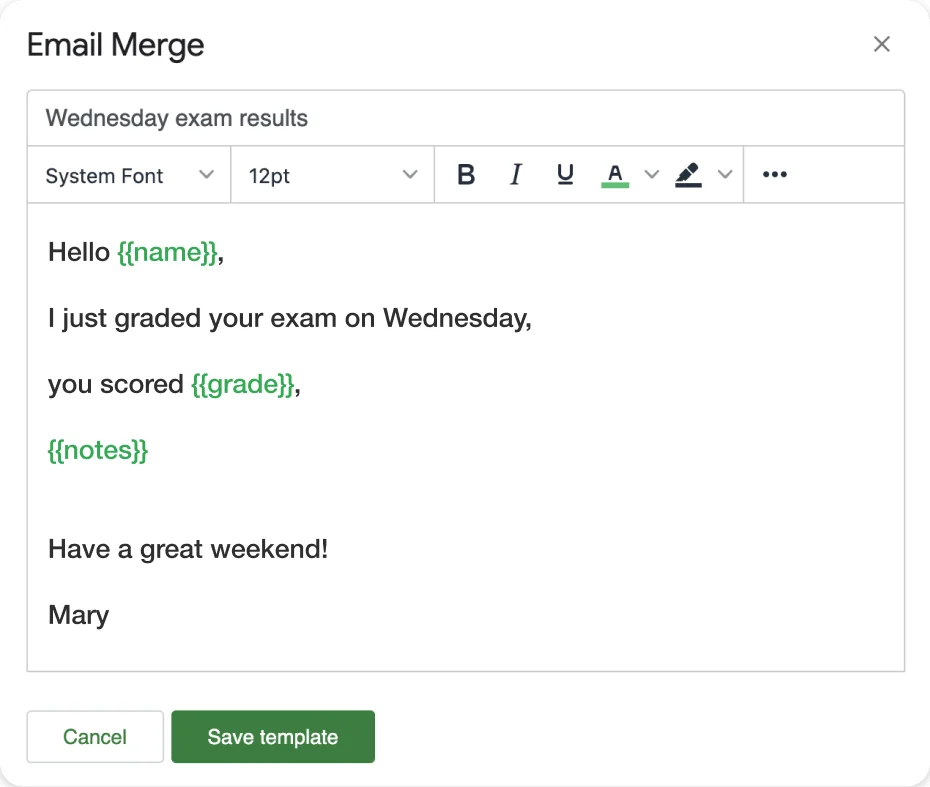
Google Docs 邮件合并的最佳用例
Google Docs 邮件合并在输出为格式化文档(而非电子邮件)时效果最好。最常见的用例:
人力资源和招聘
- 带有个性化薪酬详细信息的录用通知书
- 带有个人入职日期和职位的劳动合同
- 预先填充了员工数据的绩效评估模板
教育和培训
- 带有参与者姓名和课程日期的结业证书
- 个性化的成绩单或进度总结
- 给新学生或项目参与者的欢迎信
财务和运营
- 带有客户特定明细和付款条款的发票
- 带有供应商详细信息和零件编号的采购订单
- 预先填充了员工数据的费用报告
销售和客户管理
- 带有潜在客户姓名和交易详情的提案封面
- 带有公司特定数据的个性化演示文稿
- 带有预填当事人信息的保密协议
对于任何也需要电子邮件发送步骤的用例,请将你的 Google Docs 合并与 Mail Merge for Gmail 配对,将完成的 PDF 作为附件发送。
Google Docs 邮件合并 vs Gmail 邮件合并
这两个工具都使用 Google Sheets 作为数据源,但它们的目的不同:
| Google Docs 邮件合并 | Gmail 邮件合并 | |
|---|---|---|
| 输出 | 文档 (PDF, Docs) | 电子邮件 |
| 最适合 | 合同、信函、证书 | 时事通讯、后续跟进、报价 |
| 所需工具 | Autocrat 或 Document Studio | Mail Merge for Gmail |
| 打开跟踪 | 无 | 有 |
| 定时发送 | 基本(立即运行) | 有(定时稍后发送) |
| 附件 | 文档即输出 | 将文件附加到邮件 |
如果你在两者之间做选择,请问自己:“我需要一份文档,还是需要触达某人的收件箱?”文档 → 使用 Google Docs 合并。收件箱 → 使用 Gmail 合并。
有关基于电子邮件的合并的更多信息,请参阅我们的 Gmail 邮件合并完整指南 或如何 从 Google Sheets 发送个性化批量电子邮件。
常见问题解答
结论
Google Docs 中的邮件合并填补了 Google Workspace 的一个真正空白——即无需手动处理每一份文档即可创建数百份个性化文档的能力。关键在于一个干净的 Google Sheets 数据源、一个结构良好且带有准确占位符的模板,以及连接它们的正确插件。
上述九个技巧——从使用 Sheets 公式清理数据到导出 PDF 和设置智能文件命名规范——将为你节省大量时间,并帮助你避免困扰初学者的错误。
当你的工作流程还涉及通过电子邮件发送这些文档时,请将 Google Docs 合并与 Mail Merge for Gmail 配对,以实现完全个性化、跟踪和定时发送的交付步骤。它们共同涵盖了 Google Workspace 中完整的文档和电子邮件工作流程,而无需离开你已经在使用的工具。


