

تُعد Google Tasks بهدوء واحدة من أقوى الأدوات المجانية داخل Google Workspace — ومع ذلك، يعاملها معظم الناس كتطبيق أساسي للملاحظات اللاصقة. فخلف واجهتها البسيطة، توجد تكاملات واختصارات وسير عمل يمكن أن يغير بشكل جذري كيفية تنظيم عملك.
سواء كنت جديداً في استخدام Google Tasks أو تستخدمها منذ سنوات، ستساعدك هذه النصائح والحيل العشر لـ Google Tasks على استخدامها بفعالية أكبر — وستعرفك على الأداة الوحيدة التي تفتح آفاقاً لكل ما لا يمكن للتطبيق المدمج القيام به بمفرده.
1. مزامنة Google Tasks مع Google Calendar لحجز الوقت
الميزة الأكثر إهمالاً في Google Tasks هي تكاملها الأصلي مع Google Calendar. حدد تاريخ استحقاق لأي مهمة وستظهر تلقائياً في تقويمك — دون الحاجة إلى إعداد إضافي.
كيفية إعدادها:
- افتح Google Tasks (في الشريط الجانبي لـ Gmail أو على tasks.google.com)
- أنشئ مهمة أو افتح مهمة موجودة واضغط على أيقونة القلم للتعديل
- اضغط على “إضافة تاريخ/وقت” واختر تاريخ الاستحقاق
- افتح Google Calendar — ستظهر مهمتك كبطاقة عائمة في ذلك التاريخ
يدعم هذا التكامل حجز الوقت (time-blocking): بدلاً من قائمة غامضة بالأشياء التي يجب القيام بها، سترى المهام بجانب اجتماعاتك مباشرة. هذا يجبرك على التخطيط بواقعية — إذا كان تقويمك مزدحماً يوم الثلاثاء، فسترى فوراً أن ثلاث مهام لا يمكن إنجازها جميعاً في ذلك اليوم.
نصيحة احترافية: انتقل إلى عرض “المجدولة” (Scheduled) في Google Tasks لرؤية جميع المهام القادمة ذات تواريخ الاستحقاق بترتيب زمني، مثل جدول زمني شخصي للمهام.
2. تحويل رسائل Gmail إلى Google Tasks فوراً
واحدة من أفضل حيل Google Tasks للعاملين الذين يعتمدون بكثافة على البريد الإلكتروني: تحويل الرسائل مباشرة إلى مهام دون مغادرة Gmail. يتيح لك هذا معالجة صندوق الوارد الخاص بك والتقاط عناصر العمل في حركة واحدة.
كيفية القيام بذلك:
- افتح أي رسالة بريد إلكتروني في Gmail
- اضغط على قائمة “المزيد” ذات النقاط الثلاث ← اختر “إضافة إلى المهام” (Add to Tasks)
- أو ببساطة اسحب البريد الإلكتروني إلى أيقونة المهام في الشريط الجانبي الأيمن
يتم إنشاء المهمة مع رابط مباشر يعود إلى البريد الإلكتروني الأصلي. يمكنك بعد ذلك أرشفة البريد الإلكتروني أو تأجيله والعمل من قائمة مهامك — مع العلم أنك لن تفقد السياق.
هذه هي الطريقة لاستخدام Google Tasks بفعالية لتحقيق صندوق وارد فارغ (inbox zero): بدلاً من استخدام رسائل البريد غير المقروءة كتذكيرات، يمكنك التقاطها كمهام والحفاظ على نظافة صندوق الوارد الخاص بك.
3. تنظيم عملك باستخدام قوائم مهام متعددة
تصبح قائمة المهام الواحدة غير المنظمة صعبة الإدارة بسرعة. استخدم ميزة القوائم المتعددة في Google Tasks لفصل مجالات عملك وحياتك المختلفة.
الهيكل المقترح:
- العمل: مخرجات العملاء، المشاريع الداخلية، المواعيد النهائية
- شخصي: مشاوير، مهام منزلية، أهداف صحية
- تعلم: كتب للقراءة، دورات للإكمال، مهارات للممارسة
- يوماً ما: أفكار ذات أولوية منخفضة لا تريد فقدانها
كيفية إنشاء قائمة جديدة:
- في Google Tasks، اضغط على القائمة المنسدلة في الأعلى التي تظهر اسم قائمتك الحالية
- اختر “إنشاء قائمة جديدة” (Create new list)
- قم بتسميتها واضغط على “تم” (Done)
استخدم عرض “كل القوائم” (All lists) للحصول على نظرة عامة يومية، وانتقل إلى القوائم الفردية عندما تحتاج إلى التركيز على مجال معين. هذا الهيكل هو أساس كيفية استخدام Google Tasks لإدارة المشاريع على مستوى أساسي.
4. تقسيم المهام الكبيرة إلى مهام فرعية
تفشل قائمة المهام المسطحة عندما تحتوي المهام على خطوات متعددة. تدعم Google Tasks المهام الفرعية، مما يتيح لك وضع عناصر العمل تحت مهمة رئيسية للحصول على صورة أوضح لما يعنيه “الإنجاز” فعلياً.
كيفية إضافة مهام فرعية:
- أنشئ مهمة رئيسية (المخرج الكبير)
- اضغط على المهمة لفتح عرض تفاصيلها
- اضغط على “إضافة مهمة فرعية” (Add subtask)
- اضغط Enter لإضافة مهام فرعية إضافية
مثال:
☐ إطلاق حملة البريد الإلكتروني للربع الثاني
  ☐ كتابة نص البريد الإلكتروني
  ☐ تصميم قالب HTML
  ☐ إعداد دمج المراسلات
  ☐ الاختبار مع 5 مستلمين
  ☐ جدولة الإرسال ليوم الاثنين الساعة 9 صباحاً
تتيح لك المهام الفرعية تتبع التقدم في العمل المعقد دون الحاجة إلى أداة إدارة مشاريع منفصلة. عند تحديد المهام الفرعية، تظل المهمة الرئيسية مرئية حتى يتم إنجاز كل خطوة.
5. استخدام حقل الملاحظات للسياق
تحتوي كل مهمة في Google Tasks على حقل ملاحظات يتجاهله معظم الناس — ولكنه أحد أكثر نصائح Google Tasks عملية للبقاء منظماً. استخدمه لتخزين:
- روابط مرجعية (Google Docs، Sheets، صفحات خارجية)
- سياق موجز حول سبب أهمية المهمة
- تفاصيل رئيسية، قيود، أو متطلبات
- معلومات الاتصال أو تفاصيل الموعد النهائي
مثال لملاحظة مهمة:
المهمة: تحديث نص صفحة الأسعار
الملاحظات:
- مرجع عرض الأسعار الجديد: [رابط]
- تغيير رئيسي: إضافة تبديل سنوي مقابل شهري
- يجب الانتهاء قبل مكالمة المستثمرين يوم الخميس
- تأكيد الأرقام النهائية مع @finance أولاً
عندما تعود إلى هذه المهمة بعد بضعة أيام، لن تحتاج إلى إعادة بناء السياق من الذاكرة. كل شيء موجود هناك.
6. إتقان اختصارات لوحة المفاتيح
إذا كنت تستخدم Google Tasks بشكل متكرر، فإن اختصارات لوحة المفاتيح هي أسرع طريق لزيادة الإنتاجية. معظم الناس لا يعرفون بوجودها.
| الاختصار | الإجراء |
|---|---|
Enter | إنشاء مهمة جديدة |
Shift + Enter | فتح تفاصيل المهمة / إضافة ملاحظات |
Tab | إزاحة المهمة للداخل ← جعلها مهمة فرعية |
Shift + Tab | إزاحة المهمة للخارج ← ترقيتها إلى مهمة رئيسية |
Ctrl + ↑ / Ctrl + ↓ | تحريك المهمة لأعلى أو لأسفل في القائمة |
Backspace (على مهمة فارغة) | حذف المهمة |
تعمل هذه الاختصارات في لوحة مهام Gmail وعلى tasks.google.com. قضاء 30 دقيقة في التدرب عليها سيوفر عليك ساعات على مدار الشهر.
 جرب TasksBoard
احصل على لوحة كانبان بملء الشاشة لمهام Google الخاصة بك. اسحب وأفلت المهام بين الأعمدة، وتعاون مع فريقك، وقم بإدارة العمل بصرياً — كل ذلك متزامن مع مهام Google الحالية الخاصة بك.
ابدأ الآن →
7. تمييز المهام بنجمة لبناء قائمة تركيز يومية
ميزة النجمة في Google Tasks هي أداة ترتيب أولويات بسيطة ولكنها قوية. بدلاً من العمل من خلال قائمة طويلة من الأعلى إلى الأسفل، استخدم النجوم لتمييز 3-5 مهام يجب عليك إكمالها اليوم.
كيفية استخدامها:
- مرر فوق أي مهمة في قائمتك
- اضغط على أيقونة النجمة التي تظهر على الجانب الأيمن
- انتقل إلى عرض “المميزة بنجمة” (Starred) في Google Tasks لرؤية مهامك ذات الأولوية فقط
إن الانضباط في اختيار 3-5 مهام مميزة فقط يجبرك على أن تكون متعمداً بشأن يومك. إنه تطبيق خفيف لمنهجية MIT (أهم المهام)، والتي ثبت أنها تقلل من إرهاق اتخاذ القرار وتحسن المتابعة.
راجع نجومك كل صباح وكل مساء — أزل النجوم للمهام المكتملة وأضف نجوماً جديدة للغد.
8. تصور جميع مهامك كلوحة كانبان
يعمل عرض القائمة في Google Tasks بشكل جيد للمهام البسيطة، ولكنه يقصر عندما تدير مشاريع متعددة بالتوازي. رؤية المهام كـ لوحة كانبان لـ Google Tasks يغير كل شيء.
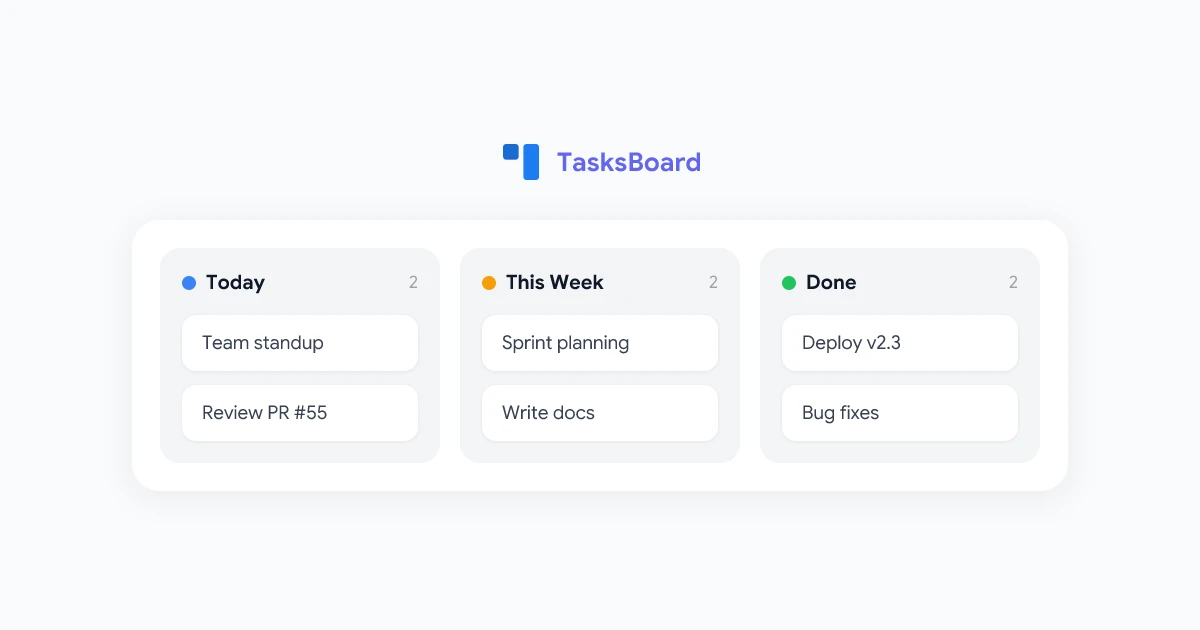
يحول TasksBoard مهام Google الخاصة بك إلى لوحة كانبان دون أي ترحيل. تصبح قوائمك الحالية أعمدة، وتصبح مهامك بطاقات، ويمكنك سحبها بين المراحل مع تقدم العمل.
لماذا يساعد عرض كانبان:
- رؤية كل شيء في وقت واحد: جميع قوائمك (مشاريعك) مرئية جنباً إلى جنب
- تتبع الحالة بصرياً: العمل قيد التنفيذ واضح في لمحة
- تقليل تبديل السياق: لا مزيد من التبديل بين طرق عرض القائمة
- ترتيب الأولويات حسب العمود: اسحب مهامك الأكثر إلحاحاً إلى أعلى كل عمود
هذا هو أكبر ترقية يمكنك إجراؤها على كيفية استخدام Google Tasks لإدارة المشاريع — ويستغرق إعدادها حوالي 30 ثانية.
9. مشاركة Google Tasks مع فريقك
تم تصميم Google Tasks للاستخدام الفردي، ولكن هذا لا يعني أن الفرق لا يمكنها استخدامها معاً. مع TasksBoard، يمكنك مشاركة مهام Google الخاصة بك مع زملائك والتعاون في الوقت الفعلي.
كيفية مشاركة المهام باستخدام TasksBoard:
- افتح لوحتك في TasksBoard
- اضغط على زر “مشاركة” (Share) في الزاوية اليمنى العليا
- ادعُ أعضاء الفريق عبر عنوان البريد الإلكتروني
- يقبل أعضاء الفريق الدعوة ويرون لوحتك المشتركة
تتيح اللوحات المشتركة لأعضاء الفريق إضافة مهام، ونقل البطاقات بين الأعمدة، ورؤية تقدم بعضهم البعض — كل ذلك متزامن مع مهام Google الأساسية. لا يلزم اشتراك منفصل في إدارة المشاريع.
يعمل هذا النهج بشكل جيد للفرق الصغيرة (2-10 أشخاص) الذين يريدون نظام مهام مشترك خفيف دون تعقيد أدوات مثل Jira أو Asana.
10. هيكلة Google Tasks لإدارة المشاريع
عند استخدامها بالهيكل الصحيح، تتعامل Google Tasks مع إدارة المشاريع الخفيفة بشكل جيد بشكل مدهش. إليك إعداد يعمل لمعظم المحترفين:
قائمة واحدة لكل مشروع:
- أنشئ قائمة مهام مخصصة لكل مشروع نشط
- قم بأرشفة قوائم المشاريع المكتملة عن طريق مسح جميع المهام عند انتهاء المشروع
المهام الرئيسية = معالم، المهام الفرعية = عناصر العمل:
- الرئيسية: “إنهاء إعادة تصميم الموقع”
- فرعية: “الحصول على مراجعات كاتب المحتوى”
- فرعية: “اختبار ضمان الجودة على الهاتف المحمول”
- فرعية: “الحصول على موافقة الرئيس التنفيذي”
- فرعية: “النشر للإنتاج”
حدد تواريخ استحقاق للمهام الفرعية، وليس فقط المهام الرئيسية: هذا يخلق نقاط تفتيش وسيطة في Google Calendar ويمنع التدافع في اللحظة الأخيرة.
طقوس المراجعة الأسبوعية (15 دقيقة كل يوم اثنين):
- حدد أي مهام مكتملة كـ “تم”
- تحديث تواريخ الاستحقاق التي تأخرت
- إنشاء مهام للأسبوع الجديد
- تحديد ما يجب تمييزه بنجمة كأولويات لهذا الأسبوع
بالنسبة للمشاريع ذات أصحاب المصلحة المتعددين، استخدم تطبيق سطح المكتب لـ TasksBoard للحصول على مساحة عمل بملء الشاشة خالية من التشتيت حيث يمكنك إدارة كل شيء دون تبديل علامات التبويب.
إدارة المشاريع مع TasksBoard
ارتقِ بسير عمل Google Tasks الخاص بك إلى المستوى التالي. يضيف TasksBoard لوحة كانبان، ومشاركة الفريق، وتجربة سطح مكتب بملء الشاشة — كل ذلك مبني فوق بيانات Google Tasks الحالية الخاصة بك.
جرب TasksBoard مجاناً →
الأسئلة الشائعة
الخاتمة
تعد Google Tasks أكثر قدرة مما يدركه معظم الناس. من المزامنة مع Google Calendar والتقاط رسائل البريد الإلكتروني كمهام، إلى تنظيم العمل عبر قوائم متعددة وتقسيم المشاريع إلى مهام فرعية — يمكن لهذه النصائح والحيل لـ Google Tasks تحسين كيفية إدارتك ليومك بشكل ملموس.
تأتي الميزة الحقيقية عندما تقرن Google Tasks بـ TasksBoard: لوحة كانبان، ومشاركة الفريق، وتجربة سطح مكتب بملء الشاشة مبنية على نفس البيانات التي تمتلكها بالفعل. إنها أسرع طريقة للانتقال من قائمة مهام أساسية إلى نظام إنتاجية كامل — دون تعلم أداة جديدة من الصفر.
ابدأ بواحدة أو اثنتين من هذه النصائح اليوم. التحسينات الصغيرة في كيفية إدارتك للمهام تتراكم لتصبح مكاسب إنتاجية كبيرة على مدار أسابيع وأشهر.


