

Google Tasks ist still und leise eines der leistungsfähigsten kostenlosen Tools in Google Workspace — doch die meisten Menschen behandeln es wie eine einfache App für Haftnotizen. Unter der minimalistischen Oberfläche verbergen sich Integrationen, Tastenkombinationen und Arbeitsabläufe, die Ihre Arbeitsorganisation grundlegend verändern können.
Egal, ob Sie neu bei Google Tasks sind oder es schon seit Jahren nutzen: Diese 10 Google Tasks Tipps und Tricks helfen Ihnen dabei, das Tool effektiver einzusetzen — und stellen Ihnen das eine Tool vor, das alles freischaltet, was die integrierte App allein nicht leisten kann.
1. Synchronisieren Sie Google Tasks mit Google Calendar für Time-Blocking
Das am meisten unterschätzte Feature von Google Tasks ist die native Integration mit Google Calendar. Legen Sie ein Fälligkeitsdatum für eine Aufgabe fest, und sie erscheint automatisch in Ihrem Kalender — ohne zusätzliche Einrichtung.
So richten Sie es ein:
- Öffnen Sie Google Tasks (in der Gmail-Seitenleiste oder unter tasks.google.com)
- Erstellen oder öffnen Sie eine Aufgabe und klicken Sie auf das Stift-Symbol zum Bearbeiten
- Klicken Sie auf “Datum/Uhrzeit hinzufügen” und wählen Sie ein Fälligkeitsdatum
- Öffnen Sie Google Calendar — Ihre Aufgabe erscheint als schwebende Karte an diesem Datum
Diese Integration unterstützt Time-Blocking: Anstatt einer vagen Liste von Dingen, die zu tun sind, sehen Sie Aufgaben direkt neben Ihren Meetings. Das zwingt Sie zu einer realistischen Planung — wenn Ihr Kalender am Dienstag voll ist, sehen Sie sofort, dass drei Aufgaben an diesem Tag nicht alle erledigt werden können.
Profi-Tipp: Wechseln Sie in Google Tasks zur Ansicht “Geplant”, um alle anstehenden Aufgaben mit Fälligkeitsdatum in chronologischer Reihenfolge zu sehen, wie eine persönliche Aufgaben-Timeline.
2. Verwandeln Sie Gmail-E-Mails sofort in Google Tasks
Einer der besten Google Tasks-Tricks für E-Mail-intensive Arbeit: Wandeln Sie E-Mails direkt in Aufgaben um, ohne Gmail zu verlassen. So können Sie Ihren Posteingang bearbeiten und Aufgaben in einem Schritt erfassen.
So geht’s:
- Öffnen Sie eine beliebige E-Mail in Gmail
- Klicken Sie auf das Drei-Punkte-Menü “Mehr” → wählen Sie “Zu Tasks hinzufügen”
- Oder ziehen Sie die E-Mail einfach auf das Tasks-Symbol in der rechten Seitenleiste
Die Aufgabe wird mit einem direkten Link zur ursprünglichen E-Mail erstellt. Sie können die E-Mail dann archivieren oder auf “Schlummern” setzen und direkt aus Ihrer Aufgabenliste arbeiten — in dem Wissen, dass der Kontext erhalten bleibt.
So nutzen Sie Google Tasks effektiv für Inbox Zero: Anstatt ungelesene E-Mails als Erinnerungen zu verwenden, erfassen Sie diese als Aufgaben und halten Ihren Posteingang sauber.
3. Organisieren Sie Ihre Arbeit mit mehreren Aufgabenlisten
Eine einzige, undifferenzierte Aufgabenliste wird schnell unüberschaubar. Nutzen Sie die Funktion für mehrere Listen in Google Tasks, um verschiedene Bereiche Ihres Berufs- und Privatlebens zu trennen.
Vorgeschlagene Struktur:
- Arbeit: Kundenprojekte, interne Projekte, Deadlines
- Persönlich: Besorgungen, Aufgaben zu Hause, Gesundheitsziele
- Lernen: Bücher zum Lesen, Kurse zum Abschließen, Fähigkeiten zum Üben
- Irgendwann: Ideen mit niedriger Priorität, die Sie nicht verlieren möchten
So erstellen Sie eine neue Liste:
- Klicken Sie in Google Tasks auf das Dropdown-Menü oben, das den Namen Ihrer aktuellen Liste anzeigt
- Wählen Sie “Neue Liste erstellen”
- Geben Sie ihr einen Namen und klicken Sie auf “Fertig”
Verwenden Sie die Ansicht “Alle Listen” für einen täglichen Überblick und wechseln Sie zu einzelnen Listen, wenn Sie sich auf einen bestimmten Bereich konzentrieren müssen. Diese Struktur ist die Grundlage dafür, wie man Google Tasks auf grundlegender Ebene für das Projektmanagement nutzt.
4. Unterteilen Sie große Aufgaben in Unteraufgaben
Eine flache To-Do-Liste scheitert, wenn Aufgaben mehrere Schritte erfordern. Google Tasks unterstützt Unteraufgaben, mit denen Sie Arbeitsschritte unter einer übergeordneten Aufgabe verschachteln können, um ein klareres Bild davon zu erhalten, was “erledigt” tatsächlich bedeutet.
So fügen Sie Unteraufgaben hinzu:
- Erstellen Sie eine übergeordnete Aufgabe (das große Ziel)
- Klicken Sie auf die Aufgabe, um die Detailansicht zu öffnen
- Klicken Sie auf “Unteraufgabe hinzufügen”
- Drücken Sie die Eingabetaste, um weitere Unteraufgaben hinzuzufügen
Beispiel:
☐ Q2 E-Mail-Kampagne starten
  ☐ E-Mail-Text schreiben
  ☐ HTML-Vorlage entwerfen
  ☐ Serien-E-Mail einrichten
  ☐ Mit 5 Empfängern testen
  ☐ Versand für Montag 9 Uhr planen
Mit Unteraufgaben können Sie den Fortschritt komplexer Arbeiten verfolgen, ohne ein separates Projektmanagement-Tool zu benötigen. Wenn Sie Unteraufgaben abhaken, bleibt die übergeordnete Aufgabe sichtbar, bis jeder Schritt erledigt ist.
5. Nutzen Sie das Notizfeld für Kontext
Jede Google-Aufgabe hat ein Notizfeld, das die meisten Leute ignorieren — aber es ist einer der praktischsten Google Tasks-Tipps, um organisiert zu bleiben. Nutzen Sie es, um Folgendes zu speichern:
- Referenzlinks (Google Docs, Sheets, externe Seiten)
- Kurzer Kontext, warum die Aufgabe wichtig ist
- Wichtige Details, Einschränkungen oder Anforderungen
- Kontaktinformationen oder Deadline-Spezifikationen
Beispielnotiz für eine Aufgabe:
Aufgabe: Text der Preisseite aktualisieren
Notizen:
- Referenz auf das neue Preis-Deck: [Link]
- Wichtige Änderung: Umschalter für jährlich vs. monatlich hinzufügen
- Fällig vor dem Investoren-Call am Donnerstag
- Endgültige Zahlen zuerst mit @finance bestätigen
Wenn Sie nach ein paar Tagen zu dieser Aufgabe zurückkehren, müssen Sie den Kontext nicht aus dem Gedächtnis rekonstruieren. Alles ist direkt dort.
6. Meistern Sie Tastenkombinationen
Wenn Sie Google Tasks häufig nutzen, sind Tastenkombinationen der schnellste Weg zu höherer Produktivität. Die meisten Leute wissen nicht, dass es diese gibt.
| Tastenkombination | Aktion |
|---|---|
Enter | Neue Aufgabe erstellen |
Shift + Enter | Aufgabendetails öffnen / Notizen hinzufügen |
Tab | Aufgabe einrücken → zur Unteraufgabe machen |
Shift + Tab | Unteraufgabe ausrücken → zur Hauptaufgabe befördern |
Ctrl + ↑ / Ctrl + ↓ | Aufgabe in der Liste nach oben oder unten verschieben |
Backspace (bei leerer Aufgabe) | Aufgabe löschen |
Diese Tastenkombinationen funktionieren im Tasks-Bereich von Gmail und unter tasks.google.com. Wenn Sie 30 Minuten damit verbringen, sie zu üben, sparen Sie im Laufe eines Monats Stunden.
 Probieren Sie TasksBoard aus
Erhalten Sie ein Vollbild-Kanban-Board für Ihre Google Tasks. Verschieben Sie Aufgaben per Drag & Drop zwischen Spalten, arbeiten Sie mit Ihrem Team zusammen und verwalten Sie Ihre Arbeit visuell — alles synchronisiert mit Ihren bestehenden Google Tasks.
Loslegen →
7. Markieren Sie Aufgaben mit Sternen für eine tägliche Fokusliste
Die Stern-Funktion von Google Tasks ist ein einfaches, aber mächtiges Priorisierungstool. Anstatt eine lange Liste von oben nach unten abzuarbeiten, verwenden Sie Sterne, um die 3–5 Aufgaben zu markieren, die Sie heute unbedingt erledigen müssen.
So verwenden Sie es:
- Fahren Sie mit der Maus über eine beliebige Aufgabe in Ihrer Liste
- Klicken Sie auf das Stern-Symbol, das auf der rechten Seite erscheint
- Wechseln Sie in Google Tasks zur Ansicht “Mit Stern markiert”, um nur Ihre Prioritätsaufgaben zu sehen
Die Disziplin, nur 3–5 Aufgaben mit einem Stern zu versehen, zwingt Sie dazu, Ihren Tag bewusst zu planen. Es ist eine leichtgewichtige Umsetzung der MIT-Methode (Most Important Tasks), die nachweislich Entscheidungsermüdung reduziert und die Umsetzung verbessert.
Überprüfen Sie Ihre Sterne jeden Morgen und jeden Abend — entfernen Sie erledigte Sterne und fügen Sie neue für morgen hinzu.
8. Visualisieren Sie alle Ihre Aufgaben als Kanban-Board
Die Listenansicht in Google Tasks funktioniert gut für einfache To-Dos, stößt aber an ihre Grenzen, wenn Sie mehrere Projekte parallel verwalten. Aufgaben als visuelles Google Tasks Kanban-Board zu sehen, ändert alles.
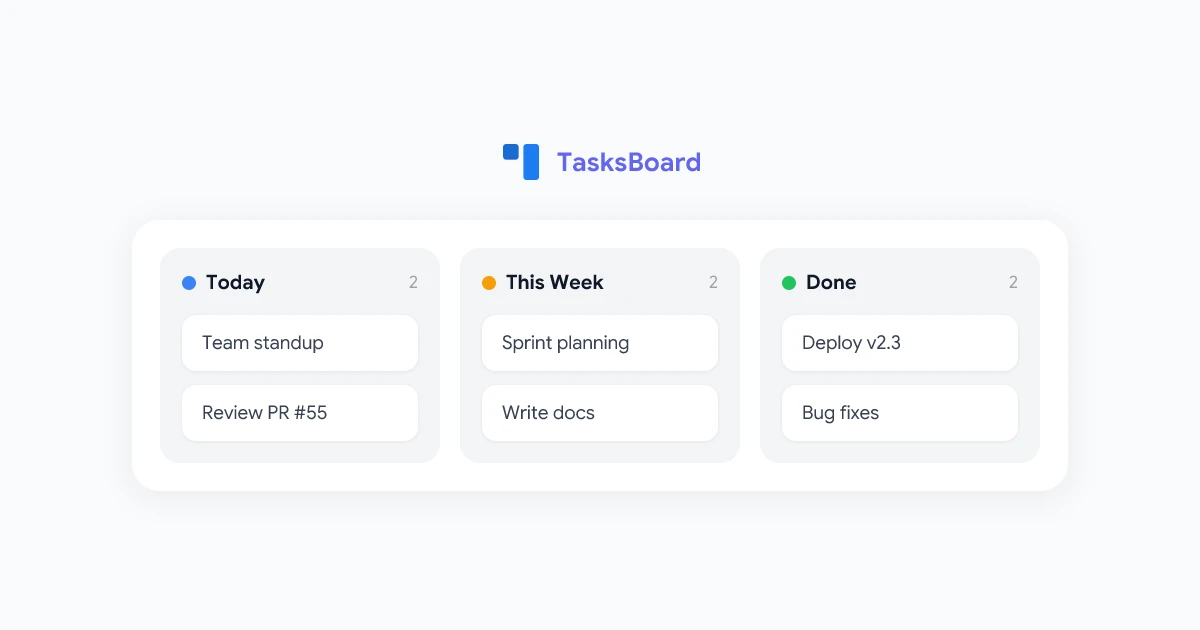
TasksBoard verwandelt Ihre Google Tasks in ein Kanban-Board, ohne dass eine Migration erforderlich ist. Ihre bestehenden Listen werden zu Spalten, Ihre Aufgaben zu Karten, und Sie können sie während des Arbeitsfortschritts zwischen den Phasen verschieben.
Warum eine Kanban-Ansicht hilft:
- Alles auf einen Blick: Alle Ihre Listen (Projekte) sind nebeneinander sichtbar
- Status visuell verfolgen: Der Arbeitsfortschritt ist auf einen Blick erkennbar
- Kontextwechsel reduzieren: Kein Hin- und Herwechseln zwischen Listenansichten mehr
- Nach Spalte priorisieren: Ziehen Sie Ihre dringendsten Aufgaben an den Anfang jeder Spalte
Dies ist das größte Upgrade, das Sie für die Nutzung von Google Tasks im Projektmanagement vornehmen können — und die Einrichtung dauert etwa 30 Sekunden.
9. Teilen Sie Google Tasks mit Ihrem Team
Google Tasks ist für die individuelle Nutzung konzipiert, aber das bedeutet nicht, dass Teams es nicht gemeinsam nutzen können. Mit TasksBoard können Sie Ihre Google Tasks mit Teammitgliedern teilen und in Echtzeit zusammenarbeiten.
So teilen Sie Aufgaben mit TasksBoard:
- Öffnen Sie Ihr Board in TasksBoard
- Klicken Sie auf die Schaltfläche “Teilen” in der oberen rechten Ecke
- Laden Sie Teammitglieder per E-Mail-Adresse ein
- Teammitglieder nehmen die Einladung an und sehen Ihr geteiltes Board
Geteilte Boards ermöglichen es Teammitgliedern, Aufgaben hinzuzufügen, Karten zwischen Spalten zu verschieben und den Fortschritt der anderen zu sehen — alles synchronisiert mit den zugrunde liegenden Google Tasks. Kein separates Abonnement für Projektmanagement-Tools erforderlich.
Dieser Ansatz funktioniert gut für kleine Teams (2–10 Personen), die ein leichtgewichtiges, geteiltes Aufgabensystem ohne die Komplexität von Tools wie Jira oder Asana suchen.
10. Strukturieren Sie Google Tasks für das Projektmanagement
Bei richtiger Strukturierung eignet sich Google Tasks erstaunlich gut für leichtgewichtiges Projektmanagement. Hier ist ein Setup, das für die meisten Profis funktioniert:
Eine Liste pro Projekt:
- Erstellen Sie eine dedizierte Aufgabenliste für jedes aktive Projekt
- Archivieren Sie abgeschlossene Projektlisten, indem Sie alle Aufgaben löschen, wenn das Projekt endet
Hauptaufgaben = Meilensteine, Unteraufgaben = Arbeitsschritte:
- Hauptaufgabe: “Website-Relaunch abschließen”
- Unteraufgabe: “Überarbeitungen vom Texter einholen”
- Unteraufgabe: “QA-Test auf Mobilgeräten”
- Unteraufgabe: “CEO-Freigabe einholen”
- Unteraufgabe: “In Produktion bereitstellen”
Fälligkeitsdaten für Unteraufgaben festlegen, nicht nur für Hauptaufgaben: Dies schafft Zwischenschritte im Google Calendar und verhindert Hektik in letzter Minute.
Wöchentliches Review-Ritual (15 Minuten jeden Montag):
- Erledigte Aufgaben als abgeschlossen markieren
- Überfällige Fälligkeitsdaten aktualisieren
- Aufgaben für die neue Woche erstellen
- Entscheiden, was als Priorität für diese Woche markiert wird
Für Projekte mit mehreren Beteiligten nutzen Sie die Desktop-App von TasksBoard für einen ablenkungsfreien Vollbild-Arbeitsbereich, in dem Sie alles verwalten können, ohne zwischen Tabs zu wechseln.
Projekte verwalten mit TasksBoard
Bringen Sie Ihren Google Tasks-Workflow auf das nächste Level. TasksBoard fügt ein Kanban-Board, Team-Sharing und eine Vollbild-Desktop-Erfahrung hinzu — alles basierend auf Ihren bestehenden Google Tasks-Daten.
TasksBoard kostenlos testen →
Häufig gestellte Fragen
Fazit
Google Tasks ist leistungsfähiger, als die meisten Leute denken. Von der Synchronisierung mit Google Calendar und dem Erfassen von E-Mails als Aufgaben bis hin zur Organisation der Arbeit in mehreren Listen und der Unterteilung von Projekten in Unteraufgaben — diese Google Tasks Tipps und Tricks können die Art und Weise, wie Sie Ihren Tag verwalten, sinnvoll verbessern.
Der wahre Mehrwert entsteht, wenn Sie Google Tasks mit TasksBoard kombinieren: ein Kanban-Board, Team-Sharing und eine Vollbild-Desktop-Erfahrung, die auf denselben Daten aufbaut, die Sie bereits haben. Es ist der schnellste Weg, von einer einfachen Aufgabenliste zu einem vollständigen Produktivitätssystem zu gelangen — ohne ein neues Tool von Grund auf lernen zu müssen.
Beginnen Sie noch heute mit einem oder zwei dieser Tipps. Kleine Verbesserungen in der Aufgabenverwaltung führen über Wochen und Monate hinweg zu erheblichen Produktivitätssteigerungen.


