

Google Tasks è silenziosamente uno dei più potenti strumenti gratuiti all’interno di Google Workspace, eppure la maggior parte delle persone lo tratta come una semplice app per post-it. Nascosti sotto la sua interfaccia minimale ci sono integrazioni, scorciatoie e flussi di lavoro che possono cambiare radicalmente il modo in cui organizzi il tuo lavoro.
Che tu sia un nuovo utente di Google Tasks o che lo utilizzi da anni, questi 10 consigli e trucchi per Google Tasks ti aiuteranno a utilizzarlo in modo più efficace e ti faranno conoscere l’unico strumento in grado di sbloccare tutto ciò che l’app integrata non può fare da sola.
1. Sincronizza Google Tasks con Google Calendar per il Time-Blocking
La funzionalità di Google Tasks più sottoutilizzata in assoluto è la sua integrazione nativa con Google Calendar. Imposta una data di scadenza su qualsiasi attività e questa apparirà automaticamente sul tuo calendario: nessuna configurazione aggiuntiva richiesta.
Come configurarlo:
- Apri Google Tasks (nella barra laterale di Gmail o su tasks.google.com)
- Crea o apri un’attività e clicca sull’icona della matita per modificarla
- Clicca su “Aggiungi data/ora” e scegli una data di scadenza
- Apri Google Calendar: la tua attività apparirà come una scheda fluttuante in quella data
Questa integrazione supporta il time-blocking: invece di una vaga lista di cose da fare, vedrai le attività proprio accanto alle tue riunioni. Ti costringe a pianificare in modo realistico: se il tuo calendario è pieno martedì, vedrai immediatamente che tre attività non possono essere completate tutte quel giorno.
Consiglio dell’esperto: Passa alla vista “Pianificate” in Google Tasks per vedere tutte le attività in scadenza in ordine cronologico, come una timeline personale delle attività.
2. Trasforma istantaneamente le email di Gmail in Google Tasks
Uno dei migliori trucchi di Google Tasks per chi lavora molto con le email: converti le email direttamente in attività senza uscire da Gmail. Questo ti permette di elaborare la tua casella di posta e acquisire elementi d’azione in un unico movimento.
Come farlo:
- Apri qualsiasi email in Gmail
- Clicca sul menu “Altro” con i tre puntini → seleziona “Aggiungi a Tasks”
- Oppure trascina semplicemente l’email sull’icona di Tasks nella barra laterale destra
L’attività viene creata con un link diretto all’email originale. Puoi quindi archiviare o posticipare l’email e lavorare dalla tua lista di attività, sapendo che non perderai il contesto.
Ecco come utilizzare Google Tasks in modo efficace per l’inbox zero: invece di usare le email non lette come promemoria, le acquisisci come attività e mantieni la tua casella di posta pulita.
3. Organizza il tuo lavoro con liste di attività multiple
Una singola lista di attività indifferenziata diventa presto ingestibile. Usa la funzione di liste multiple di Google Tasks per separare le diverse aree del tuo lavoro e della tua vita.
Struttura suggerita:
- Lavoro: Consegne ai clienti, progetti interni, scadenze
- Personale: Commissioni, attività domestiche, obiettivi di salute
- Apprendimento: Libri da leggere, corsi da completare, competenze da esercitare
- Un giorno: Idee a bassa priorità che non vuoi perdere
Come creare una nuova lista:
- In Google Tasks, clicca sul menu a tendina in alto che mostra il nome della tua lista attuale
- Seleziona “Crea nuova lista”
- Dalle un nome e clicca su “Fine”
Usa la vista “Tutte le liste” per una panoramica giornaliera e passa alle singole liste quando devi concentrarti su un’area specifica. Questa struttura è la base di come utilizzare Google Tasks per la gestione dei progetti a un livello base.
4. Suddividi le grandi attività in sottoattività
Una lista di cose da fare piatta fallisce quando le attività hanno più passaggi. Google Tasks supporta le sottoattività, permettendoti di annidare elementi d’azione sotto un’attività principale per un quadro più chiaro di cosa significhi realmente “fatto”.
Come aggiungere sottoattività:
- Crea un’attività principale (il grande obiettivo)
- Clicca sull’attività per aprire la sua vista dettagliata
- Clicca su “Aggiungi sottoattività”
- Premi Invio per aggiungere ulteriori sottoattività
Esempio:
☐ Lanciare la campagna email del Q2
  ☐ Scrivere il testo dell'email
  ☐ Progettare il template HTML
  ☐ Configurare la stampa unione
  ☐ Testare con 5 destinatari
  ☐ Programmare l'invio per lunedì alle 9:00
Le sottoattività ti consentono di monitorare i progressi su lavori complessi senza uno strumento di gestione progetti separato. Quando spunti le sottoattività, l’attività principale rimane visibile finché ogni passaggio non è completato.
5. Usa il campo Note per il contesto
Ogni attività di Google ha un campo note che la maggior parte delle persone ignora, ma è uno dei consigli più pratici di Google Tasks per rimanere organizzati. Usalo per memorizzare:
- Link di riferimento (Google Docs, Sheets, pagine esterne)
- Breve contesto sul perché l’attività è importante
- Dettagli chiave, vincoli o requisiti
- Informazioni di contatto o specifiche sulle scadenze
Esempio di nota per un’attività:
Attività: Aggiornare il testo della pagina dei prezzi
Note:
- Fare riferimento al nuovo deck dei prezzi: [link]
- Modifica chiave: aggiungere l'interruttore annuale vs mensile
- Da completare prima della chiamata con gli investitori di giovedì
- Confermare prima i numeri finali con @finance
Quando torni su questa attività dopo alcuni giorni, non hai bisogno di ricostruire il contesto a memoria. È tutto lì.
6. Padroneggia le scorciatoie da tastiera
Se usi spesso Google Tasks, le scorciatoie da tastiera sono la strada più veloce per una maggiore produttività. La maggior parte delle persone non sa che esistono.
| Scorciatoia | Azione |
|---|---|
Invio | Crea una nuova attività |
Shift + Invio | Apri i dettagli dell’attività / aggiungi note |
Tab | Rientra l’attività → rendila una sottoattività |
Shift + Tab | Rimuovi rientro sottoattività → promuovi ad attività principale |
Ctrl + ↑ / Ctrl + ↓ | Sposta l’attività su o giù nella lista |
Backspace (su attività vuota) | Elimina l’attività |
Queste scorciatoie funzionano nel pannello Tasks di Gmail e su tasks.google.com. Dedicare 30 minuti a praticarle ti farà risparmiare ore nel corso di un mese.
 Prova TasksBoard
Ottieni una bacheca kanban a schermo intero per i tuoi Google Tasks. Trascina le attività tra le colonne, collabora con il tuo team e gestisci il lavoro visivamente, tutto sincronizzato con i tuoi Google Tasks esistenti.
Inizia ora →
7. Aggiungi le stelle alle attività per creare una lista di priorità giornaliera
La funzione “stella” di Google Tasks è un semplice ma potente strumento di prioritizzazione. Invece di lavorare su una lunga lista dall’alto verso il basso, usa le stelle per contrassegnare le 3-5 attività che devi completare oggi.
Come usarla:
- Passa il mouse sopra qualsiasi attività nella tua lista
- Clicca sull’icona della stella che appare sul lato destro
- Passa alla vista “Speciali” in Google Tasks per vedere solo le tue attività prioritarie
La disciplina di scegliere solo 3-5 attività con stella ti costringe a essere intenzionale riguardo alla tua giornata. È un’implementazione leggera del metodo MIT (Most Important Tasks), dimostrato per ridurre l’affaticamento decisionale e migliorare il completamento delle attività.
Controlla le tue stelle ogni mattina e ogni sera: rimuovi quelle completate e aggiungine di nuove per domani.
8. Visualizza tutte le tue attività come una bacheca Kanban
La vista elenco in Google Tasks funziona bene per le semplici cose da fare, ma non è all’altezza quando gestisci più progetti in parallelo. Vedere le attività come una bacheca kanban di Google Tasks cambia tutto.
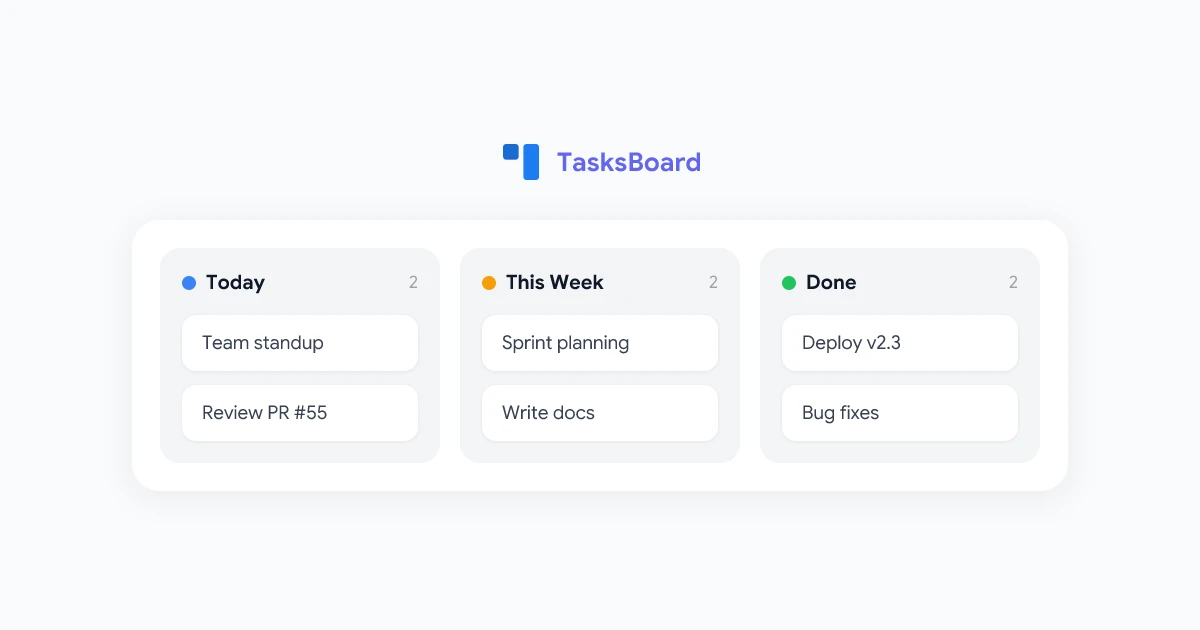
TasksBoard trasforma i tuoi Google Tasks in una bacheca kanban senza alcuna migrazione. Le tue liste esistenti diventano colonne, le tue attività diventano schede e puoi trascinarle tra le fasi man mano che il lavoro procede.
Perché una vista kanban aiuta:
- Vedi tutto in una volta: Tutte le tue liste (progetti) sono visibili fianco a fianco
- Traccia lo stato visivamente: Il lavoro in corso è ovvio a colpo d’occhio
- Riduci il cambio di contesto: Niente più passaggi tra le viste elenco
- Prioritizza per colonna: Trascina le tue attività più urgenti in cima a ogni colonna
Questo è il più grande aggiornamento che puoi apportare al modo in cui utilizzi Google Tasks per la gestione dei progetti, e richiede circa 30 secondi per essere configurato.
9. Condividi Google Tasks con il tuo team
Google Tasks è costruito per l’uso individuale, ma ciò non significa che i team non possano usarlo insieme. Con TasksBoard, puoi condividere i tuoi Google Tasks con i compagni di team e collaborare in tempo reale.
Come condividere le attività usando TasksBoard:
- Apri la tua bacheca in TasksBoard
- Clicca sul pulsante “Condividi” nell’angolo in alto a destra
- Invita i membri del team tramite indirizzo email
- I membri del team accettano l’invito e vedono la tua bacheca condivisa
Le bacheche condivise consentono ai membri del team di aggiungere attività, spostare schede tra le colonne e vedere i progressi reciproci, tutto sincronizzato con i Google Tasks sottostanti. Nessun abbonamento separato per la gestione dei progetti richiesto.
Questo approccio funziona bene per piccoli team (2-10 persone) che desiderano un sistema di attività condiviso e leggero senza la complessità di strumenti come Jira o Asana.
10. Struttura Google Tasks per la gestione dei progetti
Se usata con la giusta struttura, Google Tasks gestisce sorprendentemente bene la gestione dei progetti leggera. Ecco una configurazione che funziona per la maggior parte dei professionisti:
Una lista per progetto:
- Crea una lista di attività dedicata per ogni progetto attivo
- Archivia le liste dei progetti completati cancellando tutte le attività al termine del progetto
Attività principali = pietre miliari, sottoattività = elementi d’azione:
- Principale: “Finalizzare il restyling del sito web”
- Sottoattività: “Ottenere le revisioni del copywriter”
- Sottoattività: “Test QA su mobile”
- Sottoattività: “Ottenere l’approvazione del CEO”
- Sottoattività: “Distribuire in produzione”
Imposta scadenze sulle sottoattività, non solo sulle attività principali: Questo crea punti di controllo intermedi in Google Calendar e previene corse dell’ultimo minuto.
Rituale di revisione settimanale (15 minuti ogni lunedì):
- Contrassegna come completate le attività finite
- Aggiorna le scadenze che sono slittate
- Crea attività per la nuova settimana
- Decidi cosa contrassegnare con una stella come priorità di questa settimana
Per progetti con più stakeholder, usa l’app desktop di TasksBoard per uno spazio di lavoro a schermo intero senza distrazioni, dove puoi gestire tutto senza cambiare scheda.
Gestisci progetti con TasksBoard
Porta il tuo flusso di lavoro di Google Tasks al livello successivo. TasksBoard aggiunge una bacheca kanban, condivisione in team ed un'esperienza desktop a schermo intero, tutto costruito sopra i tuoi dati Google Tasks esistenti.
Prova TasksBoard gratis →
Domande frequenti
Conclusione
Google Tasks è più capace di quanto la maggior parte delle persone realizzi. Dalla sincronizzazione con Google Calendar all’acquisizione di email come attività, fino all’organizzazione del lavoro su più liste e alla suddivisione dei progetti in sottoattività: questi consigli e trucchi per Google Tasks possono migliorare significativamente il modo in cui gestisci la tua giornata.
Il vero sblocco arriva quando abbini Google Tasks a TasksBoard: una bacheca kanban, condivisione in team ed un’esperienza desktop a schermo intero costruita sugli stessi dati che già possiedi. È il modo più veloce per passare da una lista di attività di base a un sistema di produttività completo, senza imparare un nuovo strumento da zero.
Inizia oggi con uno o due di questi consigli. Piccoli miglioramenti nel modo in cui gestisci le attività si traducono in significativi guadagni di produttività nel corso di settimane e mesi.


