

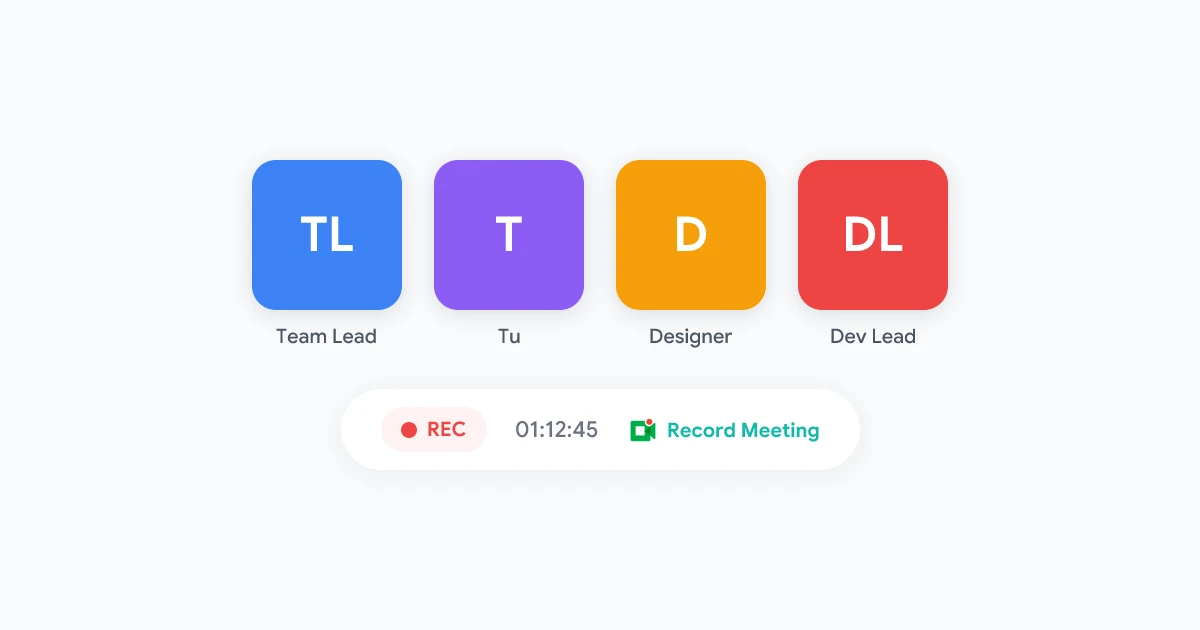
Hai partecipato a una chiamata Google Meet, la discussione era preziosa e volevi registrarla, ma il pulsante di registrazione non si trovava da nessuna parte. Se ti sei mai trovato in quella situazione, non sei solo. Google Meet limita la sua funzione di registrazione integrata agli host con piani Workspace a pagamento, lasciando i partecipanti senza un modo semplice per catturare riunioni importanti.
Questa guida ti illustra ogni metodo per registrare Google Meet come partecipante — dai registratori schermo integrati gratuiti alle estensioni browser dedicate e alle soluzioni mobile. Che tu sia uno studente che registra una lezione, un libero professionista che cattura una chiamata con un cliente o un membro del team che ha bisogno di rivedere le decisioni della riunione in seguito, troverai un metodo adatto alla tua situazione.
Perché i partecipanti non possono registrare in Google Meet per impostazione predefinita
La funzione di registrazione nativa di Google Meet è progettata attorno al controllo dell’host. Solo gli utenti con piani Business Standard, Business Plus, Enterprise o Education Plus possono avviare le registrazioni — e anche in quel caso, solo gli host e i co-host hanno il pulsante disponibile.
Come partecipante, devi utilizzare metodi alternativi. La buona notizia è che esistono diverse opzioni affidabili — e molte di esse sono completamente gratuite.
Metodo 1: Utilizzare uno Strumento Dedicato per la Registrazione di Riunioni
Il modo più affidabile per registrare Google Meet come partecipante è utilizzare uno strumento di registrazione costruito appositamente. A differenza dei registratori schermo generici, questi strumenti sono progettati specificamente per la cattura delle riunioni e spesso includono funzionalità come trascrizione automatica, identificazione del parlante e riepiloghi generati dall’IA.
Record Meeting è uno di questi strumenti che funziona direttamente nel tuo browser. Cattura sia l’audio che il video dalla tua sessione Google Meet senza richiedere i permessi dell’host o un piano Google Workspace a pagamento.
 Prova Record Meeting
Registra, trascrivi e riassumi automaticamente le tue chiamate Google Meet — nessun permesso dell'host richiesto. Funziona per partecipanti, studenti e ospiti.
Inizia Ora →
Come Registrare con un’Estensione per la Registrazione di Riunioni
Ecco un tipico processo di configurazione per gli strumenti di registrazione basati su browser:
Il vantaggio principale degli strumenti di registrazione dedicati alle riunioni è che catturano l’audio pulito direttamente dalla scheda del browser, invece di affidarsi alla cattura del microfono. Ciò si traduce in una qualità audio significativamente migliore e trascrizioni più accurate.
Metodo 2: Registrare Google Meet con i registratori schermo integrati
Se non vuoi installare software aggiuntivi, il tuo sistema operativo probabilmente ha già un registratore schermo integrato.
Windows: Xbox Game Bar
Windows 10 e 11 includono Xbox Game Bar, uno strumento gratuito per la registrazione dello schermo:
- Apri la tua chiamata Google Meet in Chrome o Edge
- Premi
Win + Gper aprire Xbox Game Bar - Fai clic sul pulsante Registra (o premi
Win + Alt + R) - Interrompi la registrazione quando la riunione termina — il file viene salvato in
Video > Captures
Xbox Game Bar registra solo la finestra attiva. Assicurati che Google Meet rimanga in primo piano per l'intera riunione. Passare a un'altra finestra con Alt+Tab interromperà la registrazione della riunione.
macOS: QuickTime Player
Gli utenti Mac possono usare QuickTime Player per la registrazione dello schermo:
- Apri QuickTime Player da Applicazioni
- Seleziona File > Nuova registrazione schermo
- Scegli l’input audio — fai clic sulla freccia a discesa e seleziona il tuo microfono
- Fai clic su Registra e seleziona la finestra di Google Meet o l’intero schermo
- Interrompi la registrazione tramite l’icona nella barra dei menu quando hai finito
ChromeOS: Strumento di cattura schermo integrato
Gli utenti Chromebook hanno uno strumento di cattura schermo nativo:
- Premi
Ctrl + Shift + Mostra finestre(oCtrl + Shift + F5) - Seleziona Registra schermo dalla barra degli strumenti
- Scegli l’area di registrazione — schermo intero o finestra specifica
- Fai clic su Registra e cattura la tua sessione Google Meet
Limitazioni dei registratori schermo
Sebbene siano gratuiti e facili da usare, i registratori schermo integrati hanno degli svantaggi:
- Qualità audio — Catturano l’audio attraverso gli altoparlanti o il microfono, non direttamente dal browser, il che può introdurre rumore di fondo
- Nessuna trascrizione — Ottieni solo un file video, senza trascrizione testuale o note ricercabili
- File di grandi dimensioni — Le registrazioni dello schermo producono file video grandi, difficili da condividere
- Nessuna identificazione del parlante — Non c’è modo di capire chi ha detto cosa senza guardare l’intero video
Per le riunioni in cui hai bisogno di trascrizioni accurate e note ricercabili, uno strumento di registrazione dedicato è una scelta migliore.
Metodo 3: Registrare Google Meet sul tuo Telefono
A volte è necessario registrare una chiamata Google Meet dal proprio dispositivo mobile. Sia Android che iOS offrono opzioni integrate per la registrazione dello schermo.
Android
La maggior parte dei telefoni Android con sistema operativo Android 11 o successivo include un registratore schermo:
- Scorri verso il basso dalla parte superiore dello schermo per aprire le Impostazioni Rapide
- Tocca Registrazione schermo (potrebbe essere necessario modificare i riquadri per aggiungerlo)
- Scegli di registrare l’audio dal tuo dispositivo, dal microfono o da entrambi
- Apri Google Meet e partecipa alla chiamata
- Interrompi la registrazione tramite la barra delle notifiche
iPhone e iPad
iOS 14 e versioni successive include la registrazione schermo nel Centro di Controllo:
- Apri Impostazioni > Centro di Controllo e aggiungi Registrazione schermo se non è già presente
- Tieni premuto a lungo il pulsante Registra nel Centro di Controllo per attivare l’audio del microfono
- Apri Google Meet e partecipa alla chiamata
- Tocca la barra di stato rossa per interrompere la registrazione quando hai finito
Le registrazioni dello schermo dal telefono possono consumare rapidamente la batteria e produrre file di grandi dimensioni. Per riunioni più lunghe di 30 minuti, assicurati che il dispositivo sia carico o collegato alla corrente, e controlla di avere abbastanza spazio di archiviazione prima di iniziare.
Diverse estensioni per Chrome sono progettate specificamente per registrare le sessioni di Google Meet per i partecipanti. Ecco un confronto delle opzioni più popolari:
Quando si sceglie un’estensione per la registrazione di Google Meet, dare priorità agli strumenti che catturano l’audio direttamente dalla scheda del browser piuttosto che attraverso il microfono. Ciò garantisce un audio più pulito e una maggiore precisione nella trascrizione.
Migliori Pratiche per Registrare un Google Meet come Partecipante
Registrare le riunioni è più che premere un pulsante. Segui queste pratiche per ottenere il massimo valore dalle tue registrazioni.
Prima della Riunione
- Controlla lo spazio di archiviazione — Assicurati di avere abbastanza spazio su disco o spazio di archiviazione cloud per la registrazione
- Prova la configurazione — Esegui una rapida registrazione di prova per verificare che l’acquisizione audio e video funzioni correttamente
- Chiudi le schede non necessarie — Ciò migliora le prestazioni e previene la cattura accidentale di contenuti sensibili
- Informa i partecipanti — Comunica sempre agli altri che stai registrando (vedi considerazioni legali di seguito)
Durante la Riunione
- Mantieni attiva la finestra della riunione — Se utilizzi un registratore dello schermo, non ridurre a icona la finestra di Google Meet
- Monitora la registrazione — Controlla periodicamente che l’indicatore di registrazione sia ancora attivo
- Prendi appunti con timestamp — Annota i momenti importanti per poterli trovare rapidamente durante la revisione
Dopo la Riunione
- Rivedi la registrazione — Guarda o ascolta per confermare che la qualità sia accettabile
- Genera una trascrizione — Se il tuo strumento non trascrive automaticamente, usa un servizio per convertire l’audio in testo
- Condividi in modo selettivo — Condividi le registrazioni solo con le persone che erano presenti alla riunione o che hanno la necessità di accedervi
- Organizza i file — Usa una convenzione di denominazione coerente come
AAAA-MM-GG-Argomento-Riunione
Se stai cercando modi per migliorare la produttività del team oltre le registrazioni delle riunioni, consulta la nostra guida su automatizzare i flussi di lavoro con l’IA per strategie che possono farti risparmiare ore ogni settimana.
Considerazioni Legali ed Etiche
Prima di registrare qualsiasi chiamata Google Meet, comprendi i requisiti legali nella tua giurisdizione.
Le leggi sulla registrazione variano a seconda della località. Nelle regioni a **consenso unilaterale** (la maggior parte degli stati USA), puoi registrare se sei un partecipante. Nelle regioni a **consenso bilaterale (di tutte le parti)** (California, Regno Unito, UE), devi informare tutti i partecipanti e ottenere il loro consenso prima della registrazione. Controlla sempre le leggi locali e le politiche aziendali prima di registrare le riunioni.
Migliori pratiche generali:
- Dichiara sempre — Annuncia all’inizio della riunione che registrerai
- Ottieni un consenso esplicito — Nelle giurisdizioni a consenso bilaterale, chiedi a ogni partecipante di confermare il proprio accordo
- Rispetta le obiezioni — Se qualcuno si oppone, interrompi la registrazione o consentigli di uscire prima di iniziare
- Segui la politica aziendale — Molte organizzazioni hanno regole specifiche sulle registrazioni delle riunioni; rispettale
- Gestisci le registrazioni in modo sicuro — Tratta le registrazioni delle riunioni come dati sensibili e archiviale in modo appropriato
Ottenere di più dalle tue registrazioni delle riunioni
Registrare una riunione è solo il primo passo. Il vero valore arriva da ciò che fai con la registrazione in seguito. Gli strumenti moderni possono trascrivere, riassumere ed estrarre automaticamente gli elementi di azione dalle tue riunioni.
Prova Record Meeting
Vai oltre la semplice registrazione. Ottieni trascrizioni automatiche, riassunti delle riunioni basati sull'IA ed estrazione degli elementi di azione — tutto senza necessitare di permessi di host.
Inizia →
Con funzionalità come la trascrizione automatica e i riassunti basati sull’IA, puoi trasformare una registrazione di riunione di un’ora in un documento scansionabile in pochi minuti. Questo è particolarmente utile per i partecipanti che devono condividere i risultati della riunione con colleghi che non hanno potuto partecipare — invece di inoltrare un video completo, puoi condividere un riassunto conciso con le decisioni chiave e gli elementi di azione.
Per i team che gestiscono anche grandi volumi di comunicazione via email, combinare le registrazioni delle riunioni con l’automazione email basata sull’IA può ridurre drasticamente il tempo dedicato ai follow-up post-riunione.
Domande Frequenti
## ConclusioneRegistrare Google Meet come partecipante non richiede un piano Workspace a pagamento o i permessi dell’host. Che tu scelga un registratore schermo integrato per una soluzione rapida, un’estensione del browser per una migliore qualità audio o uno strumento dedicato come Record Meeting per la trascrizione automatica e i riassunti con IA, esiste un metodo adatto alle tue esigenze e al tuo budget.
La chiave è scegliere lo strumento giusto per la tua situazione: i registratori schermo sono gratuiti e non richiedono configurazione, ma gli strumenti dedicati per la registrazione di riunioni offrono risultati significativamente migliori con audio pulito, trascrizioni ricercabili e riassunti condivisibili. Qualunque metodo tu scelga, informa sempre i partecipanti prima di registrare e rispetta le leggi sulla privacy applicabili.
Inizia a catturare le tue riunioni importanti oggi stesso — senza bisogno dei permessi dell’host.


