


200通のパーソナライズされた内定通知書を、それぞれ異なる候補者宛てに、個別の給与、開始日、役職を記載して送る必要があるとします。ドキュメントを1つずつ開いて詳細を入力していくのは現実的ではありません。Google Docsでの差し込み印刷がその解決策です。スムーズに機能させるためのヒントを知れば、これはGoogle Workspaceツールキットの中で最も強力なツールの1つになります。
本ガイドでは、Google Docsでネイティブに差し込み印刷ができるのか、基本的なワークフローの設定方法、そしてドキュメントの差し込みをより速く、クリーンに、そしてプロフェッショナルに行うための9つの実践的なヒントを網羅しています。
Google Docsで差し込み印刷はできるのか?
結論から言うと、可能ですが、標準機能としては搭載されていません。
Google Docsには、Microsoft Wordの「差し込み印刷」タブのような組み込み機能は含まれていません。しかし、Google Apps Script、Google Workspace Marketplaceの無料アドオン、あるいはGoogle SheetsとGoogle Docsのテンプレートを組み合わせることで、完全な差し込み印刷を行うことができます。
最も人気のある無料のアプローチは、AutocratまたはDocument Studioというアドオンを使用する方法です。どちらのツールも、Google SheetsのデータソースをGoogle Docsのテンプレートに接続し、プレースホルダーを自動的に埋めて個別のドキュメントを生成したり、それらを1つのPDFやフォルダにまとめたりすることができます。
物理的なドキュメント(手紙、証明書、契約書、請求書)を作成することが目的であれば、Google Docsの差し込み印刷がまさに最適です。パーソナライズされたメールを送信することが目的であれば、Mail Merge for Gmailのような専用のGmail差し込み印刷ツールの方が適しています(詳細は後述)。
Google Docsでの差し込み印刷:基本設定
Google Docsの差し込み印刷の設定は、初回は約10分で完了します。以下が基本的なワークフローです。
ステップ1:Google Sheetsのデータソースを設定する
Google Sheetsのスプレッドシートがデータソースとなります。各行が1人の受信者を、各列がドキュメントに挿入したいフィールドを表します。
クリーンなデータシートのためのルール:
- 1行目はヘッダーにする — これがプレースホルダー名になります
- セルを結合しない — アドオンが正しく読み取れなくなります
- データ行の間に空白行を入れない — 空の出力ドキュメントが作成されてしまいます
- 1つの差し込みにつき1つのシート — ドキュメントの種類ごとにデータを別々のタブで管理してください
ステップ2:Google Docsテンプレートをデザインする
新しいGoogle Docを作成し、ドキュメントを記述します。動的なデータを挿入したい場所に、列ヘッダー名を二重中括弧で囲んだプレースホルダーを追加します:{{First Name}}、{{Job Title}}、{{Salary}}。
プレースホルダー名は、大文字小文字やスペースを含め、列ヘッダーと完全に一致している必要があります。
拝啓 {{First Name}} {{Last Name}} 様、
この度、あなたを {{Job Title}} として採用したく、開始日は {{Start Date}} となります。
年俸は {{Salary}} となります。
ステップ3:差し込みを実行してエクスポートする
Google Workspace MarketplaceからAutocratまたはDocument Studioをインストールします(どちらも無料プランがあります)。Google Sheetからアドオンを開き、Google Docsテンプレートに接続し、列とプレースホルダーをマッピングして、差し込みを実行します。
アドオンは行ごとに1つの出力ドキュメントを生成し、Google Driveフォルダに保存します。出力を個別のPDF、結合されたPDFとしてエクスポートしたり、Google Docsのまま残したりすることができます。
Google Docs差し込み印刷のための9つのヒント
基本的な設定は簡単ですが、以下のヒントを知っておくことで時間を節約し、よくあるミスを防ぐことができます。
ヒント1:プレースホルダー名を列ヘッダーと完全に一致させる
これは差し込みが失敗する最大の原因です。列が First Name(大文字のF、スペースあり)の場合、プレースホルダーは {{First Name}} でなければなりません。{{first name}}、{{firstname}}、{{FirstName}} では機能しません。タイプミスを避けるため、ヘッダーを直接コピーしてテンプレートに貼り付けてください。
ヒント2:差し込む前にGoogle Sheetsでデータをクリーンアップする
生のデータをそのまま信用しないでください。差し込みを実行する前に、Sheetsの数式を使用してデータを正規化しましょう:
=TRIM(A2)— 名前の前後の不要なスペースを削除します=PROPER(B2)— 各単語の最初の文字を大文字にします(例:「MARIA SANTOS」→「Maria Santos」)=TEXT(C2, "MMMM D, YYYY")— 日付の形式を統一します(例:「May 15, 2026」)=DOLLAR(D2, 0)— 数値を通貨形式にします(例:「110000」→「$110,000」)
これらの数式を使用した「クリーンデータ」シートを別に作成し、そのシートを差し込みソースとして使用してください。
ヒント3:全件実行前にテストドキュメントを生成する
必ず最初に1行だけでテスト実行してください。フィルター列(例:「Send?」に「YES」/「NO」)を追加し、アドオンが「YES」とマークされた行のみを処理するように設定します。1行だけ差し込み、出力を確認し、テンプレートの問題を修正してから、全件実行してください。
これには30秒しかかかりませんが、フォーマットエラーのある500枚のドキュメントを再生成する手間を省くことができます。
ヒント4:出力ファイルに一貫した命名規則を使用する
AutocratとDocument Studioでは、{{placeholders}}構文を使用して出力ファイル名を定義できます。適切な命名パターンを使うと、後でファイルを見つけやすくなります:
Offer Letter — {{Last Name}}, {{First Name}} — {{Start Date}}これにより、Offer Letter — Santos, Maria — June 1, 2026.pdf が生成されます。
ファイル名に /、:、? などの特殊文字を使用しないでください。一部のシステムでGoogle Driveの命名規則に違反する可能性があります。
ヒント5:最終ドキュメントはPDFでエクスポートする
契約書、証明書、請求書などのプロフェッショナルなドキュメントの場合は、Google Docのまま残すのではなく、常にPDFとしてエクスポートしてください。PDFはフォーマットを正確に保持し、受信者による編集を防ぎ、すべてのデバイスで確実に動作します。
Document Studioはこれをネイティブで処理します。Autocratの場合は、差し込み設定で出力形式として「PDF」を選択してください。
ヒント6:データとテンプレートを別々のDriveフォルダに分ける
Google Sheetsのデータファイルは1つのDriveフォルダに、Google Docsのテンプレートは別のフォルダに保管してください。これにより、差し込み実行中にテンプレートを誤って編集することを防ぎ、将来のバッチで同じテンプレートを再利用しやすくなります。
テンプレートフォルダは「閲覧者」権限でチームと共有してください。彼らは使用できますが、変更することはできません。
ヒント7:タイムスタンプ列を使用して差し込み実行を追跡する
スプレッドシートに「Merged At(差し込み日時)」列を追加し、行が処理されたときに現在の日時を書き込むようにアドオンを設定します。これにより監査証跡が作成され、タイムスタンプ列でフィルタリングすることで、将来の実行時にすでに処理済みの行をスキップできるようになります。
ヒント8:Google Docsの差し込みとフォローアップメールを組み合わせる
内定通知書や請求書のようなケースでは、「ドキュメントの生成」と「添付ファイル付きメールの送信」の両方が必要になることがよくあります。Document Studioは生成されたPDFをGmailアカウントから直接メール送信できます。あるいは、Mail Merge for Gmailを使用して、完全なパーソナライズと開封追跡を行いながら、メール送信ステップを個別に処理することもできます。
一般的なワークフロー:Document StudioでPDFを生成 → Driveにアップロード → Mail Merge for Gmailで添付して送信。
ヒント9:メールの場合は専用の差し込み印刷ツールを使用する
Google Docsの差し込み印刷はドキュメント作成には強力ですが、最終目標がパーソナライズされた「メール」の送信である場合、専用のGmail差し込み印刷ツールを使用したほうが、より良い結果が得られ、摩擦も少なくなります。
メール差し込み用に構築されたツールは、添付ファイル、配信スケジュール、バウンス追跡、開封通知などを処理しますが、Google Docsのアドオンにはそれらがありません。
 Mail Merge for Gmailを試す
Google Sheetsのデータを使用して、Gmailから直接パーソナライズされた一括メールを送信しましょう。開封追跡、添付ファイルサポート、スケジュール設定が組み込まれています。
始める →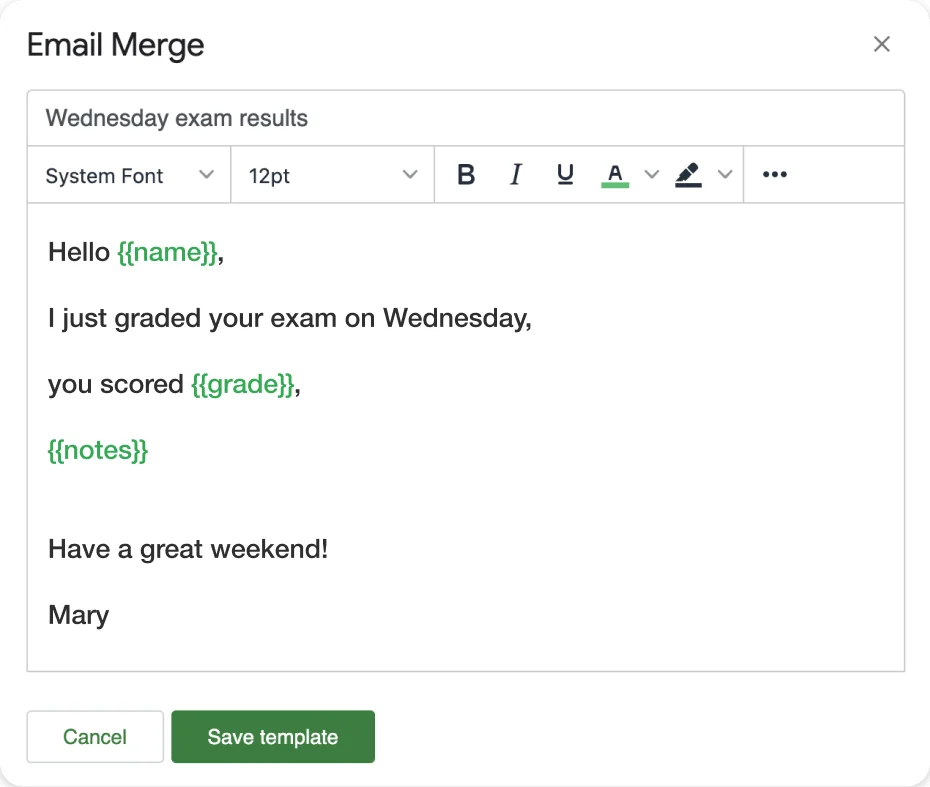
Google Docs差し込み印刷の最適なユースケース
Google Docsの差し込み印刷は、出力がメールではなくフォーマットされたドキュメントである場合に最適です。最も一般的なユースケースは以下の通りです:
人事・採用
- パーソナライズされた報酬詳細を含む内定通知書
- 個別の開始日と役割を記載した雇用契約書
- 従業員データが事前入力された人事評価テンプレート
教育・トレーニング
- 参加者名とコース日が記載された修了証書
- パーソナライズされた成績表や進捗サマリー
- 新入生やプログラム参加者への歓迎の手紙
財務・オペレーション
- クライアント固有の明細項目と支払い条件を含む請求書
- ベンダー詳細と部品番号を含む発注書
- 従業員データが事前入力された経費報告書
営業・クライアント管理
- 見込み客名と取引詳細を含む提案書カバー
- 企業固有のデータを含むパーソナライズされたピッチデッキ
- 事前入力された当事者情報を含む秘密保持契約書
これらの中でメール送信ステップも必要な場合は、Google Docsの差し込みとMail Merge for Gmailを組み合わせて、完成したPDFを添付ファイルとして送信してください。
Google Docs差し込み印刷 vs Gmail差し込み印刷
どちらのツールもGoogle Sheetsをデータソースとして使用しますが、目的が異なります:
| Google Docs差し込み印刷 | Gmail差し込み印刷 | |
|---|---|---|
| 出力 | ドキュメント (PDF, Docs) | メール |
| 最適用途 | 契約書、手紙、証明書 | ニュースレター、フォローアップ、オファー |
| 必要なツール | AutocratまたはDocument Studio | Mail Merge for Gmail |
| 開封追跡 | なし | あり |
| スケジュール | 基本的(今すぐ実行) | あり(後で送信) |
| 添付ファイル | ドキュメントが出力物 | メールにファイルを添付 |
どちらかを選ぶ際は、「ドキュメントが必要か、それとも誰かの受信箱に届ける必要があるか?」と自問してください。ドキュメントならGoogle Docs差し込み、受信箱ならGmail差し込みです。
メールベースの差し込みの詳細については、Gmailでの差し込み印刷ガイドや、Google Sheetsからパーソナライズされた一括メールを送信する方法をご覧ください。
よくある質問
結論
Google Docsでの差し込み印刷は、Google Workspaceにおける真のギャップを埋めるものです。つまり、手作業で1つずつ触れることなく、何百ものパーソナライズされたドキュメントを作成できる能力です。鍵となるのは、クリーンなGoogle Sheetsデータソース、正確なプレースホルダーを備えた適切に構造化されたテンプレート、そしてそれらを接続する適切なアドオンです。
Sheetsの数式によるデータクリーンアップから、PDFのエクスポート、スマートなファイル命名規則の設定まで、上記の9つのヒントは、大幅な時間を節約し、初心者が陥りやすいミスを回避するのに役立ちます。
ワークフローにドキュメントのメール送信が含まれる場合は、Google Docsの差し込みとMail Merge for Gmailを組み合わせて、完全なパーソナライズ、追跡、スケジュール機能を備えた配信ステップを処理してください。これらを合わせることで、すでに使用しているツールから離れることなく、Google Workspaceでのドキュメントとメールの完全なワークフローをカバーできます。


