

Google Tasks is stilletjes een van de krachtigste gratis tools binnen Google Workspace — toch beschouwt de meerderheid het als een simpele app voor plakbriefjes. Verborgen onder de minimalistische interface zitten integraties, snelkoppelingen en workflows die de manier waarop je je werk organiseert fundamenteel kunnen veranderen.
Of je nu nieuw bent met Google Tasks of het al jaren gebruikt, deze 10 Google Tasks tips en tricks helpen je om het effectiever te gebruiken — en laten je kennismaken met de enige tool die alles ontgrendelt wat de ingebouwde app niet uit zichzelf kan.
1. Synchroniseer Google Tasks met Google Calendar voor Time-Blocking
De meest onderbenutte functie van Google Tasks is de native integratie met Google Calendar. Stel een vervaldatum in voor een taak en deze verschijnt automatisch in je agenda — geen extra configuratie vereist.
Hoe stel je het in:
- Open Google Tasks (in de zijbalk van Gmail of op tasks.google.com)
- Maak een taak aan of open een bestaande en klik op het potloodicoon om te bewerken
- Klik op “Datum/tijd toevoegen” en kies een vervaldatum
- Open Google Calendar — je taak verschijnt als een zwevende kaart op die datum
Deze integratie ondersteunt time-blocking: in plaats van een vage lijst met dingen die gedaan moeten worden, zie je taken direct naast je afspraken staan. Het dwingt je om realistisch te plannen — als je agenda op dinsdag volgeboekt is, zie je direct dat drie taken niet allemaal op die dag gedaan kunnen worden.
Pro tip: Schakel over naar de “Gepland”-weergave in Google Tasks om alle aankomende taken met een vervaldatum in chronologische volgorde te zien, als een persoonlijke tijdlijn voor taken.
2. Verander Gmail-e-mails direct in Google Tasks
Een van de beste Google Tasks-trucs voor mensen die veel met e-mail werken: zet e-mails direct om in taken zonder Gmail te verlaten. Hiermee kun je je inbox verwerken en actiepunten vastleggen in één beweging.
Hoe doe je het:
- Open een e-mail in Gmail
- Klik op het “Meer”-menu met de drie puntjes → selecteer “Toevoegen aan Tasks”
- Of sleep de e-mail simpelweg naar het Tasks-icoon in de rechterzijbalk
De taak wordt aangemaakt met een directe link terug naar de oorspronkelijke e-mail. Je kunt de e-mail vervolgens archiveren of snoozen en vanuit je takenlijst werken — in de wetenschap dat je de context niet verliest.
Dit is hoe je Google Tasks effectief gebruikt voor inbox zero: in plaats van ongelezen e-mails als herinneringen te gebruiken, leg je ze vast als taken en houd je je inbox schoon.
3. Organiseer je werk met meerdere takenlijsten
Een enkele, ongedifferentieerde takenlijst wordt snel onbeheersbaar. Gebruik de functie voor meerdere lijsten van Google Tasks om verschillende gebieden van je werk en privéleven te scheiden.
Voorgestelde structuur:
- Werk: Klantdeliverables, interne projecten, deadlines
- Persoonlijk: Boodschappen, huishoudelijke taken, gezondheidsdoelen
- Leren: Boeken om te lezen, cursussen om af te ronden, vaardigheden om te oefenen
- Ooit: Ideeën met lage prioriteit die je niet wilt vergeten
Hoe maak je een nieuwe lijst aan:
- Klik in Google Tasks op het vervolgkeuzemenu bovenaan dat de naam van je huidige lijst toont
- Selecteer “Nieuwe lijst maken”
- Geef de lijst een naam en klik op “Gereed”
Gebruik de “Alle lijsten”-weergave voor een dagelijks overzicht en schakel over naar individuele lijsten wanneer je je op een specifiek gebied moet concentreren. Deze structuur is de basis van hoe je Google Tasks op basisniveau voor projectmanagement gebruikt.
4. Breek grote taken op in subtaken
Een platte takenlijst schiet tekort wanneer taken uit meerdere stappen bestaan. Google Tasks ondersteunt subtaken, waardoor je actiepunten onder een hoofdtaak kunt nesten voor een duidelijker beeld van wat “klaar” daadwerkelijk betekent.
Hoe voeg je subtaken toe:
- Maak een hoofdtaak aan (het grote resultaat)
- Klik op de taak om de detailweergave te openen
- Klik op “Subtaak toevoegen”
- Druk op Enter om extra subtaken toe te voegen
Voorbeeld:
☐ Q2 e-mailcampagne lanceren
  ☐ E-mailtekst schrijven
  ☐ HTML-template ontwerpen
  ☐ Mail merge instellen
  ☐ Testen met 5 ontvangers
  ☐ Verzending inplannen voor maandag 9 uur
Met subtaken kun je de voortgang van complex werk bijhouden zonder een aparte projectmanagementtool. Wanneer je subtaken afvinkt, blijft de hoofdtaak zichtbaar totdat elke stap is voltooid.
5. Gebruik het notitieveld voor context
Elke Google-taak heeft een notitieveld dat de meeste mensen negeren — maar het is een van de meest praktische Google Tasks-tips om georganiseerd te blijven. Gebruik het om het volgende op te slaan:
- Referentielinks (Google Docs, Sheets, externe pagina’s)
- Korte context over waarom de taak belangrijk is
- Belangrijke details, beperkingen of vereisten
- Contactgegevens of specifieke deadlines
Voorbeeldnotitie voor een taak:
Taak: Tekst voor prijspagina bijwerken
Notities:
- Verwijs naar het nieuwe prijsdocument: [link]
- Belangrijke wijziging: voeg schakelaar voor jaarlijks vs maandelijks toe
- Moet af zijn voor de beleggerscall van donderdag
- Bevestig definitieve cijfers eerst met @finance
Wanneer je na een paar dagen terugkeert naar deze taak, hoef je de context niet uit je hoofd te reconstrueren. Alles staat daar.
6. Beheers sneltoetsen
Als je Google Tasks vaak gebruikt, zijn sneltoetsen de snelste weg naar hogere productiviteit. De meeste mensen weten niet dat deze bestaan.
| Sneltoets | Actie |
|---|---|
Enter | Een nieuwe taak aanmaken |
Shift + Enter | Taakdetails openen / notities toevoegen |
Tab | Taak inspringen → er een subtaak van maken |
Shift + Tab | Subtaak uitspringen → promoveren naar hoofdtaak |
Ctrl + ↑ / Ctrl + ↓ | Taak omhoog of omlaag verplaatsen in de lijst |
Backspace (op lege taak) | De taak verwijderen |
Deze sneltoetsen werken in het Tasks-paneel van Gmail en op tasks.google.com. 30 minuten besteden aan het oefenen ervan zal je in de loop van een maand uren besparen.
 Probeer TasksBoard
Krijg een volledig scherm kanban-bord voor je Google Tasks. Sleep taken tussen kolommen, werk samen met je team en beheer werk visueel — alles gesynchroniseerd met je bestaande Google Tasks.
Aan de slag →
7. Geef taken een ster om een dagelijkse focuslijst op te bouwen
De ster-functie van Google Tasks is een eenvoudige maar krachtige tool voor prioritering. In plaats van een lange lijst van boven naar beneden af te werken, gebruik je sterren om de 3–5 taken te markeren die je vandaag moet voltooien.
Hoe gebruik je het:
- Beweeg met je muis over een taak in je lijst
- Klik op het ster-icoon dat aan de rechterkant verschijnt
- Schakel over naar de “Met ster”-weergave in Google Tasks om alleen je prioriteitstaken te zien
De discipline om slechts 3–5 taken met een ster te kiezen, dwingt je om bewust met je dag om te gaan. Het is een lichtgewicht implementatie van de MIT (Most Important Tasks)-methode, waarvan bewezen is dat deze beslissingsmoeheid vermindert en de uitvoering verbetert.
Bekijk je sterren elke ochtend en elke avond — verwijder voltooide sterren en voeg nieuwe toe voor morgen.
8. Visualiseer al je taken als een kanban-bord
De lijstweergave in Google Tasks werkt prima voor eenvoudige to-do’s, maar schiet tekort wanneer je meerdere projecten tegelijk beheert. Taken zien als een visueel Google Tasks kanban-bord verandert alles.
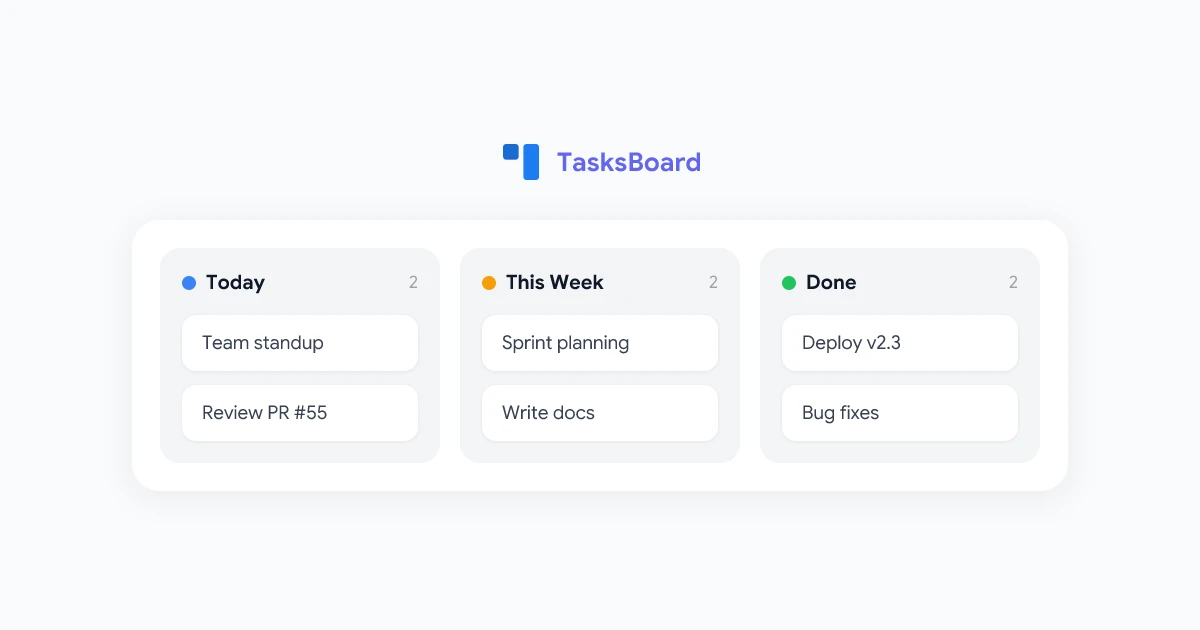
TasksBoard transformeert je Google Tasks in een kanban-bord zonder enige migratie. Je bestaande lijsten worden kolommen, je taken worden kaarten en je kunt ze tussen fasen slepen naarmate het werk vordert.
Waarom een kanban-weergave helpt:
- Zie alles in één keer: Al je lijsten (projecten) zijn naast elkaar zichtbaar
- Volg de status visueel: Werk in uitvoering is in één oogopslag duidelijk
- Verminder context-switching: Niet meer schakelen tussen lijstweergaven
- Prioriteer per kolom: Sleep je meest urgente taken naar de bovenkant van elke kolom
Dit is de grootste upgrade die je kunt doorvoeren in hoe je Google Tasks gebruikt voor projectmanagement — en het duurt ongeveer 30 seconden om in te stellen.
9. Deel Google Tasks met je team
Google Tasks is gebouwd voor individueel gebruik, maar dat betekent niet dat teams het niet samen kunnen gebruiken. Met TasksBoard kun je je Google Tasks delen met teamgenoten en in realtime samenwerken.
Hoe deel je taken met TasksBoard:
- Open je bord in TasksBoard
- Klik op de “Delen”-knop in de rechterbovenhoek
- Nodig teamleden uit via e-mailadres
- Teamleden accepteren de uitnodiging en zien je gedeelde bord
Gedeelde borden laten teamleden taken toevoegen, kaarten tussen kolommen verplaatsen en elkaars voortgang zien — alles gesynchroniseerd met de onderliggende Google Tasks. Geen apart abonnement voor projectmanagement vereist.
Deze aanpak werkt goed voor kleine teams (2–10 personen) die een lichtgewicht gedeeld taaksysteem willen zonder de complexiteit van tools zoals Jira of Asana.
10. Structureer Google Tasks voor projectmanagement
Bij gebruik met de juiste structuur werkt Google Tasks verrassend goed voor lichtgewicht projectmanagement. Hier is een opzet die voor de meeste professionals werkt:
Eén lijst per project:
- Maak een speciale takenlijst voor elk actief project
- Archiveer voltooide projectlijsten door alle taken te wissen wanneer het project eindigt
Hoofdtaken = mijlpalen, subtaken = actiepunten:
- Hoofdtaak: “Website-herontwerp afronden”
- Subtaak: “Revisies van copywriter ontvangen”
- Subtaak: “QA-test op mobiel”
- Subtaak: “Goedkeuring van CEO krijgen”
- Subtaak: “Implementeren in productie”
Stel vervaldatums in op subtaken, niet alleen op hoofdtaken: Dit creëert tussentijdse controlepunten in Google Calendar en voorkomt last-minute haastwerk.
Wekelijks beoordelingsritueel (15 minuten elke maandag):
- Markeer voltooide taken als klaar
- Werk vervaldatums bij die zijn verschoven
- Maak taken aan voor de nieuwe week
- Bepaal wat je als prioriteit voor deze week met een ster markeert
Gebruik voor projecten met meerdere belanghebbenden de desktop-app van TasksBoard voor een afleidingsvrije werkruimte op volledig scherm waar je alles kunt beheren zonder van tabblad te wisselen.
Beheer projecten met TasksBoard
Breng je Google Tasks-workflow naar een hoger niveau. TasksBoard voegt een kanban-bord, teamdeling en een desktopervaring op volledig scherm toe — allemaal gebouwd op basis van je bestaande Google Tasks-gegevens.
Probeer TasksBoard gratis →
Veelgestelde vragen
Conclusie
Google Tasks is capabeler dan de meeste mensen beseffen. Van synchroniseren met Google Calendar en e-mails vastleggen als taken, tot het organiseren van werk in meerdere lijsten en het opdelen van projecten in subtaken — deze Google Tasks tips en tricks kunnen de manier waarop je je dag beheert aanzienlijk verbeteren.
De echte winst komt wanneer je Google Tasks koppelt met TasksBoard: een kanban-bord, teamdeling en een desktopervaring op volledig scherm, gebouwd op dezelfde gegevens die je al hebt. Het is de snelste manier om van een eenvoudige takenlijst naar een volledig productiviteitssysteem te gaan — zonder dat je vanaf nul een nieuwe tool hoeft te leren.
Begin vandaag met een of twee van deze tips. Kleine verbeteringen in hoe je taken beheert, leiden in de loop van weken en maanden tot aanzienlijke productiviteitswinsten.


