

AI for Google Sheets transformerer hvordan team jobber med data. I stedet for å bruke timer på å skrive komplekse formler, rydde opp i rotete kolonner eller bygge rapporter fra bunnen av, kan du nå beskrive hva du trenger på vanlig engelsk og la AI håndtere resten. Enten du er en markedsfører som analyserer kampanjedata, et finans team som bygger prognoser eller en prosjektleder som sporer leveranser, gir GPT-drevne verktøy et nytt nivå av hastighet og nøyaktighet til regnearkene dine.
I denne veiledningen lærer du nøyaktig hvordan du bruker AI i Google Sheets – fra å installere ditt første tillegg til å kjøre avanserte automatiseringer som sparer timer hver uke. Vi dekker de beste tilgjengelige verktøyene, praktiske bruksområder og trinnvise instruksjoner for å komme i gang i dag.
Hvorfor bruke AI i Google Sheets?
Google Sheets er et av de mest brukte produktivitetsverktøyene i verden, men det har begrensninger. Komplekse formler er vanskelige å skrive, datarensing er kjedelig, og analyse krever ofte eksport til et annet verktøy. AI endrer alt dette.
Her er hva AI-drevne Google Sheets-verktøy kan gjøre:
- Generere formler fra vanlig engelsk – Beskriv hva du trenger («summen av kolonne B der kolonne A er lik ‘Salg’») og få den eksakte formelen
- Rense og normalisere data – Fiks inkonsekvent formatering, fjern duplikater og standardiser oppføringer på tvers av tusenvis av rader
- Analysere og oppsummere – Få øyeblikkelige innsikter fra store datasett uten å skrive en eneste VLOOKUP
- Oversette innhold i bulk – Oversett hele kolonner med tekst til et hvilket som helst språk
- Generere innhold i stor skala – Lag produktbeskrivelser, e-postemner eller innlegg til sosiale medier direkte i regnearket ditt
- Automatisere repetitive oppgaver – Sett opp arbeidsflyter som kjøres automatisk når data endres
Moderne AI-verktøy for Google Sheets går langt utover enkle formelforslag. De kan lese hele regnearkets kontekst, forstå forhold mellom kolonner og utføre flertrinnsoperasjoner – fra databerikelse til full rapportgenerering – alt fra en enkelt forespørsel.
Å komme i gang med AI i Google Sheets er enkelt. De fleste verktøy fungerer som Google Workspace-tillegg som du installerer én gang og får tilgang til direkte fra regnearkmenyen.
Trinn 1: Velg ditt AI-verktøy
Den første avgjørelsen er hvilket AI-verktøy du skal installere. Det finnes flere alternativer avhengig av dine behov:
- GPT Workspace — Et fullverdig tillegg som bringer ChatGPT direkte inn i Google Sheets, Docs, Slides og Gmail
- Google Gemini — Googles egen AI, innebygd i Sheets for grunnleggende formelhjelp og sammenfatning
- SheetAI — Støtter flere AI-modeller inkludert OpenAI, Claude og Gemini
- Formula Bot — Fokuserer spesifikt på å konvertere naturlig språk til regnearkformler
For de fleste brukere tilbyr et omfattende verktøy som GPT Workspace den beste balansen mellom kraft og brukervennlighet, siden det fungerer på tvers av alle Google Workspace-apper — ikke bare Sheets.
Trinn 2: Installer tillegget
Trinn 3: Begynn å bruke AI-funksjoner
Når det er installert, tilbyr de fleste ChatGPT Google Sheets-utvidelser egendefinerte funksjoner du kan bruke direkte i celler. Vanlige funksjonsmønstre inkluderer:
=GPT("Oppsummer denne teksten", A2)— Behandle innhold fra en annen celle=GPT("Oversett til spansk", B2)— Transformer data i en hvilken som helst kolonne=GPT("Skriv en produktbeskrivelse for", C2)— Generer innhold i stor skala=GPT("Trekk ut e-postadressen fra", D2)— Analyser ustrukturerte data
Disse funksjonene fungerer akkurat som native Sheets-formler. Du kan dra dem nedover for å bruke dem på hundrevis eller tusenvis av rader.
Trinn 4: Bruk AI-sidepanelet for komplekse oppgaver
For oppgaver som går utover enkeltcelleformler, tilbyr de fleste verktøy et sidepanel hvor du kan:
- Beskrive en kompleks operasjon på naturlig språk
- Be AI-en om å analysere et datarom og returnere innsikter
- Generere diagrammer og pivottabeller fra beskrivelser på vanlig engelsk
- Bygge flertrinns automatiseringer
I stedet for å bruke AI-formler rad for rad, kan du velge et helt område og behandle det i én operasjon. For eksempel vil =GPT("Kategoriser disse produktene", A2:A500) behandle 499 rader i ett enkelt API-kall — raskere og mer kostnadseffektivt enn individuelle celleformler.
Ikke alle AI-verktøy for Google Sheets er like. Her er hvordan de beste alternativene sammenlignes på tvers av de viktigste funksjonene.
GPT Workspace
Best for: Team som trenger AI i alle Google Workspace-appene (Sheets, Docs, Slides, Gmail)
GPT Workspace skiller seg ut fordi den ikke er begrenset til regneark. Den bringer ChatGPT-funksjonalitet til hele ditt Google Workspace-miljø, slik at du kan generere formler i Sheets, utkaste e-poster i Gmail, lage presentasjoner i Slides og skrive dokumenter i Docs — alt med samme verktøy. Den støtter egendefinerte funksjoner som =GPT() for AI i celler og inkluderer en sidepanel for mer komplekse operasjoner.
Viktigste styrker:
- Fungerer i Sheets, Docs, Slides og Gmail
- Egendefinerte GPT-funksjoner for AI-behandling i celler
- Masseoperasjoner på tvers av tusenvis av rader
- Betal-per-bruk-prising (ingen månedlig abonnementsbinding)
 Prøv GPT Workspace
Bruk ChatGPT direkte inne i Google Sheets, Docs, Slides og Gmail. Generer formler, analyser data, skriv innhold og automatiser oppgaver — alt uten å forlate Google Workspace.
Kom i gang →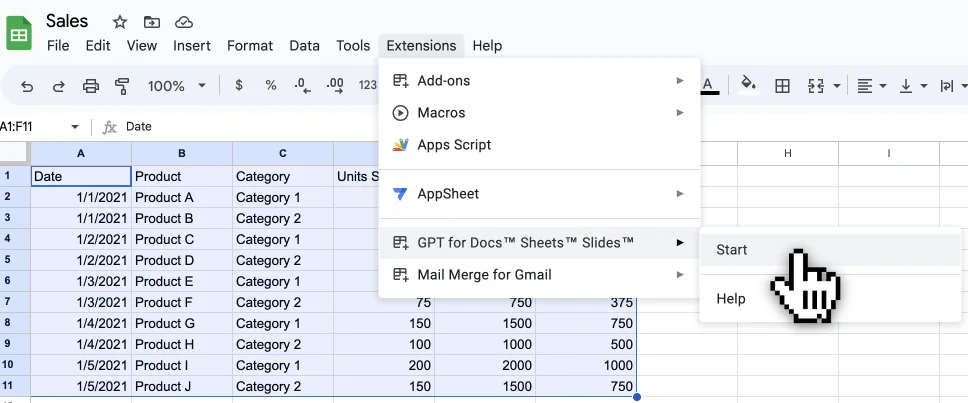
Google Gemini (Native)
Best for: Grunnleggende formelhjelp og raske oppsummeringer innenfor Googles økosystem
Gemini er innebygd direkte i Google Sheets, noe som betyr at det ikke er noe å installere. Den kan hjelpe til med å generere formler, oppsummere data og svare på spørsmål om regnearket ditt. Den har imidlertid betydelige begrensninger: en grense på 500 månedlige interaksjoner på gratisbrukerkontoer, begrenset evne til massebehandling, og den kan kun foreslå formler i stedet for å utføre komplekse flertrinnsoperasjoner.
Viktigste styrker:
- Ingen installasjon kreves
- Tett integrasjon med Google-økosystemet
- Bra for enkel formelgenerering
Begrensninger:
- Grense på 500 månedlige interaksjoner (gratisnivå)
- Kan ikke behandle data i masse på tvers av rader
- Begrenset til formelforslag og grunnleggende analyse
Andre bemerkelsesverdige alternativer
- SheetAI — Støtter flere AI-leverandører (OpenAI, Claude, Gemini) og kobler til eksterne API-er for dataanrikelse
- PromptLoop — Spesialdesignet for å bruke AI-påminnelser på tvers av store datasett i stor skala
- Formula Bot — Fokusert på formelgenerering med forklaringer på naturlig språk
Praktiske bruksområder for ChatGPT i Google Sheets
Å forstå verktøyene er én ting – å vite hvordan man bruker dem er det som gir reell verdi. Her er de mest effektive bruksområdene for AI i Google Sheets.
Datarensing og normalisering
Rørete data er den største produktivitetsdreperen i regneark. AI kan fikse det på sekunder:
- Standardiser navn: “john smith”, “JOHN SMITH”, “John smith” → “John Smith”
- Fiks adresser: Normaliser formatering, utvid forkortelser, valider postnummer
- Fjern duplikater: Identifiser og slå sammen duplikater på en intelligent måte (ikke bare nøyaktige treff)
- Analyser ustrukturerte data: Trekk ut telefonnumre, e-poster eller datoer fra fritekstfelt
Formelgenerering
Dette er der de fleste begynner med AI i Google Sheets. I stedet for å memorere syntaks for VLOOKUP, INDEX/MATCH, ARRAYFORMULA eller QUERY, beskriver du bare hva du vil ha:
- “Beregn glidende gjennomsnitt for kolonne B, gruppert etter måned”
- “Finn duplikatverdier i kolonne A og marker dem”
- “Lag en QUERY-formel som returnerer alle rader der salget overstiger $10 000”
AI-en genererer den eksakte formelen, som du kan lime direkte inn i arket ditt. Hvis du er interessert i å automatisere mer av din daglige arbeidsflyt utenom regneark, sjekk ut vår guide om AI-strategier for arbeidsflytautomatisering.
Innholdsgenerering i stor skala
Markedsførings- og e-handelsteam bruker AI i Google Sheets til å generere innhold i bulk:
- Produktbeskrivelser: Gi produktnavn og funksjoner, få polerte beskrivelser
- E-postemner: Generer A/B-testvarianter for kampanjer
- Innlegg på sosiale medier: Lag plattformspesifikt innhold fra en enkelt oppgave
- SEO-metabeskrivelser: Generer metatagger for hundrevis av sider i batch
- Oversettelse: Oversett innholdskolonner til flere språk umiddelbart
Dette passer spesielt godt sammen med e-postmarkedsføringsarbeidsflyter. Hvis du bruker Gmail for utrekning, skaper kombinasjonen av AI-generert innhold med personlig mail merge en kraftig kombinasjon for skalert kommunikasjon.
Dataanalyse og rapportering
AI kan transformere rådata til handlingsrettede innsikter uten at det kreves dataspesialistferdigheter:
- Holdningsanalyse: Klassifiser kundeomtaler eller undersøkelsessvar som positive, negative eller nøytrale
- Kategorisering: Tagge og sortere oppføringer automatisk i forhåndsdefinerte eller AI-genererte kategorier
- Oppsummering: Kondenser lange tekstfelt til nøkkelpoenger
- Trendidentifikasjon: Oppdag mønstre i numeriske data og generer forklaringer på vanlig språk
Tips for å få de beste resultatene fra AI i Google Sheets
For å maksimere verdien av ChatGPT i Google Sheets, følg disse beste praksisene:
1. Skriv klare, spesifikke prompts
Kvaliteten på AI-utdataene avhenger helt av din prompt. Vær spesifikk på hva du ønsker:
- Uspesifikt: “Fiks disse dataene”
- Bedre: “Standardiser alle bedriftsnavn i kolonne A til stor forbokstav, fjern ‘Inc.’ og ‘LLC’ suffikser, og fjern ekstra mellomrom”
2. Behandle data i grupper
Unngå å bruke AI-formler én celle om gangen. Bruk områdebaserte operasjoner for å behandle hundrevis av rader i ett enkelt kall. Dette er raskere, billigere og gir mer konsistente resultater.
3. Valider AI-utdata
Alltid sjekk et utvalg av AI-genererte resultater før du bruker dem på hele datasettet ditt. AI er kraftig, men ikke ufeilbarlig – spesielt med numeriske beregninger eller domene-spesifikk terminologi.
4. Mellomlagre resultater for å kontrollere kostnader
De fleste AI-verktøy tar betalt per API-kall. Når du har generert resultater, lim dem inn som statiske verdier (Ctrl+Shift+V) for å forhindre ny beregning hver gang arket oppdateres.
5. Start enkelt, deretter skaler
Ikke prøv å automatisere alt på en gang. Velg én repetitiv oppgave – datarensing, formelskaping eller innholdsgenerering – automiser den vellykket, og utvid deretter til andre arbeidsflyter.
Etter at AI har generert resultatene dine, velg utdatacellene, kopier dem (Ctrl+C), og lim deretter inn som kun verdier (Ctrl+Shift+V). Dette konverterer dynamiske AI-formler til statisk tekst, forhindrer unødvendige omberegninger og holder API-kostnadene dine under kontroll.
Integreringen av AI i hverdagslige verktøy som Google Sheets representerer et grunnleggende skifte i hvordan kunnskapsarbeidere opererer. Ettersom AI fortsetter å forme bedrifters arbeidsflyter, fjerner muligheten til å utnytte GPT-drevne verktøy direkte inne i kjente applikasjoner friksjonen ved å ta i bruk ny teknologi.
Det som gjør dette skiftet spesielt betydningsfullt er tilgjengeligheten. Du trenger ikke å være en dataforsker eller programmerer for å dra nytte. En salgsrepresentant kan rydde opp i en ledetrådliste, en lærer kan generere spørsmål til en quiz, og en småbedriftseier kan analysere økonomiske data – alt ved å bruke det samme naturlige språkgrensesnittet.
Prøv GPT Workspace
Klar for å bringe AI inn i din Google Sheets-arbeidsflyt? GPT Workspace integrerer ChatGPT på tvers av Sheets, Docs, Slides og Gmail – og hjelper deg å jobbe raskere uten å bytte verktøy.
Kom i gang →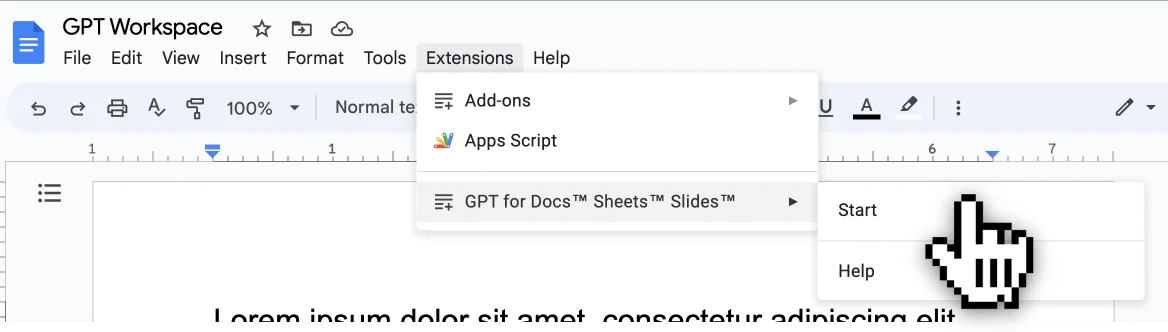
AI for Google Sheets er ikke lenger en eksperimentell teknologi – det er et praktisk produktivitetsverktøy som ethvert team kan begynne å bruke i dag. Med GPT-drevne tillegg som GPT Workspace kan du generere formler fra ren engelsk, rydde rotete data på sekunder, skape innhold i stor skala og automatisere repetitive regnearkoppgaver uten kunnskap om koding.
Nøkkelen er å starte i det små. Velg en arbeidsflyt som for øyeblikket sluker tiden din – enten det er datarensing, formelskriving eller innholdsgenerering – og prøv å automatisere den med AI. Når du først ser tidsbesparelsene på første hånd, vil du raskt finne flere muligheter til å la AI håndtere regnearkarbeidet mens du fokuserer på beslutninger som faktisk betyr noe.


