


Å sende den samme e-posten til hundrevis av mennesker er enkelt. Å sende hver person en forskjellig vedlegg – fakturaen deres, sertifikatet deres, deres personaliserte rapport – er der det blir komplisert.
Gmails innebygde e-postfletting kan personalisere tekst, men den sender det samme vedlegget til hver mottaker. Hvis du trenger individuelle filer til individuelle personer, trenger du en annen tilnærming. Denne veiledningen tar deg gjennom nøyaktig hvordan du utfører e-postfletting med vedlegg i Gmail, trinn for trinn, ved hjelp av Google Sheets og de riktige verktøyene.
Hvorfor Du Trenger E-postfletting med Vedlegg
Standard e-postfletting håndterer tekstpersonalisering godt. Du skriver én mal, legger til plassholdere som {{Fornavn}}, og hver mottaker får en melding som føles personlig. Men mange virkelige scenarier krever mer enn personalisert tekst – de krever personaliserte filer.
Her er de vanligste bruksområdene:
- Fakturaer og regninger – Å sende hver klient sin unike faktura-PDF
- Sertifikater – Å distribuere fullføringssertifikater etter et kurs eller en hendelse
- Kontrakter og tilbud – Å levere tilpassede dokumenter til potensielle kunder
- Rapporter – Å dele individuelle prestasjonsrapporter med teammedlemmer
- Lønnsslipper – HR-avdelinger som sender månedlige lønnsoppgaver
- Billett til arrangementer – Å sende unike QR-kodede billetter til hver deltaker
Gmails innebygde e-postfletting kopierer det samme vedlegget inn i hver utgående melding. For 500 mottakere med en 10 MB fil, bruker det omtrent 5 GB lagringsplass – og hver person får den identiske filen. For å sende forskjellige vedlegg til forskjellige mottakere, trenger du et verktøy som kobler filer til kontakter.
I alle disse tilfellene kan du ikke bare BCC alle med ett vedlegg. Hver mottaker trenger sin egen fil – og å gjøre dette manuelt er ikke realistisk utover noen få personer. Det er akkurat der e-postfletting med vedlegg kommer inn.
Hvordan e-postfletting med vedlegg fungerer
Konseptet er enkelt, selv om gjennomføringen krever riktig oppsett. Her er kjernearbeidsflyten:
- Forbered dataene dine i Google Sheets — én rad per mottaker, med kolonner for e-post, navn og eventuelle personaliseringsfelt
- Last opp vedleggene dine til Google Drive — én fil per mottaker
- Legg til en filkoblingskolonne i regnearket ditt — hver rad inneholder Google Drive-koblingen til den mottakerens spesifikke fil
- Skriv e-postmalen din — bruk plassholdere for personaliserte felt
- Kjør flettingen — verktøyet sender hver e-post med riktig vedlegg hentet fra Drive
Den viktigste forskjellen fra vanlig e-postfletting er filkoblingskolonnen. I stedet for å legge ved én fil til hver e-post, leser verktøyet en unik Drive-URL fra hver rad og legger ved den tilsvarende filen til den spesifikke mottakerens e-post.
Trinn-for-trinn: Slik setter du opp e-postfletting med vedlegg
Trinn 1: Forbered Google Sheet-et ditt
Opprett et nytt Google Sheet med følgende kolonner:
| E-post | Fornavn | Selskap | Vedlegg |
|---|---|---|---|
| sarah@example.com | Sarah | Acme Inc | https://drive.google.com/file/d/… |
| marcus@example.com | Marcus | Beta Corp | https://drive.google.com/file/d/… |
| lisa@example.com | Lisa | Gamma Ltd | https://drive.google.com/file/d/… |
Kolonneoverskriftene er viktige — de blir til flettetaggene dine. Vedlegg-kolonnen må inneholde delbare Google Drive-lenker til hver mottakers fil.
Viktige tips for regnearket ditt:
- Fjern eventuelle duplikate e-postadresser
- Kontroller at alle e-postadresser er gyldige
- Hold listen ren — dårlige data fører til avvisninger, som skader avsenderomdømmet ditt
- Hvis du sender flere vedlegg per person, separer Drive-lenkene med komma i samme celle
Trinn 2: Last opp filer til Google Drive
Organiser filene dine i en dedikert Google Drive-mappe. Pass på at hver fil er navngitt tydelig, slik at du kan koble den til riktig mottaker.
For hver fil: høyreklikk → Del → Kopier lenke. Pass på at delingsinnstillingen er satt til “Alle med lenken kan se” eller at tjenestekontoen til e-postflettingsverktøyet har tilgang.
Trinn 3: Legg til fillenker i regnearket ditt
Lim inn hver fils Google Drive-lenke i Vedlegg-kolonnen for den tilsvarende raden. Dobbeltsjekk at hver lenke åpner riktig fil — et feilplassert vedlegg som går til feil person er et alvorlig problem, spesielt med konfidensielle dokumenter.
Trinn 4: Skriv e-postmalen din
Skriv e-posten din i Gmail (eller i verktøyets malredigerer) ved å bruke flettetagger som samsvarer med kolonneoverskriftene dine:
Hei {{Fornavn}},
Vedlagt denne e-posten finner du fakturaen din for denne måneden.
Hvis du har spørsmål om beløpene, svar direkte på denne e-posten, så hjelper vi deg gjerne.
Med vennlig hilsen, Ditt selskapsnavn
Trinn 5: Kjør flettingen
Åp e-postflettingsverktøyet ditt fra Google Sheets-menyen (Utvidelser → Mail Merge → Start), velg malen din, bekreft at vedleggskolonnen er koblet riktig, og send en teste-post til deg selv først. Når det er bekreftet, send til hele listen din.
 Prøv Mail Merge
Send personlige e-poster med individuelle vedlegg direkte fra Gmail og Google Sheets. Ingen eksterne verktøy nødvendig — fungerer innenfor din eksisterende Google Workspace.
Kom i gang →
Før du sender en stor kampanje, bør du kjenne grensene du jobber med:
| Grense | Gratis Gmail | Google Workspace |
|---|---|---|
| Daglig sendegrense | 500 e-poster/dag | 1 500 e-poster/dag |
| Maks vedleggsstørrelse | 25 MB per e-post | 25 MB per e-post |
| Maks mottakere per e-post | 500 | 1 500 |
Viktige hensyn:
- Total vedleggsstørrelse per e-post kan ikke overstige 25 MB. Hvis filene dine er større, vil Google Drive automatisk dele dem som en lenke i stedet
- Sendehastighet betyr noe – å sende 500 e-poster på 5 minutter kan utløse Gmails hastighetsbegrensning. Spre sendingene over et lengre tidsvindu
- Lagringspåvirkning – hvert vedlegg kopieres inn i den sendte meldingen. Å sende 500 e-poster med 5 MB vedlegg bruker ~2,5 GB av din Google-lagring
Hvis du regelmessig sender personlig tilpassede masseutsendte e-poster, bør du vurdere å oppgradere Google Workspace-planen din for høyere grenser og prioritert kundestøtte.
Beste praksis for e-postlevering
Å sende e-poster med vedlegg i stor skala krever ekstra forsiktighet for å unngå spamfiltre. Vedlegg er et av signalene spamfiltre følger nøye med på.
1. Autentiser ditt domene
Sett opp SPF-, DKIM- og DMARC-poster for ditt avsenderdomene. Uten disse er det mye mer sannsynlig at mottakerserverne merker meldingene dine som mistenkelige. Dette er ikke til forhandling for seriøse e-postkampanjer.
2. Bruk PDF-format for dokumenter
PDF-er er det sikreste vedleggsformatet for e-postfusjonering. Unngå å sende .exe-, .zip- eller .docm-filer – disse utløser spamfiltre umiddelbart. Hold deg til:
- .pdf – fakturaer, sertifikater, rapporter
- .png / .jpg – visuelle ressurser, merker
- .csv – dataeksporter (bruk sparsomt)
3. Varm opp sendingen din
Hvis kontoen din ikke har sendt masseutsendte e-poster før, start i det små. Send 50 e-poster dag én, 100 dag to, og skaler gradvis opp. Plutselige økninger i sendemengde er et rødt flagg for Googles spamdeteksjon.
- Autentiser ditt domene (SPF, DKIM, DMARC)
- Hold vedleggsstørrelsen under 10 MB per e-post
- Bruk PDF-format – unngå eksekverbare filer
- Inkluder en avmeldingslenke i hver e-post
- Varm opp sendemengden gradvis over 1-2 uker
- Hold spamklageraten under 0,3 %
- Send fra et profesjonelt domene, ikke @gmail.com
4. Inkluder alltid et avmeldingsalternativ
Selv for transaksjonelle e-poster som fakturaer, er det god praksis å inkludere en avmeldingslenke. Det reduserer sjansen for at mottakere merker e-posten din som spam, noe som direkte beskytter avsenderomdømmet ditt.
5. Overvåk kampanjene dine
Etter sending, følg med på avvisningsratene og spamklagene dine. Hvis avvisninger overstiger 5 %, rens listen din før du sender igjen. Verktøy som Mail Tracker kan hjelpe deg med å spore e-poståpninger og engasjement slik at du vet hvilke meldinger som ble mottatt og lest.
Sending av flere vedlegg per mottaker
Noen situasjoner krever at du sender mer enn én fil til hver person – for eksempel en faktura pluss et vilkårsdokument, eller en rapport pluss dens dataappendiks.
For å håndtere flere vedlegg:
-
Separer Drive-lenker med komma i én enkelt Vedlegg-kolonne:
https://drive.google.com/file/d/abc123, https://drive.google.com/file/d/def456 -
Bruk flere vedleggskolonner (hvis verktøyet ditt støtter det):
Vedlegg 1 Vedlegg 2 faktura-lenke vilkår-lenke -
Kombiner filer til én PDF før sending – dette er den enkleste fremgangsmåten og holder e-poststørrelsen håndterbar
Riktig fremgangsmåte avhenger av verktøyets funksjonalitet og antall filer per mottaker.
Vanlige feil å unngå
Selv erfarne brukere gjør disse feilene når de setter opp e-postfusjonering med vedlegg:
- Feil fil koblet til feil person – Send alltid en testomgang til deg selv eller kollegaer først. Bekreft at hvert vedlegg åpnes korrekt
- Filer som ikke er delt riktig – Hvis Drive-filene dine er begrenset, kan ikke e-postfusjoneringsverktøyet få tilgang til dem. Sett deling til “Alle med lenken” før du kjører fusjoneringen
- For store vedlegg – Filer over 25 MB vil ikke kunne legges ved. Komprimer PDF-er eller bruk Google Drive-lenker for store filer
- Manglende kolonneoverskrifter – Kolonnenavnene i regnearket ditt må samsvare nøyaktig med fusjoneringskodene i malen din. Se etter etterfølgende mellomrom
- Sender for fort – Respekter Gmails ratebegrensninger. Planlegg kampanjen din til å sende i batcher hvis listen din overstiger 200 mottakere
Prøv Mail Merge
Mail Merge for Gmail støtter individuelle vedlegg, flere filer per mottaker og planlagt sending – alt fra innsiden av Google Sheets.
Kom i gang →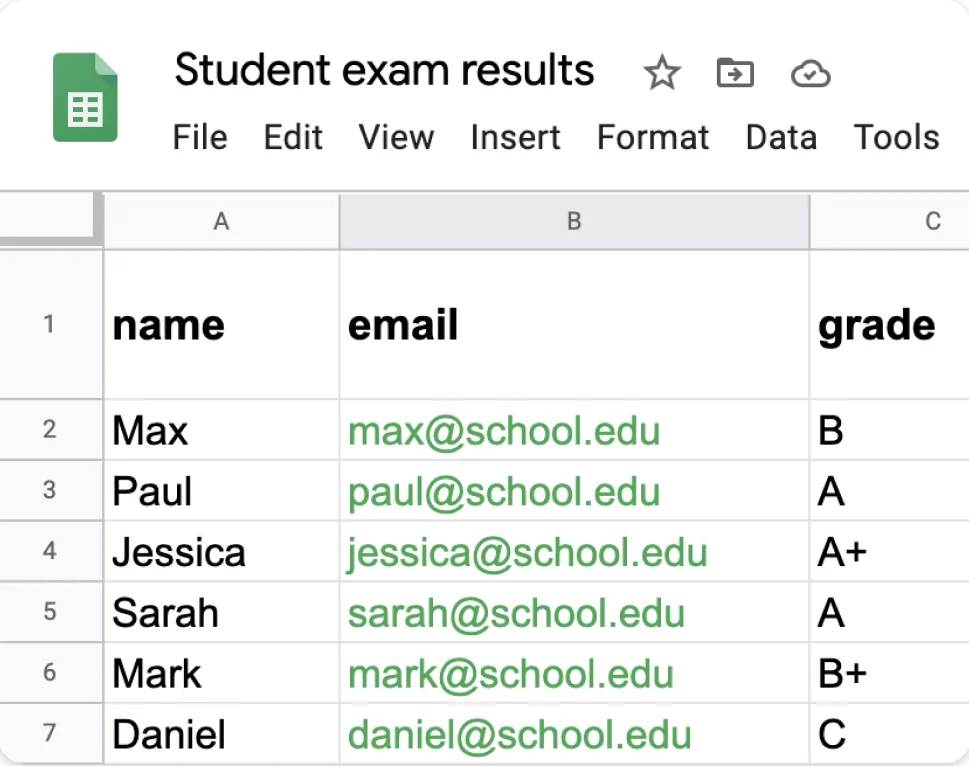
Automatisering av tilbakevendende vedleggskampanjer
Hvis du sender samme type personlig vedlegg regelmessig – månedlige fakturaer, ukentlige rapporter, kvartalsvise kontoutskrifter – kan du strømlinjeforme prosessen:
- Lag en mal for regneark med dine standardkolonner og formler
- Bruk en konsistent mappestruktur i Drive for hver batch med filer
- Lagre e-postmalen din som en Gmail-kladd for gjenbruk hver syklus
- Planlegg sending til å gå ut på optimale tidspunkter (tirsdag–torsdag morgen gir vanligvis beste åpningsrater)
For team som trenger arbeidsflytautomatisering utover e-post, kan integrering av e-postfusjoneringen din med andre Google Workspace-verktøy spare timer hver måned.
Ofte stilte spørsmål
## KonklusjonE-post-sammenføring med vedlegg i Gmail løser et spesifikt, høytverdig problem: å sende personaliserte filer til mange mottakere uten den manuelle innsatsen det krever å skrive hundrevis av individuelle e-poster. Oppsettet tar noen få minutter – forbered regnearket ditt, last opp filene dine til Google Drive, koble lenkene, og kjør sammenføringen.
De viktigste tingene å huske: test alltid før du sender til hele listen din, respekter Gmail sin sendegrense, hold vedleggsstørrelsene håndterlige, og autentiser domenet ditt for best mulig leveringssikkerhet. Med riktig verktøy og et rent regneark kan du sende 500 personaliserte fakturaer like enkelt som å sende én.
Klar for å strømlinjeforme e-postkampanjene dine? Mail Merge for Gmail håndterer personaliserte vedlegg, planlagt sending og kampanjesporing – alt innenfra Google Sheets.


