

Å sende den samme e-posten til hundrevis av mennesker er enkelt. Å sende en personlig tilpasset e-post til hundrevis av mennesker — der hver melding føles som om den ble skrevet spesifikt for den mottakeren — er en helt annen utfordring. Uten de riktige verktøyene betyr det å kopiere og lime inn den samme malen, endre navnet og gjenta den prosessen dusinvis eller hundrevis av ganger. Det er her Google Sheets-utskriftsfletting (mail merge) endrer alt.
Ved å koble et Google Sheets-regneark til Gmail, kan du sende personlige e-poster i stor skala: hver mottaker får en melding med sitt navn, firma, ordrenummer, eventdato eller andre tilpassede detaljer hentet direkte fra regnearket ditt. Ingen manuell redigering. Ingen gjentatt kopiering og liming. Hele batchen sendes ut på minutter.
Denne artikkelen går gjennom fem praktiske bruksområder der team får ekte resultater fra Google Sheets-utskriftsfletting — og malene de bruker for å gjøre det.
Hvorfor Google Sheets er den ideelle datakilden for utskriftsfletting
De fleste har allerede kontaktlistene sine, kundedata eller event-RSVP-er i Google Sheets. Det synkroniseres på tvers av enheter, tillater teamsamarbeid og integreres naturlig med resten av Google Workspace. Det gjør det til en naturlig passform som datalag for en Gmail-utskriftsfletting.
Et typisk oppsett for Google Sheets-utskriftsfletting ser slik ut:
Hver kolonne i regnearket blir en flettekode i e-postmalen din. Når du sender, erstatter verktøyet {{firstName}} med “Sarah” for den første mottakeren, “James” for den andre, og så videre — automatisk, på tvers av hver rad.
Nøkkelen er å få koblingen mellom Google Sheets og Gmail riktig. Det er det et spesialbygd utskriftsflettingsverktøy håndterer, ved å ta seg av autentisering, sendingsgrenser og malformatering, slik at du kan fokusere på selve budskapet.
Bruksområde 1: Salgshenvendelser — Personlige kalde e-poster i stor skala
Salgsteam sender mange kalde e-poster. Problemet er at de fleste kalde e-poster åpenbart er generiske — og mottakere merker det umiddelbart. En melding som henvender seg til noen ved navn, nevner firmaet deres og refererer til noe spesifikt om situasjonen deres, fungerer betydelig bedre enn en som ikke gjør det.
Hva regnearket inneholder:
firstName,company,role,industry,painPoint(et kort forskningsnotat om utfordringen deres)
Maleksempel:
Hei
{{firstName}},Jeg la merke til at
{{company}}har ekspandert i{{industry}}-området — gratulerer med veksten. Vi jobber med selskaper som ditt som håndterer{{painPoint}}, og hjelper vanligvis med å redusere manuell tidsbruk på utsendelser med 60 % eller mer.Er det verdt en rask 20-minutters samtale denne uken?
Med en Google Sheets-utskriftsfletting fra Gmail kan en selger sende 50 av disse på tiden det normalt ville tatt å sende fem. Fordi hver e-post er personalisert med ekte data fra regnearket, er svarprosenten betydelig høyere enn ved en generisk utsendelse.
Viktig tips: Hold painPoint-kolonnen kort — én setning, ikke et avsnitt. E-posten skal fortsatt føles naturlig å lese.
For et trinnvis oppsett, se den komplette guiden for Gmail-utskriftsfletting.
Bruksområde 2: Eventinvitasjoner — Personlig gjestekommunikasjon
Eventarrangører administrerer komplekse gjestelister på tvers av flere regneark. Enten det er en bedriftskonferanse, en produktlansering eller en lokal workshop, kan hver gjest trenge ulik informasjon: billettype, bordplassering, unik QR-kodelenke eller en personlig timeplan.
Hva regnearket inneholder:
firstName,ticketType,sessionDate,tableNumber,registrationLink
Maleksempel:
Hei
{{firstName}},Din
{{ticketType}}-billett til den årlige konferansen er bekreftet. Sesjonen din starter{{sessionDate}}kl. 09:00.Få tilgang til din personlige eventportal her:
{{registrationLink}}Bordplassering:
{{tableNumber}}. Vi gleder oss til å se deg der.
Uten utskriftsfletting ville det kreve 300 manuelle redigeringer å sende 300 personlige bekreftelses-e-poster. Med en arbeidsflyt for Google Sheets-utskriftsfletting sendes hele batchen ut i én operasjon — og hver gjest får de riktige detaljene.
 Prøv Mail Merge
Send personlige e-poster direkte fra Gmail ved hjelp av Google Sheets-dataene dine. Sett opp på minutter — ingen koding kreves.
Kom i gang →
Bruksområde 3: HR-kommunikasjon — Onboarding og policyoppdateringer
HR-team er hyppige superbrukere av Google Sheets-utskriftsfletting. Ansattdata ligger allerede i regneark — lister over ansatte, avdelingslister, rolldata, kontraktsdetaljer. Utskriftsfletting bygger bro mellom disse dataene og Gmail uten behov for eksport, manuell kopiering eller tredjeparts HR-plattformer.
Velkomst-e-poster for onboarding
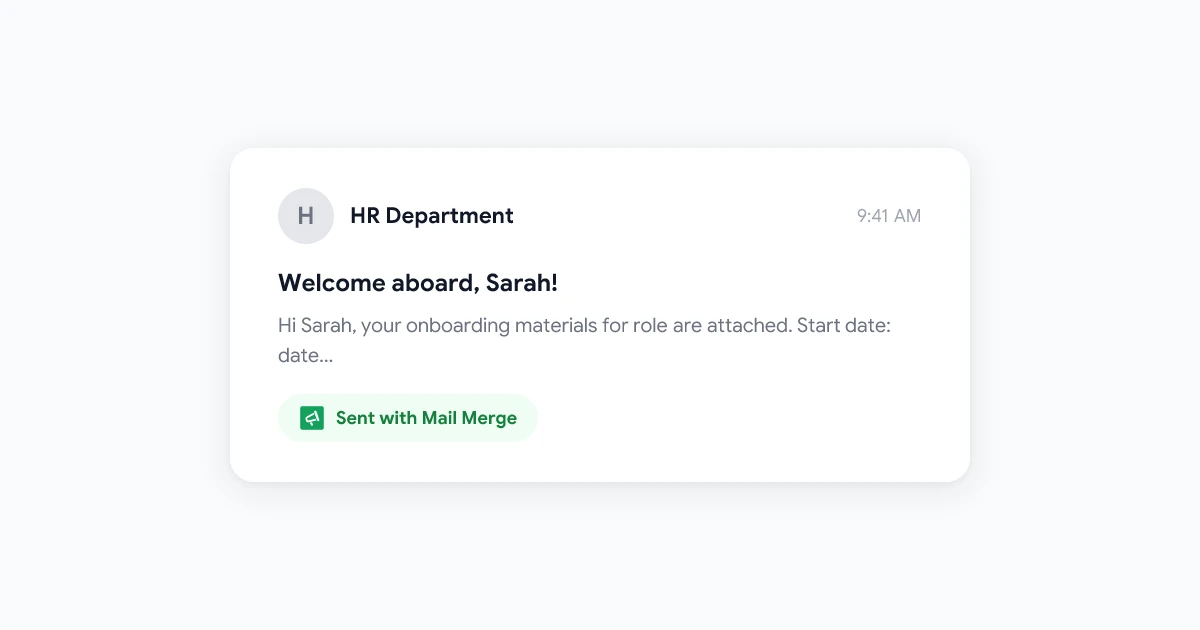
Onboarding av nyansatte innebærer å sende hver person ulik informasjon avhengig av rolle, team, startdato og kontorsted. Utskriftsfletting gjør dette håndterbart:
Hva regnearket inneholder:
firstName,role,team,startDate,managerName,officeLocation,slackChannel
Maleksempel:
Hei
{{firstName}},Velkommen til teamet! Vi er begeistret for å ha deg med som
{{role}}i{{team}}-teamet fra{{startDate}}.Din leder
{{managerName}}vil ta direkte kontakt med timeplanen for din første uke. I mellomtiden kan du bli med i{{slackChannel}}for å koble deg til teamet ditt.
Meldinger om policyoppdateringer
Når selskapets retningslinjer endres, må HR varsle alle ansatte — noen ganger segmentert etter avdeling eller lokasjon. Med en Google Sheets-utskriftsfletting kan du sende til filtrerte undergrupper av ansattlisten din uten å vedlikeholde separate e-postgrupper.
For HR-team som håndterer sensitive dokumenter sammen med denne kommunikasjonen, dekker guiden til utskriftsfletting med vedlegg hvordan du inkluderer personlige dokumenter i hver utsendelse.
Bruksområde 4: Kunde-onboarding — Velkomst- og oppstartssekvenser
SaaS-selskaper og abonnementsbedrifter bruker Google Sheets-utskriftsfletting for å sende onboarding-e-poster som føles personlige uten at det krever en kompleks e-postmarkedsføringsplattform. Spesielt for team i tidlig fase er dette ofte den raskeste veien til en onboarding-opplevelse av høy kvalitet.
Hva regnearket inneholder:
firstName,plan,trialEndDate,accountManagerName,setupGuideUrl
Maleksempel:
Hei
{{firstName}},Din
{{plan}}-konto er aktiv. Her er din personlige oppstartsguide:{{setupGuideUrl}}Prøveperioden din varer til
{{trialEndDate}}.{{accountManagerName}}er din dedikerte kontaktperson — svar på denne e-posten når som helst.
Fordelen fremfor en generisk velkomst-e-post er tydelig: kunden ser navnet på planen sin, sin spesifikke guide-URL og navnet på en ekte person å kontakte. Det nivået av personalisering signaliserer oppmerksomhet på detaljer, selv for en ny bruker som ennå ikke har lojalitet til produktet.
Bruk filtre i Google Sheets for å opprette separate navngitte områder for ulike kundesegmenter før du kjører utskriftsflettingen. Dette lar deg sende ulike meldinger til prøvebrukere, betalende brukere og kunder som har forlatt tjenesten — alt fra det samme hovedregnearket.
Bruksområde 5: Ideelle organisasjoner — Takkebrev til givere og innsamlings-e-poster
Ideelle organisasjoner lever av giverrelasjoner, og disse relasjonene avhenger av anerkjennelse. En giver som ga 500 kr i fjor, bør få en annen anerkjennelse enn en førstegangs-giver som ga 25 kr — men å manuelt segmentere og skrive disse e-postene er tidkrevende for små team med begrenset bemanning.
Hva regnearket inneholder:
firstName,donationAmount,lastGivingDate,donorTier,campaignName,impactStat
Maleksempel:
Kjære
{{firstName}},Takk for din sjenerøse gave på
{{donationAmount}}til{{campaignName}}-kampanjen. Din støtte har hjulpet oss med å{{impactStat}}.Som en
{{donorTier}}-giver vil du motta vår kvartalsvise effektrapport innen utgangen av måneden.Med takknemlighet, Teamet
{{impactStat}}-feltet kan fylles med en relevant milepæl hentet fra kampanjesporingen — “skaffe rent vann til 12 familier” eller “finansiere 45 skolemateriellsett” — noe som gjør at e-posten føles genuint personlig selv i stor skala.
For ideelle organisasjoner som administrerer flere innsamlingskampanjer samtidig, holder en Google Sheets-utskriftsfletting fra Gmail alt innenfor verktøyene teamet allerede bruker, uten behov for en separat plattform for giveradministrasjon for mindre utsendelser.
Google Sheets-utskriftsfletting: Hurtigguide for struktur
Uavhengig av bruksområde følger enhver effektiv Google Sheets-utskriftsfletting den samme strukturelle logikken:
| Regnearkkolonne | E-postkode | Eksempelverdi |
|---|---|---|
firstName | {{firstName}} | Sarah |
company | {{company}} | Acme Corp |
customField1 | {{customField1}} | Enterprise plan |
email | (mottakeradresse) | sarah@acme.com |
Regler som gjør at flettede e-poster fungerer godt:
- Bruk naturlig personalisering — flettekoder som ville dukket opp i en håndskrevet melding, ikke bare et navn øverst
- Én tydelig oppfordring til handling (CTA) per e-post — ikke list opp tre lenker
- Test med én rad først før du sender til hele listen
- Sjekk stavemåten på flettekoder — et feilaktig navn (
{{firstname}}vs{{firstName}}) vil vises som en bokstavelig kode i e-posten
Ofte stilte spørsmål
Oppsummering
Google Sheets-utskriftsfletting er ikke bare en tidsbesparende snarvei — det er en genuin oppgradering av kvaliteten på kommunikasjonen du kan sende i stor skala. Enten du er en selger som driver med kalde henvendelser, en HR-leder som håndterer onboarding, en eventkoordinator som administrerer gjestelogistikk, eller en giveransvarlig i en ideell organisasjon som pleier giverrelasjoner, er kjerneoppgaven den samme: hold kontaktdataene dine organisert i Google Sheets, skriv en mal som bruker disse dataene naturlig, og la utskriftsflettingen håndtere personaliseringen.
De fem bruksområdene ovenfor dekker de vanligste scenarioene, men de samme prinsippene gjelder for enhver situasjon der du trenger å sende personlig e-post til en liste. Utgangspunktet er alltid et velstrukturert regneark og en klar forståelse av hvilke detaljer som betyr mest for hver mottaker.
Klar for å sende din første Google Sheets-utskriftsflettingskampanje? Mail Merge for Gmail kobles direkte til regnearket ditt og guider deg gjennom oppsettet på minutter.


