

Google Tasks er i det stille et av de kraftigste gratisverktøyene i Google Workspace — likevel behandler de fleste det som en enkel app for huskelapper. Skjult under det minimalistiske grensesnittet finnes integrasjoner, snarveier og arbeidsflyter som fundamentalt kan endre hvordan du organiserer arbeidet ditt.
Enten du er nybegynner i Google Tasks eller har brukt det i årevis, vil disse 10 Google Tasks-tipsene og triksene hjelpe deg med å bruke det mer effektivt — og introdusere deg for verktøyet som låser opp alt den innebygde appen ikke kan gjøre på egen hånd.
1. Synkroniser Google Tasks med Google Calendar for tidsblokkering
Den mest underbrukte funksjonen i Google Tasks er den innebygde integrasjonen med Google Calendar. Sett en forfallsdato på en oppgave, så dukker den automatisk opp i kalenderen din — ingen ekstra oppsett kreves.
Slik setter du det opp:
- Åpne Google Tasks (i sidepanelet i Gmail eller på tasks.google.com)
- Opprett eller åpne en oppgave og klikk på blyantikonet for å redigere
- Klikk på “Legg til dato/tid” og velg en forfallsdato
- Åpne Google Calendar — oppgaven din vises som et flytende kort på den datoen
Denne integrasjonen støtter tidsblokkering: i stedet for en vag liste over ting som skal gjøres, ser du oppgaver rett ved siden av møtene dine. Det tvinger deg til å planlegge realistisk — hvis kalenderen din er full på tirsdag, vil du umiddelbart se at tre oppgaver ikke kan gjøres ferdig den dagen.
Pro-tips: Bytt til “Planlagt”-visning i Google Tasks for å se alle kommende oppgaver med forfallsdato i kronologisk rekkefølge, som en personlig tidslinje for oppgaver.
2. Gjør Gmail-e-poster om til Google Tasks umiddelbart
Et av de beste Google Tasks-triksene for de som jobber mye med e-post: konverter e-poster direkte til oppgaver uten å forlate Gmail. Dette lar deg behandle innboksen og fange opp gjøremål i én bevegelse.
Slik gjør du det:
- Åpne en e-post i Gmail
- Klikk på “Mer”-menyen med tre prikker → velg “Legg til i Oppgaver”
- Eller dra e-posten rett til Tasks-ikonet i sidepanelet til høyre
Oppgaven opprettes med en direkte lenke tilbake til den opprinnelige e-posten. Du kan deretter arkivere eller slumre e-posten og jobbe fra oppgavelisten din — vel vitende om at du ikke mister konteksten.
Slik bruker du Google Tasks effektivt for inbox zero: i stedet for å bruke uleste e-poster som påminnelser, fanger du dem opp som oppgaver og holder innboksen ren.
3. Organiser arbeidet ditt med flere oppgavelister
En enkelt, udifferensiert oppgaveliste blir raskt uhåndterlig. Bruk funksjonen for flere lister i Google Tasks for å skille mellom ulike områder i jobb og privatliv.
Foreslått struktur:
- Jobb: Kundeoppgaver, interne prosjekter, tidsfrister
- Privat: Ærend, husarbeid, helsemål
- Læring: Bøker å lese, kurs å fullføre, ferdigheter å øve på
- En dag: Lavprioriterte ideer du ikke vil miste
Slik oppretter du en ny liste:
- I Google Tasks, klikk på rullegardinmenyen øverst som viser navnet på din nåværende liste
- Velg “Opprett ny liste”
- Gi den et navn og klikk “Ferdig”
Bruk “Alle lister”-visningen for en daglig oversikt, og bytt til individuelle lister når du trenger å fokusere på et spesifikt område. Denne strukturen er grunnlaget for hvordan du bruker Google Tasks til prosjektstyring på et grunnleggende nivå.
4. Bryt ned store oppgaver i deloppgaver
En flat gjøremålsliste svikter når oppgaver har flere trinn. Google Tasks støtter deloppgaver, slik at du kan legge gjøremål under en hovedoppgave for et klarere bilde av hva “ferdig” faktisk betyr.
Slik legger du til deloppgaver:
- Opprett en hovedoppgave (det store målet)
- Klikk på oppgaven for å åpne detaljvisningen
- Klikk på “Legg til deloppgave”
- Trykk Enter for å legge til flere deloppgaver
Eksempel:
☐ Lanser e-postkampanje for Q2
  ☐ Skriv e-posttekst
  ☐ Design HTML-mal
  ☐ Sett opp e-postfletting
  ☐ Test med 5 mottakere
  ☐ Planlegg utsendelse til mandag kl. 09:00
Deloppgaver lar deg spore fremgang på komplekse oppgaver uten et separat prosjektstyringsverktøy. Når du krysser av deloppgaver, forblir hovedoppgaven synlig helt til hvert trinn er fullført.
5. Bruk notatfeltet for kontekst
Alle Google Tasks-oppgaver har et notatfelt som de fleste ignorerer — men det er et av de mest praktiske Google Tasks-tipsene for å holde seg organisert. Bruk det til å lagre:
- Referanselenker (Google Docs, Sheets, eksterne sider)
- Kort kontekst om hvorfor oppgaven er viktig
- Viktige detaljer, begrensninger eller krav
- Kontaktinformasjon eller spesifikke tidsfrister
Eksempel på notat for en oppgave:
Oppgave: Oppdater tekst på prissiden
Notater:
- Referer til det nye prisdokumentet: [lenke]
- Hovedendring: legg til bryter for årlig vs. månedlig
- Må være ferdig før torsdagens investormøte
- Bekreft endelige tall med @finance først
Når du kommer tilbake til denne oppgaven etter noen dager, trenger du ikke å rekonstruere konteksten fra minnet. Alt er rett der.
6. Mestre tastatursnarveier
Hvis du bruker Google Tasks ofte, er tastatursnarveier den raskeste veien til høyere produktivitet. De fleste vet ikke at disse finnes.
| Snarvei | Handling |
|---|---|
Enter | Opprett en ny oppgave |
Shift + Enter | Åpne oppgavedetaljer / legg til notater |
Tab | Rykk inn oppgave → gjør den til en deloppgave |
Shift + Tab | Rykk ut deloppgave → fremme til hovedoppgave |
Ctrl + ↑ / Ctrl + ↓ | Flytt oppgave opp eller ned i listen |
Backspace (på tom oppgave) | Slett oppgaven |
Disse snarveiene fungerer i Tasks-panelet i Gmail og på tasks.google.com. Å bruke 30 minutter på å øve på dem vil spare deg for timer i løpet av en måned.
 Prøv TasksBoard
Få en fullskjerms kanban-tavle for dine Google Tasks. Dra og slipp oppgaver mellom kolonner, samarbeid med teamet ditt, og administrer arbeid visuelt — alt synkronisert med dine eksisterende Google Tasks.
Kom i gang →
7. Marker oppgaver med stjerne for å bygge en daglig fokusliste
Stjernefunksjonen i Google Tasks er et enkelt, men kraftig verktøy for prioritering. I stedet for å jobbe deg gjennom en lang liste fra topp til bunn, bruk stjerner for å markere de 3–5 oppgavene du må fullføre i dag.
Slik bruker du den:
- Hold musepekeren over en oppgave i listen din
- Klikk på stjerneikonet som dukker opp på høyre side
- Bytt til “Med stjerne”-visning i Google Tasks for å se kun dine prioriterte oppgaver
Disiplinen med å velge kun 3–5 stjernemarkerte oppgaver tvinger deg til å være bevisst på dagen din. Det er en lettvektsimplementering av MIT (Most Important Tasks)-metoden, som er bevist å redusere beslutningstretthet og forbedre gjennomføringsevnen.
Gå gjennom stjernene dine hver morgen og kveld — fjern stjerner fra fullførte oppgaver og legg til nye for i morgen.
8. Visualiser alle oppgavene dine som en kanban-tavle
Listevisningen i Google Tasks fungerer fint for enkle gjøremål, men kommer til kort når du administrerer flere prosjekter parallelt. Å se oppgaver som en visuell Google Tasks kanban-tavle endrer alt.
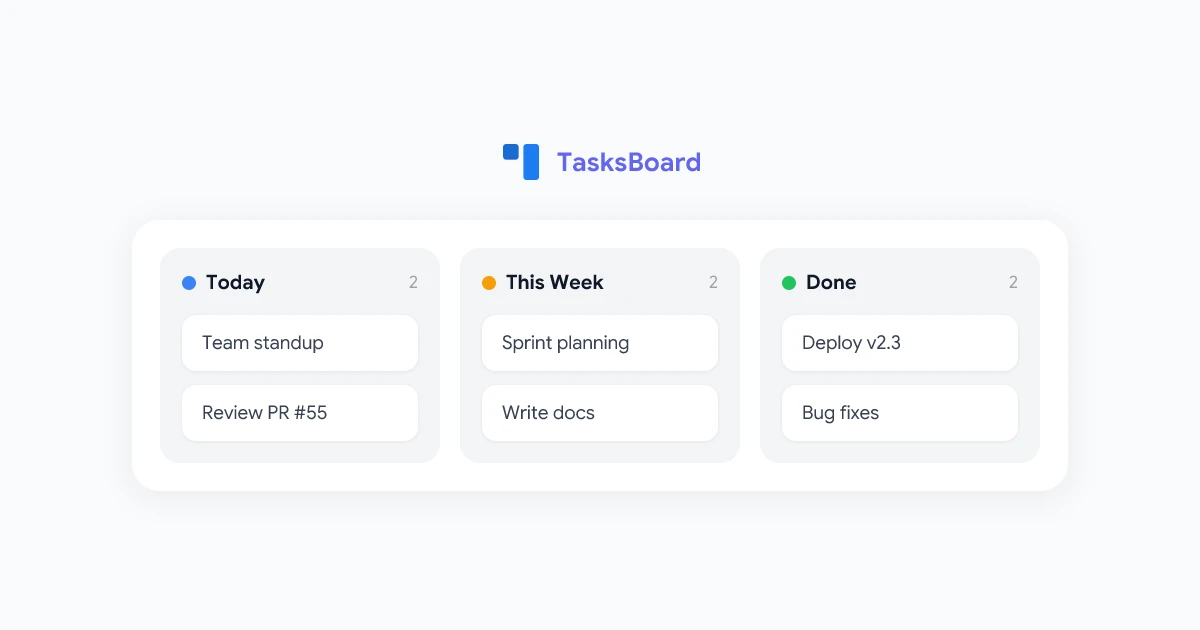
TasksBoard forvandler dine Google Tasks til en kanban-tavle uten behov for migrering. Dine eksisterende lister blir kolonner, oppgavene dine blir kort, og du kan dra dem mellom stadier etter hvert som arbeidet skrider frem.
Hvorfor en kanban-visning hjelper:
- Se alt samtidig: Alle listene dine (prosjekter) er synlige side om side
- Spor status visuelt: Arbeid som pågår er tydelig ved et øyekast
- Reduser kontekstbytte: Ingen mer veksling mellom listevisninger
- Prioriter etter kolonne: Dra de mest presserende oppgavene til toppen av hver kolonne
Dette er den største oppgraderingen du kan gjøre for hvordan du bruker Google Tasks til prosjektstyring — og det tar omtrent 30 sekunder å sette opp.
9. Del Google Tasks med teamet ditt
Google Tasks er bygget for individuell bruk, men det betyr ikke at team ikke kan bruke det sammen. Med TasksBoard kan du dele dine Google Tasks med teammedlemmer og samarbeide i sanntid.
Slik deler du oppgaver ved hjelp av TasksBoard:
- Åpne tavlen din i TasksBoard
- Klikk på “Del”-knappen øverst i høyre hjørne
- Inviter teammedlemmer via e-postadresse
- Teammedlemmer godtar invitasjonen og ser din delte tavle
Delt tavle lar teammedlemmer legge til oppgaver, flytte kort mellom kolonner og se hverandres fremgang — alt synkronisert med de underliggende Google Tasks. Ingen separat abonnement for prosjektstyring kreves.
Denne tilnærmingen fungerer bra for små team (2–10 personer) som ønsker et lettvektig delt oppgavesystem uten kompleksiteten til verktøy som Jira eller Asana.
10. Strukturer Google Tasks for prosjektstyring
Når det brukes med riktig struktur, håndterer Google Tasks lett prosjektstyring overraskende bra. Her er et oppsett som fungerer for de fleste profesjonelle:
Én liste per prosjekt:
- Opprett en dedikert oppgaveliste for hvert aktive prosjekt
- Arkiver fullførte prosjektlister ved å tømme alle oppgaver når prosjektet avsluttes
Hovedoppgaver = milepæler, deloppgaver = gjøremål:
- Hovedoppgave: “Fullfør redesign av nettside”
- Deloppgave: “Få revisjoner fra tekstforfatter”
- Deloppgave: “QA-test på mobil”
- Deloppgave: “Få godkjenning fra CEO”
- Deloppgave: “Distribuer til produksjon”
Sett forfallsdatoer på deloppgaver, ikke bare hovedoppgaver: Dette skaper mellomliggende kontrollpunkter i Google Calendar og forhindrer stress i siste liten.
Ukentlig gjennomgangsritual (15 minutter hver mandag):
- Marker alle fullførte oppgaver som ferdige
- Oppdater forfallsdatoer som har sklidd ut
- Opprett oppgaver for den nye uken
- Bestem hva som skal markeres med stjerne som ukens prioriteringer
For prosjekter med flere interessenter, bruk TasksBoards skrivebordsapp for et distraksjonsfritt fullskjermsarbeidsområde hvor du kan administrere alt uten å bytte faner.
Administrer prosjekter med TasksBoard
Ta din Google Tasks-arbeidsflyt til neste nivå. TasksBoard legger til en kanban-tavle, teamdeling og en fullskjermsopplevelse på skrivebordet — alt bygget på toppen av dine eksisterende Google Tasks-data.
Prøv TasksBoard gratis →
Ofte stilte spørsmål
Konklusjon
Google Tasks er mer kapabelt enn de fleste er klar over. Fra synkronisering med Google Calendar og fanging av e-poster som oppgaver, til organisering av arbeid på tvers av flere lister og nedbryting av prosjekter i deloppgaver — disse Google Tasks-tipsene og triksene kan meningsfullt forbedre hvordan du administrerer dagen din.
Den virkelige gevinsten kommer når du parer Google Tasks med TasksBoard: en kanban-tavle, teamdeling og en fullskjermsopplevelse på skrivebordet bygget på de samme dataene du allerede har. Det er den raskeste måten å gå fra en enkel oppgaveliste til et fullverdig produktivitetssystem — uten å måtte lære et nytt verktøy fra bunnen av.
Start med ett eller to av disse tipsene i dag. Små forbedringer i hvordan du administrerer oppgaver akkumuleres til betydelige produktivitetsgevinster over uker og måneder.


