


Hvis du bruker Google Tasks til å administrere gjøremålslistene dine, har du sannsynligvis lagt merke til en åpenbar begrensning: det finnes ingen tavlevisning. Mens verktøy som Trello, Asana og Monday.com tilbyr Kanban-tavler rett ut av boksen, forblir Google Tasks en enkel lineær liste gjemt i sidepanelet i Gmail og Google Calendar.
De gode nyhetene? Du kan gjøre Google Tasks om til en Kanban-tavle uten å forlate Google-økosystemet. I denne veiledningen vil du lære hvordan du setter opp en visuell tavlevisning for oppgavene dine, organiserer arbeidet i kolonner og forbedrer produktiviteten din betraktelig med dra-og-slipp-oppgaveadministrasjon.
Hva er en Kanban-tavle og hvorfor er den viktig?
En Kanban-tavle er et visuelt prosjektstyringsverktøy som viser oppgaver som kort ordnet i kolonner. Hver kolonne representerer et trinn i arbeidsflyten din – typisk Å gjøre, Under arbeid og Ferdig. Når oppgaver flyttes fremover, drar du dem fra én kolonne til den neste.
Kanban-metoden ble opprinnelig utviklet av Toyota på 1940-tallet for å administrere produksjonsarbeidsflyter. I dag er det et av verdens mest populære produktivitetsystemer, brukt av alle fra programvareutviklere til frilansere og studenter.
Hvorfor en Kanban-visning er bedre enn en enkel liste
- Visuell klarhet — Du kan se hver oppgave og dens status med ett blikk i stedet for å bla gjennom en flat liste
- Fremdriftssporing — Kolonner gjør det tydelig hvor flaskehalser dannes
- Prioritering — Dra oppgaver opp eller ned i en kolonne for å endre rekkefølgen på prioriteringer
- Motivasjon — Å flytte et kort til “Ferdig”-kolonnen gir en tilfredsstillende følelse av prestasjon
- Begrens arbeid under utførelse — Tavleformatet hjelper deg å unngå å ta på deg for mye ved å vise hvor mange oppgaver som er aktive
Hvorfor Google Tasks ikke har en Kanban-tavle
Google Tasks ble designet som en lettvekts, minimalistisk gjøremålsliste. Den lever i sidepanelet i Gmail og Google Calendar og fokuserer på enkelhet: opprett oppgaver, legg til frist, organiser med underoppgaver og kryss av punkter når de er gjort.
Selv om denne tilnærmingen fungerer for grunnleggende oppgavesporing, er den utilstrekkelig for alle som trenger:
- Visuell arbeidsflytadministrasjon på tvers av flere prosjekter
- Dra-og-slipp-organisering mellom arbeidsflyttrinn
- Team-samarbeidsfunksjoner som oppgavedeling eller tildeling
- Et fullskjermgrensesnitt i stedet for et smalt sidepanel
Google har ikke lagt til en innebygd tavlevisning i Google Tasks til tross for mange års brukerforespørsler. Det er her tredjepartsverktøy kommer inn – og TasksBoard er den mest populære løsningen for å gjøre Google Tasks om til en Kanban-tavle.
Slik gjør du Google Tasks om til et Kanban-brett med TasksBoard
TasksBoard er et fullskjerm Kanban-grensesnitt for Google Tasks. Det transformerer dine eksisterende oppgavelister til visuelle brett med kolonner, kort, etiketter og dra-og-slipp-funksjonalitet – alt mens alt holdes synkronisert med Google Tasks, Gmail og Google Calendar.
Slik setter du det opp på mindre enn to minutter:
 Prøv TasksBoard
Gjør Google Tasks-oppgavene dine om til et fullskjerm Kanban-brett. Dra-og-slipp oppgaver, del lister med teamet ditt, og hold deg synkronisert med Gmail og Google Calendar.
Kom i gang →
Nøkkelen til et effektivt Kanban-brett er hvordan du strukturerer oppgavelistene dine. Her er to utprøvde tilnærminger:
Tilnærming 1: Statusbaserte kolonner
Opprett Google Tasks-lister som representerer arbeidsflytstadier:
- Backlog — Ideer og oppgaver som ennå ikke er prioritert
- Å gjøre — Oppgaver klare til å starte denne uken
- Under arbeid — Oppgaver du aktivt jobber med
- Til gjennomgang — Oppgaver som venter på tilbakemelding eller godkjenning
- Ferdig — Fullførte oppgaver
Dette fungerer best for enkeltpersoner som administrerer personlige prosjekter eller frilansere som følger opp kundearbeid.
Tilnærming 2: Prosjektbaserte kolonner
Opprett en egen Google Tasks-liste for hvert prosjekt:
- Nettsted-redesign — Alle oppgaver knyttet til nettstedsprosjektet
- Markedsføringskampanje — Oppgaver for innholdsproduksjon og utrekning
- Kundeonboarding — Trinn for oppsett av nye kunder
- Admin / Drift — Gjentakende administrative oppgaver
Dette fungerer godt når du trenger et oversiktsbilde over alt som skjer på tvers av flere prosjekter.
Google Tasks-lister vises i den rekkefølgen du oppretter dem. I TasksBoard følger kolonnene samme rekkefølge. Planlegg listeneavnene dine slik at de gjenspeiler den venstre-til-høyre-flyten i din Kanban-arbeidsflyt. For eksempel, prefiks lister med tall som "1-Backlog", "2-Å gjøre", "3-Under arbeid" for å garantere riktig kolonnerekkefølge.
Beste praksis for Google Tasks Kanban-brett
Når Kanban-brettet ditt er satt opp, følg disse praksisene for å få mest mulig ut av det:
Hold oppgavene små og handlingsopprettende
En oppgave med tittelen “Markedsføring” forteller deg ingenting. I stedet, skriv oppgaver som “Skissér blogginnlegg for april-nyhetsbrev” eller “Gjennomgå Facebook-annonseytelse for Q1.” Hvert kort på Kanban-brettet ditt bør representere en enkelt, fullførbar handling.
Begrens arbeid under utførelse
Et av kjerneprinsippene i Kanban er å begrense antall oppgaver i “Under arbeid”-kolonnen din. Hvis du har 15 oppgaver under utførelse samtidig, bytter du kontekst for mye og fullfører sannsynligvis ingen av dem. Sikt på 3-5 aktive oppgaver til enhver tid.
Gjennomgå og flytt oppgaver daglig
Bruk to minutter hver morgen på å gjennomgå Kanban-brettet ditt. Flytt fullførte oppgaver til “Ferdig”, flytt prioriterte oppgaver til “Under arbeid”, og legg til nye oppgaver i “Å gjøre”-kolonnen din. Denne daglige rutinen holder brettet ditt nøyaktig og fokuset skarpt.
Bruk deloppgaver for komplekse elementer
Når en oppgave har flere trinn, del den opp i deloppgaver i stedet for å opprette separate kort. Dette holder brettet ditt ryddig mens du fortsatt følger detaljert fremdrift. TasksBoard viser deloppgaver med en fremdriftsindikator, slik at du kan se fullføringsstatusen med ett blikk.
Utnytt forfallsdatoer og kalendersynkronisering
Hver oppgave med en forfallsdato i TasksBoard dukker automatisk opp på Google Calendar. Bruk dette til å blokkere tid for viktige oppgaver og sikre at frister er synlige sammen med møter og avtaler. Hvis du vil lære mer om å optimalisere arbeidsflyten din i Google Workspace, kan du sjekke ut vår guide om automatisering av arbeidsflyter med AI.
Dele din Kanban-tavle med et team
En av de største begrensningene med den innebygde Google Tasks er mangelen på mulighet til å dele oppgavelister. TasksBoard løser dette ved å la deg dele Google Tasks med enhver Google-bruker.
Slik fungerer teamdeling med TasksBoard:
- Åpne oppgavelisten du vil dele på din TasksBoard Kanban-tavle
- Klikk på delingsikonet ved siden av listenavnet
- Skriv inn e-postadressen til teammedlemmet ditt (må være en Google-konto)
- Sett tillatelser — velg om de kan redigere oppgaver eller kun se dem
- Send invitasjonen — teammedlemmet ditt vil se den delte listen på sin egen TasksBoard
Når du deler en Google Tasks-liste gjennom TasksBoard, ser både du og teammedlemmet ditt den samme Kanban-kolonnen. Endringer synkroniseres i sanntid — hvis kollegaen din flytter en oppgave fra "Å gjøre" til "Under arbeid", vil du se oppdateringen umiddelbart på tavlen din.
Dette gjør TasksBoard til et praktisk alternativ til tyngre prosjektstyringsverktøy som Asana eller Trello for små team som allerede er avhengige av Google Workspace. Du får Kanban-stil samarbeid uten å forlate Google-økosystemet.
Google Tasks Kanban-tavle vs. Andre Verktøy
Hvordan sammenligner en Google Tasks Kanban-tavle seg med frittstående prosjektstyringsverktøy? Her er en rask sammenligning:
| Funksjon | TasksBoard + Google Tasks | Trello | Asana |
|---|---|---|---|
| Kanban-tavle visning | Ja | Ja | Ja |
| Google Tasks-synkronisering | Full toveis synk | Nei | Nei |
| Gmail-integrasjon | Native (via Google Tasks) | Utvidelse kreves | Utvidelse kreves |
| Kalendersynkronisering | Automatisk | Manuell | Manuell |
| Deling / samarbeid | Ja (via TasksBoard) | Ja | Ja |
| Pris | Fra $3/måned | Gratis / $5/måned | Gratis / $10.99/måned |
| Læringskurve | Minimal | Lav | Moderat |
| Datalagring | Google-servere | Atlassian-servere | Asana-servere |
Den største fordelen med TasksBoard er at dataene dine forblir innenfor Google-økosystemet. Du migrerer ikke oppgaver til en separat plattform eller må administrere enda en pålogging. Hvis teamet ditt allerede bruker Gmail, Google Kalender og Google Disk, integreres en Google Tasks Kanban-tavle via TasksBoard sømløst i din eksisterende arbeidsflyt.
For team som trenger avanserte funksjoner som Gantt-diagrammer, prosjekttidslinjer eller ressursallokering, kan dedikerte verktøy som Asana eller Monday.com være et bedre valg. Men for enkel Kanban-oppgavehåndtering innen Google Workspace, er TasksBoard vanskelig å slå.
Prøv TasksBoard Gratis
Forvandle Google Tasks til en visuell Kanban-tavle på sekunder. Ingen installasjon, ingen dataimport — bare logg inn med Google og begynn å organisere.
Kom i gang →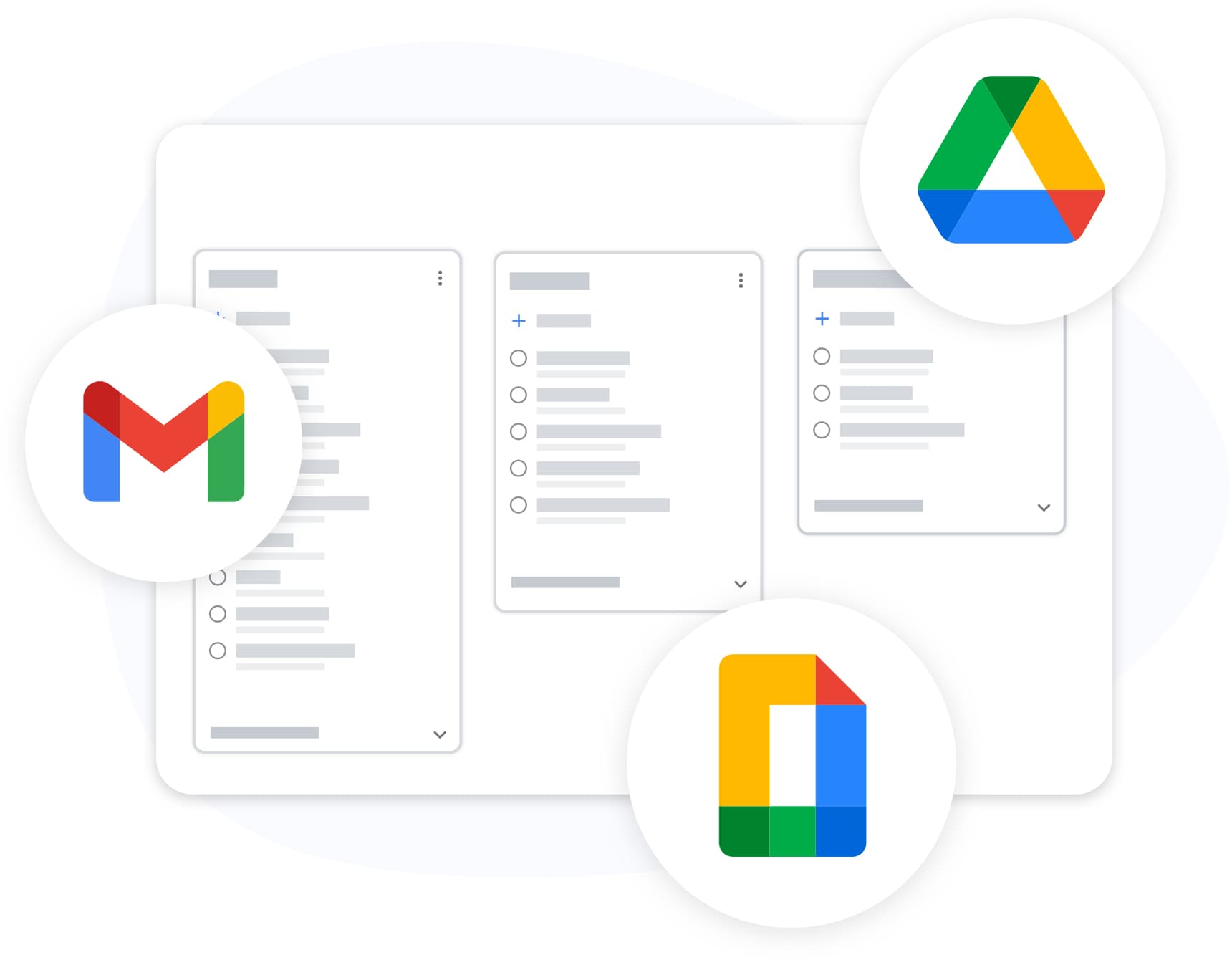
En av de fremtredende fordelene med å bruke TasksBoard som din Google Tasks Kanban-løsning er sømløs integrasjon med resten av Google Workspace.
Gmail til Kanban: Gjør e-poster til oppgaver
Når du mottar en e-post som krever handling, kan du legge den til som en oppgave i Google Tasks direkte fra Gmail. Den oppgaven vises deretter som et kort på din TasksBoard Kanban-tavle. Kortet inkluderer en lenke tilbake til den originale e-posten, slik at du aldri mister konteksten.
Dette er spesielt nyttig for team som håndterer kundeforespørsler, support-saker eller godkjenningsarbeidsflyter via e-post. I stedet for å la handlingsoppgaver bli begravd i innboksen din, flytter du dem over på Kanban-tavlen din hvor de er synlige og sporlige.
Hvis teamet ditt er sterkt avhengig av e-postarbeidsflyter, kan du også finne vår veiledning om AI-drevet e-postautomatisering nyttig for å redusere manuell e-posthåndtering.
Google Kalender-synkronisering
Hver oppgave med en frist vises i Google Kalenderen din. Dette skaper en enhetlig oversikt over dagen din: møter, hendelser og oppgaver samlet på ett sted. Når du flytter en oppgave på Kanban-tavlen din, oppdateres kalenderen automatisk.
Google Drive-vedlegg
Fest relevante filer fra Google Drive til ethvert oppgavekort. Enten det er en designskisse, et regneark eller et delt dokument, så holder det alt organisert og tilgjengelig å ha filer koblet til oppgaver uten å bytte mellom apper.
Ofte stilte spørsmål
## KonklusjonEn Google Tasks Kanban-tavle er den manglende brikken som gjør en enkel oppgaveliste om til et visuelt produktivitetsystem. Ved å bruke TasksBoard for å legge til en tavlevisning på toppen av Google Tasks, får du det beste fra begge verdener: enkelheten og integrasjonen til Googles oppgavehåndtering sammen med den visuelle klarheten i en Kanban-arbeidsflyt.
Enten du administrerer personlige prosjekter, koordinerer med et lite team, eller rett og slett ønsker å se oppgavene dine presentert på en mer organisert måte, tar det mindre enn to minutter å sette opp en Kanban-tavle for Google Tasks, og det krever ingen datamigrering. Oppgavene dine, kalenderen din, e-posten din – alt forblir tilkoblet innenfor Google Workspace.
Begynn med å opprette oppgavelister som samsvarer med arbeidsflytstadiene dine, logg inn på TasksBoard, og opplev forskjellen visuell oppgavehåndtering gjør. Fremtidige deg selv vil takke deg for oppgraderingen.


