


Du må sende 200 personlige tilbudsbrev, hver adressert til en unik kandidat med unik lønn, startdato og stillingstittel. Å åpne hvert dokument ett etter ett og skrive inn detaljene er uaktuelt. Mail merge i Google Docs er svaret — og når du kjenner tipsene som får det til å fungere knirkefritt, blir det et av de kraftigste verktøyene i din Google Workspace-verktøykasse.
Denne guiden dekker alt du trenger å vite: om Google Docs kan utføre mail merge innebygd, hvordan du setter opp arbeidsflyten, og ni praktiske tips for å gjøre dokumentflettingen raskere, ryddigere og mer profesjonell.
Kan du utføre mail merge i Google Docs?
Det korte svaret: ja, men ikke innebygd fra start.
Google Docs inkluderer ikke en innebygd mail merge-funksjon slik Microsoft Word gjør med fanen «Utskriftsfletting» (Mailings). Du kan imidlertid utføre en fullstendig mail merge i Google Docs ved hjelp av Google Apps Script, gratis tillegg fra Google Workspace Marketplace, eller en kombinasjon av Google Sheets og Google Docs-maler.
Den mest populære gratis tilnærmingen bruker et tillegg som heter Autocrat eller Document Studio. Begge verktøyene kobler en Google Sheets-datakilde til en Google Docs-mal, fyller ut plassholdere automatisk og genererer individuelle dokumenter — eller fletter dem alle sammen til én enkelt PDF eller mappe.
Hvis målet ditt er å lage fysiske dokumenter (brev, sertifikater, kontrakter, fakturaer), er mail merge i Google Docs akkurat det du trenger. Hvis målet ditt er å sende personlige e-poster, er et dedikert mail merge-verktøy for Gmail som Mail Merge for Gmail et bedre valg — mer om det nedenfor.
Hvordan utføre mail merge i Google Docs: Grunnleggende oppsett
Å sette opp en mail merge i Google Docs tar omtrent 10 minutter første gang. Her er den grunnleggende arbeidsflyten.
Trinn 1: Sett opp din Google Sheets-datakilde
Google Sheets-regnearket ditt er datakilden. Hver rad representerer én mottaker, og hver kolonne er et felt du vil sette inn i dokumentet.
Regler for et ryddig dataark:
- Rad 1 må være overskrifter — disse blir dine plassholdernavn
- Ingen sammenslåtte celler — tillegg kan ikke lese dem på en pålitelig måte
- Ingen tomme rader mellom datarader — de skaper tomme utdatadokumenter
- Ett ark per fletting — hold data for hver dokumenttype på en egen fane
Trinn 2: Design din Google Docs-mal
Opprett et nytt Google Doc og skriv dokumentet ditt. Der du vil ha dynamiske data satt inn, legger du til en plassholder ved å bruke kolonneoverskriftsnavnet pakket inn i doble krøllparenteser: {{Fornavn}}, {{Stillingstittel}}, {{Lønn}}.
Plassholdernavnene må samsvare nøyaktig med kolonneoverskriftene dine — inkludert store/små bokstaver og mellomrom.
Kjære {{Fornavn}} {{Etternavn}},
Vi har gleden av å tilby deg stillingen som {{Stillingstittel}} med oppstart {{Startdato}}.
Din årlige kompensasjon vil være {{Lønn}}.
Trinn 3: Kjør flettingen og eksporter
Installer Autocrat eller Document Studio fra Google Workspace Marketplace (begge har gratisversjoner). Åpne tillegget fra Google Sheet-filen din, koble det til Google Docs-malen din, tilordne kolonnene til plassholderne, og kjør flettingen.
Tillegget genererer ett utdatadokument per rad og lagrer dem i en Google Drive-mappe. Du kan eksportere utdataene som individuelle PDF-filer, én sammenslått PDF, eller beholde dem som Google Docs.
9 tips for bedre mail merge i Google Docs
Det grunnleggende oppsettet er rett frem, men disse tipsene vil spare deg for tid og forhindre de vanligste feilene.
Tips 1: Match plassholdernavn nøyaktig med kolonneoverskrifter
Dette er den vanligste årsaken til feil i flettingen. Hvis kolonnen din heter Fornavn (stor F), må plassholderen din være {{Fornavn}} — ikke {{fornavn}}, {{for_navn}} eller {{Fornavn }}. Kopier og lim inn overskriften direkte i malen for å unngå skrivefeil.
Tips 2: Rens dataene dine i Google Sheets før fletting
Ikke stol på rådata. Bruk Sheets-formler for å normalisere dem før du kjører flettingen:
=TRIM(A2)— fjerner mellomrom foran/bak navn=PROPER(B2)— gjør første bokstav i hvert ord stor (f.eks. “MARIA SANTOS” → “Maria Santos”)=TEXT(C2, "DD.MM.ÅÅÅÅ")— formaterer datoer konsekvent=DOLLAR(D2, 0)— formaterer tall som valuta
Opprett et eget “Rene data”-ark med disse formlene, og bruk det arket som kilde for flettingen.
Tips 3: Generer et testdokument før du kjører hele batchen
Kjør alltid flettingen på én testrad først. Legg til en filterkolonne (f.eks. Send? med JA/NEI) og konfigurer tillegget til å bare behandle rader merket JA. Flett bare én rad, sjekk resultatet, rett eventuelle malfeil, og kjør deretter hele batchen.
Dette tar 30 sekunder og kan spare deg for å måtte generere 500 dokumenter på nytt på grunn av en formateringsfeil.
Tips 4: Bruk en konsekvent navnekonvensjon for utdatafiler
Autocrat og Document Studio lar deg definere navnet på utdatafilen ved å bruke samme {{plassholder}}-syntaks. Et godt navnemønster gjør filene enkle å finne senere:
Tilbudsbrev — {{Etternavn}}, {{Fornavn}} — {{Startdato}}Dette gir: Tilbudsbrev — Santos, Maria — 1. juni 2026.pdf
Unngå å bruke spesialtegn som /, :, eller ? i filnavn — de kan skape problemer for Google Drive på enkelte systemer.
Tips 5: Eksporter til PDF for endelige dokumenter
For profesjonelle dokumenter som kontrakter, sertifikater eller fakturaer, bør du alltid eksportere utdataene som PDF i stedet for å beholde dem som Google Docs. PDF-filer bevarer formateringen nøyaktig, hindrer redigering av mottakere, og fungerer pålitelig på alle enheter.
Document Studio håndterer dette innebygd. I Autocrat velger du “PDF” som utdataformat i fletteinnstillingene.
Tips 6: Skill data og mal i forskjellige Drive-mapper
Hold Google Sheets-datafilene dine i én Drive-mappe og Google Docs-malene dine i en annen. Dette forhindrer utilsiktede endringer i malen under en fletting og gjør det enklere å gjenbruke samme mal for fremtidige batcher.
Del malmappen med teamet ditt med “Visningstilgang” — de kan bruke den, men ikke endre den.
Tips 7: Bruk en tidsstempelkolonne for å spore flettekjøringer
Legg til en Flettet dato-kolonne i regnearket ditt og konfigurer tillegget til å skrive inn gjeldende tidsstempel når en rad behandles. Dette skaper en revisjonslogg og lar deg hoppe over allerede behandlede rader i fremtidige kjøringer ved å filtrere på tidsstempelkolonnen.
Tips 8: Kombiner Google Docs-fletting med en oppfølgings-e-post
For tilfeller som tilbudsbrev eller fakturaer, må du ofte både generere dokumentet og sende en e-post med det vedlagt. Document Studio kan sende den genererte PDF-filen direkte fra Gmail-kontoen din — eller du kan bruke Mail Merge for Gmail for å håndtere e-posttrinnet separat med full personalisering og sporing av åpninger.
Den typiske arbeidsflyten: generer PDF-er med Document Studio → last opp til Drive → legg ved og send med Mail Merge for Gmail.
Tips 9: For e-poster, bruk et dedikert mail merge-verktøy i stedet
Mail merge i Google Docs er kraftig for å lage dokumenter, men hvis målet ditt er å sende personlige e-poster, vil du få bedre resultater — og mye mindre friksjon — med et dedikert mail merge-verktøy for Gmail.
Verktøy bygget for e-postfletting håndterer vedlegg, planlegging av utsendelse, sporing av feilleveringer og varsler om åpninger, noe Google Docs-tillegg rett og slett ikke tilbyr.
 Prøv Mail Merge for Gmail
Send personlige masse-e-poster direkte fra Gmail ved hjelp av Google Sheets-dataene dine — med sporing av åpninger, støtte for vedlegg og innebygd planlegging.
Kom i gang →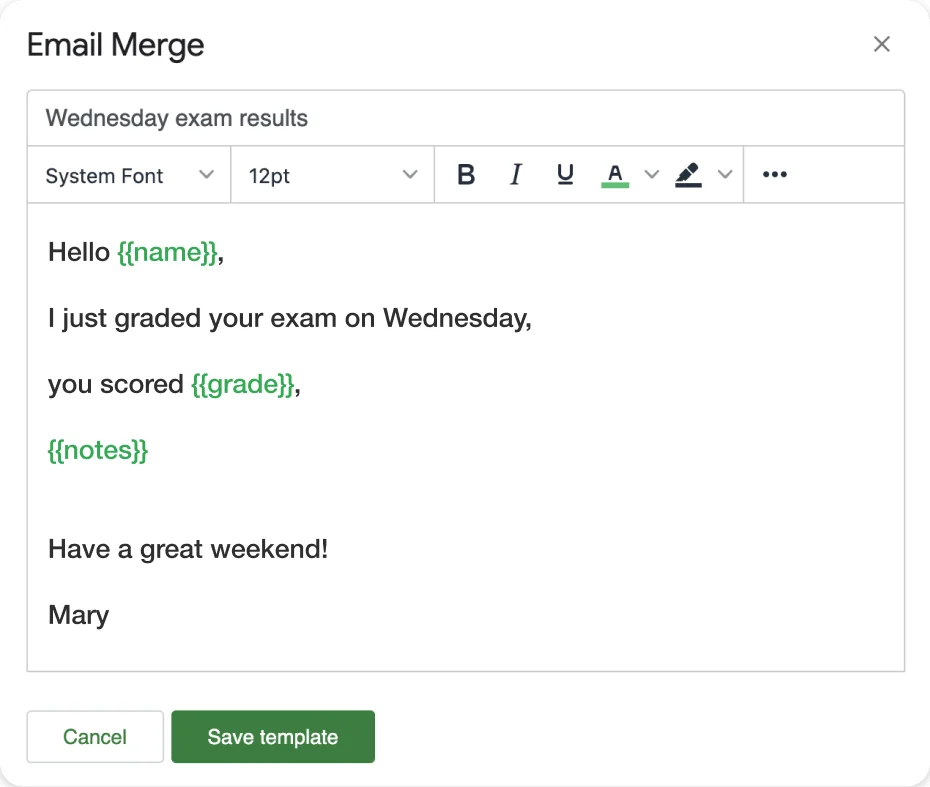
Beste bruksområder for Google Docs mail merge
Mail merge i Google Docs fungerer best når utdataene er et formatert dokument, ikke en e-post. De vanligste bruksområdene:
HR og rekruttering
- Tilbudsbrev med personlige kompensasjonsdetaljer
- Arbeidskontrakter med individuelle startdatoer og roller
- Maler for medarbeidersamtaler forhåndsutfylt med ansattdata
Utdanning og opplæring
- Kursbevis med deltakernavn og kursdatoer
- Personlige karakterutskrifter eller fremdriftsoppsummeringer
- Velkomstbrev for nye studenter eller programdeltakere
Finans og drift
- Fakturaer med klientspesifikke linjeelementer og betalingsbetingelser
- Innkjøpsordrer med leverandørdetaljer og delenumre
- Utgiftsrapporter forhåndsutfylt med ansattdata
Salg og kundehåndtering
- Forslagsforsider med prospektnavn og avtaledetaljer
- Personlige presentasjoner med bedriftsspesifikke data
- Konfidensialitetsavtaler med forhåndsutfylt informasjon om partene
For alle disse som også krever et e-postutsendelsestrinn, kan du kombinere Google Docs-flettingen med Mail Merge for Gmail for å sende de ferdige PDF-ene som vedlegg.
Google Docs mail merge vs. Gmail mail merge
Begge verktøyene bruker Google Sheets som datakilde, men de tjener forskjellige formål:
| Google Docs Mail Merge | Gmail Mail Merge | |
|---|---|---|
| Utdata | Dokumenter (PDF, Docs) | E-poster |
| Best for | Kontrakter, brev, sertifikater | Nyhetsbrev, oppfølginger, tilbud |
| Verktøy trengs | Autocrat eller Document Studio | Mail Merge for Gmail |
| Sporing av åpninger | Nei | Ja |
| Planlegging | Grunnleggende (kjør nå) | Ja (planlegg for senere) |
| Vedlegg | Dokumentet er utdata | Legg ved filer til e-poster |
Hvis du velger mellom de to, spør deg selv: “Trenger jeg et dokument, eller trenger jeg å nå noens innboks?” Dokument → Google Docs-fletting. Innboks → Gmail-fletting.
For mer om e-postbasert fletting, se vår fullstendige guide til mail merge i Gmail eller hvordan du sender personlige masse-e-poster fra Google Sheets.
Ofte stilte spørsmål
Konklusjon
Mail merge i Google Docs fyller et reelt gap i Google Workspace — evnen til å lage hundrevis av personlige dokumenter uten å måtte røre hvert enkelt manuelt. Nøkkelen er en ryddig Google Sheets-datakilde, en godt strukturert mal med nøyaktige plassholdere, og det rette tillegget for å koble dem sammen.
De ni tipsene ovenfor — fra å rense data med Sheets-formler til å eksportere PDF-er og sette smarte navnekonvensjoner for filer — vil spare deg for betydelig tid og hjelpe deg med å unngå feilene som ofte rammer førstegangsbrukere.
Når arbeidsflyten din også innebærer å sende disse dokumentene via e-post, kan du kombinere Google Docs-flettingen med Mail Merge for Gmail for å håndtere utsendelsen med full personalisering, sporing og planlegging. Sammen dekker de hele arbeidsflyten for dokumenter og e-post i Google Workspace uten at du trenger å forlate verktøyene du allerede bruker.


