

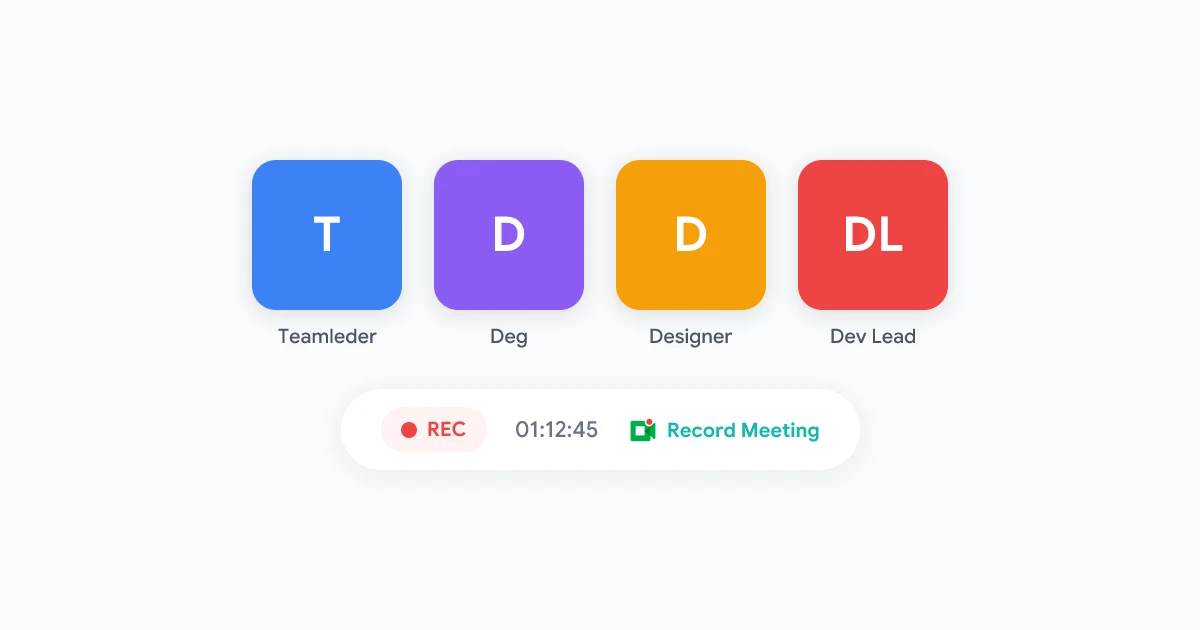
Du deltok i et Google Meet-anrop, diskusjonen var verdifull, og du ønsket å ta den opp — men opptakknappen var ikke å se. Hvis du noen gang har vært i den situasjonen, er du ikke alene. Google Meet begrenser sin innebygde opptaksfunksjon til verter på betalte Workspace-abonnementer, noe som etterlater deltakere uten en enkel måte å fange viktige møter på.
Denne veiledningen går gjennom hver metode for å ta opp Google Meet som deltaker — fra gratis innebygde skjermopptakere til dedikerte nettleserutvidelser og mobil-løsninger. Enten du er en student som tar opp en forelesning, en frilanser som fanger et klientanrop, eller et teammedlem som trenger å gå gjennom møtebeslutninger senere, vil du finne en metode som fungerer for din situasjon.
Hvorfor deltakere ikke kan ta opp i Google Meet som standard
Google Møts innebygde opptaksfunksjon er designet rundt vertens kontroll. Bare brukere på Business Standard, Business Plus, Enterprise eller Education Plus-abonnementer kan starte opptak — og selv da er det kun verter og medverter som har knappen tilgjengelig.
Som deltaker må du bruke alternative metoder. Den gode nyheten er at flere pålitelige alternativer finnes — og mange av dem er helt gratis.
Metode 1: Bruk et dedikert verktøy for møteopptak
Den mest pålitelige måten å ta opp Google Meet som deltaker på, er å bruke et verktøy spesialbygd for opptak. I motsetning til generiske skjermopptakere, er disse verktøyene designet spesifikt for å fange møter og inkluderer ofte funksjoner som automatisk transkripsjon, taleridentifikasjon og AI-genererte sammendrag.
Record Meeting er et slikt verktøy som fungerer direkte i nettleseren din. Det fanger både lyd og video fra Google Meet-økten din uten at det krever vertstillatelser eller en betalt Google Workspace-plan.
 Prøv Record Meeting
Ta opp, transkriber og summer Google Meet-samtalene dine automatisk – ingen vertstillatelser kreves. Fungerer for deltakere, studenter og gjester.
Kom i gang →
Slik tar du opp med et møteopptak-tillegg
Her er en typisk oppsettsprosess for nettleserbaserte opptaksverktøy:
Hovedfordelen med dedikerte møteopptaksverktøy er at de fanger ren lyd direkte fra nettleserfanen, i stedet for å stole på mikrofonfangst. Dette resulterer i betydelig bedre lydkvalitet og mer nøyaktige transkripsjoner.
Metode 2: Ta opp Google Meet med innebygde skjermopptakere
Hvis du ikke ønsker å installere noe ekstra programvare, har operativsystemet ditt sannsynligvis en innebygd skjermopptaker.
Windows: Xbox Game Bar
Windows 10 og 11 inkluderer Xbox Game Bar, et gratis verktøy for skjermopptak:
- Åpne Google Meet-samtalen din i Chrome eller Edge
- Trykk
Win + Gfor å åpne Xbox Game Bar - Klikk på opptaksknappen (eller trykk
Win + Alt + R) - Stopp opptaket når møtet er slutt — filen lagres i
Videoer > Opptak
Xbox Game Bar tar kun opp det aktive vinduet. Pass på at Google Meet forblir i forgrunnen gjennom hele møtet. Hvis du bytter til et annet vindu (Alt-Tab), vil opptaket av møtet stoppe.
macOS: QuickTime Player
Mac-brukere kan bruke QuickTime Player for skjermopptak:
- Åpne QuickTime Player fra Programmer
- Velg Arkiv > Nytt skjermopptak
- Velg lydinngang — klikk på pil-ned-knappen og velg mikrofonen din
- Klikk på Ta opp og velg Google Meet-vinduet eller fullskjerm
- Stopp opptaket via ikonet i menyen når du er ferdig
ChromeOS: Innebygd skjermopptak
Chromebook-brukere har et innebygd verktøy for skjermopptak:
- Trykk
Ctrl + Shift + Vis vinduer(ellerCtrl + Shift + F5) - Velg Skjermopptak fra verktøylinjen
- Velg opptaksområdet — fullskjerm eller spesifikt vindu
- Klikk på Ta opp og fang Google Meet-økten din
Begrensninger ved skjermopptakere
Selv om de er gratis og enkle å bruke, har innebygde skjermopptakere ulemper:
- Lydkvalitet — De fanger opp lyd gjennom høyttalerne eller mikrofonen din, ikke direkte fra nettleseren, noe som kan introdusere bakgrunnsstøy
- Ingen transkripsjon — Du får kun en videofil, uten teksttranskripsjon eller søkbare notater
- Store filstørrelser — Skjermopptak produserer store videofiler som er vanskelige å dele
- Ingen taleridentifikasjon — Det er ingen måte å se hvem som sa hva uten å se hele videoen
For møter der du trenger nøyaktige transkripsjoner og søkbare notater, er et dedikert opptaksverktøy et bedre valg.
Metode 3: Ta opp Google Meet på telefonen din
Noen ganger trenger du å ta opp et Google Meet-anrop fra mobilenheten din. Både Android og iOS tilbyr innebygde alternativer for skjermopptak.
Android
De fleste Android-telefoner som kjører Android 11 eller nyere har en skjermopptaker:
- Dra ned fra toppen av skjermen for å åpne Hurtiginnstillinger
- Trykk på Skjermopptak (du må kanskje redigere flisene for å legge det til)
- Velg å ta opp lyd fra enheten din, mikrofonen eller begge deler
- Åpne Google Meet og bli med i samtalen
- Stopp opptaket via varslingsfeltet
iPhone og iPad
iOS 14 og nyere inkluderer skjermopptak i Kontrollsenter:
- Åpne Innstillinger > Kontrollsenter og legg til Skjermopptak hvis det ikke allerede er der
- Trykk og hold inne på Opptak-knappen i Kontrollsenter for å aktivere mikrofonlyd
- Åpne Google Meet og bli med i samtalen
- Trykk på den røde statuslinjen for å stoppe opptaket når du er ferdig
Skjermopptak på mobil kan tømme batteriet raskt og produsere store filer. For møter som varer lenger enn 30 minutter, må du sørge for at enheten er ladet eller koblet til strøm, og sjekk at du har nok lagringsplass før du begynner.
Flere Chrome-utvidelser er spesielt designet for å ta opp Google Meet-sesjoner for deltakere. Her er en sammenligning av populære alternativer:
Når du velger en Google Meet-opptaksutvidelse, bør du prioritere verktøy som fanger lyd direkte fra nettleserfanen i stedet for gjennom mikrofonen din. Dette sikrer renere lyd og bedre transkripsjonsnøyaktighet.
Beste praksis for å ta opp Google Meet som deltaker
Å ta opp møter handler om mer enn å trykke på en knapp. Følg disse retningslinjene for å få mest mulig ut av opptakene dine.
Før møtet
- Sjekk lagringsplassen din — Forsikre deg om at du har nok diskplass eller skyplass til opptaket
- Test oppsettet ditt — Gjør en rask testopptak for å bekrefte at lyd- og videoopptak fungerer korrekt
- Lukk unødvendige faner — Dette forbedrer ytelsen og forhindrer utilsiktet opptak av sensitivt innhold
- Informer deltakerne — La alltid andre vite at du tar opp (se juridiske hensyn nedenfor)
Under møtet
- Hold møtevinduet aktivt — Hvis du bruker en skjermopptaker, ikke minimer Google Meet-vinduet
- Overvåk opptaket — Sjekk med jevne mellomrom at opptaksindikatoren fortsatt er aktiv
- Ta tidsstempler — Noter viktige øyeblikk slik at du kan finne dem raskt under gjennomgang
Etter møtet
- Gjennomgå opptaket — Se eller lytt for å bekrefte at kvaliteten er akseptabel
- Generer en transkripsjon — Hvis verktøyet ditt ikke automatisk transkriberer, bruk en tjeneste for å konvertere lyd til tekst
- Del selektivt — Del opptak kun med personer som var i møtet eller som har behov for å få tilgang til dem
- Organiser filer — Bruk en konsekvent navnekonvensjon som
ÅÅÅÅ-MM-DD-Møte-Emne
Hvis du ser etter måter å forbedre teamproduktiviteten utover møteopptak, sjekk ut vår guide om automatisering av arbeidsflyter med AI for strategier som kan spare timer hver uke.
Juridiske og etiske hensyn
Før du tar opp et Google Meet-anrop, må du forstå de juridiske kravene i din jurisdiksjon.
Lover om opptak varierer etter sted. I regioner med **enkeltparts samtykke** (de fleste amerikanske delstater) kan du ta opp hvis du er en deltaker. I regioner med **toparts (alle-parters) samtykke** (California, Storbritannia, EU) må du informere alle deltakere og innhente deres samtykke før opptak. Sjekk alltid lokale lover og selskapsretningslinjer før du tar opp møter.
Generelle beste praksiser:
- Vær alltid åpen — Kunngjør ved starten av møtet at du kommer til å ta opp
- Få eksplisitt samtykke — I jurisdiksjoner med toparts samtykke, be hver deltaker bekrefte at de samtykker
- Respekter innvendinger — Hvis noen protesterer, enten stopp opptaket eller la dem forlate møtet før du starter
- Følg selskapsretningslinjer — Mange organisasjoner har spesifikke regler om møteopptak; følg dem
- Håndter opptak sikkert — Behandle møteopptak som sensitive data og lagre dem på riktig måte
Få mer ut av møteopptakene dine
Å ta opp et møte er bare det første steget. Den virkelige verdien kommer fra hva du gjør med opptaket etterpå. Moderne verktøy kan automatisk transkribere, sammenfatte og trekke ut handlingsoppgaver fra møtene dine.
Prøv Record Meeting
Gå lengre enn grunnleggende opptak. Få automatiske transkripsjoner, AI-drevne møtesammendrag og uttrekking av handlingsoppgaver — alt uten å trenge vertstillatelser.
Kom i gang →
Med funksjoner som automatisk transkripsjon og AI-sammendrag kan du gjøre et timeslangt møteopptak om til et skannbart dokument på minutter. Dette er spesielt nyttig for deltakere som må dele møteresultater med kolleger som ikke kunne delta — i stedet for å videresende en full video, kan du dele et konsist sammendrag med nøkkelbeslutninger og handlingsoppgaver.
For team som også håndterer store mengder e-postkommunikasjon, kan det å kombinere møteopptak med AI-drevet e-postautomatisering dramatisk redusere tiden brukt på oppfølging etter møter.
Ofte stilte spørsmål
## KonklusjonÅ ta opp Google Meet som deltaker krever ikke en betalt Workspace-plan eller vertstillatelser. Enten du velger en innebygd skjermopptaker for en rask løsning, en nettleserutvidelse for bedre lydkvalitet, eller et dedikert verktøy som Record Meeting for automatisk transkripsjon og AI-sammendrag, finnes det en metode som passer dine behov og budsjett.
Nøkkelen er å velge riktig verktøy for din situasjon: skjermopptakere er gratis og krever ingen oppsett, men dedikerte møteopptaksverktøy gir betydelig bedre resultater med ren lyd, søkbare transkripsjoner og delbare sammendrag. Uansett hvilken metode du velger, bør du alltid informere deltakerne før du tar opp og følge gjeldende personvernlover.
Begynn å fange opp dine viktige møter allerede i dag — ingen vertstillatelser kreves.


