

Google Tasks — это один из самых мощных бесплатных инструментов в составе Google Workspace, о котором многие даже не догадываются. Однако большинство пользователей относятся к нему как к простому приложению для заметок. Под минималистичным интерфейсом скрываются интеграции, горячие клавиши и рабочие процессы, которые могут кардинально изменить организацию вашей работы.
Независимо от того, новичок вы в Google Tasks или пользуетесь им годами, эти 10 советов и хитростей помогут вам использовать его более эффективно, а также познакомят с инструментом, который открывает возможности, недоступные стандартному приложению.
1. Синхронизация Google Tasks с Google Calendar для тайм-блокинга
Самая недооцененная функция Google Tasks — это нативная интеграция с Google Calendar. Установите срок выполнения для любой задачи, и она автоматически появится в вашем календаре — никакой дополнительной настройки не требуется.
Как это настроить:
- Откройте Google Tasks (на боковой панели Gmail или на tasks.google.com)
- Создайте или откройте задачу и нажмите на значок карандаша для редактирования
- Нажмите «Добавить дату/время» и выберите срок выполнения
- Откройте Google Calendar — ваша задача появится в виде плавающей карточки на эту дату
Эта интеграция поддерживает тайм-блокинг: вместо расплывчатого списка дел вы видите задачи прямо рядом с вашими встречами. Это заставляет планировать реалистично — если ваш календарь на вторник переполнен, вы сразу увидите, что три задачи в этот день выполнить не удастся.
Совет: Переключитесь в режим «Запланировано» в Google Tasks, чтобы увидеть все предстоящие задачи с указанными сроками в хронологическом порядке, как в личном графике.
2. Мгновенное превращение писем Gmail в задачи Google Tasks
Один из лучших трюков Google Tasks для тех, кто много работает с почтой: превращайте письма напрямую в задачи, не покидая Gmail. Это позволяет обрабатывать входящие и фиксировать действия в одно движение.
Как это сделать:
- Откройте любое письмо в Gmail
- Нажмите на меню «Еще» (три точки) → выберите «Добавить в задачи»
- Или просто перетащите письмо на значок Tasks на правой боковой панели
Задача создается с прямой ссылкой на исходное письмо. Затем вы можете архивировать или отложить письмо и работать со списком задач, зная, что не потеряете контекст.
Так можно эффективно использовать Google Tasks для достижения «нуля во входящих» (inbox zero): вместо того чтобы использовать непрочитанные письма как напоминания, вы превращаете их в задачи и поддерживаете порядок в почтовом ящике.
3. Организуйте работу с помощью нескольких списков задач
Единый неструктурированный список задач быстро становится неуправляемым. Используйте функцию нескольких списков в Google Tasks, чтобы разделить разные сферы вашей работы и жизни.
Рекомендуемая структура:
- Работа: задачи для клиентов, внутренние проекты, дедлайны
- Личное: поручения, домашние дела, цели по здоровью
- Обучение: книги для чтения, курсы, навыки для практики
- Когда-нибудь: идеи с низким приоритетом, которые не хочется потерять
Как создать новый список:
- В Google Tasks нажмите на выпадающий список вверху, где отображается название текущего списка
- Выберите «Создать новый список»
- Назовите его и нажмите «Готово»
Используйте режим «Все списки» для ежедневного обзора и переключайтесь на отдельные списки, когда нужно сосредоточиться на конкретной области. Эта структура — основа эффективного использования Google Tasks для управления проектами на базовом уровне.
4. Разбивайте крупные задачи на подзадачи
Обычный список дел не работает, если задача состоит из нескольких этапов. Google Tasks поддерживает подзадачи, позволяя вкладывать пункты действий в родительскую задачу для более четкого понимания того, что на самом деле означает «выполнено».
Как добавить подзадачи:
- Создайте родительскую задачу (крупный результат)
- Нажмите на задачу, чтобы открыть детальный просмотр
- Нажмите «Добавить подзадачу»
- Нажмите Enter, чтобы добавить дополнительные подзадачи
Пример:
☐ Запустить email-кампанию Q2
  ☐ Написать текст письма
  ☐ Разработать HTML-шаблон
  ☐ Настроить mail merge
  ☐ Протестировать на 5 получателях
  ☐ Запланировать отправку на понедельник, 9 утра
Подзадачи позволяют отслеживать прогресс в сложной работе без отдельного инструмента управления проектами. Когда вы отмечаете подзадачи как выполненные, родительская задача остается видимой до тех пор, пока не будет завершен каждый шаг.
5. Используйте поле заметок для контекста
У каждой задачи в Google Tasks есть поле для заметок, которое большинство людей игнорирует, но это один из самых практичных советов для поддержания порядка. Используйте его для хранения:
- Ссылок (Google Docs, Sheets, внешние страницы)
- Краткого контекста о том, почему задача важна
- Ключевых деталей, ограничений или требований
- Контактной информации или специфики дедлайнов
Пример заметки к задаче:
Задача: Обновить текст на странице цен
Заметки:
- Ссылка на новый прайс-лист: [ссылка]
- Ключевое изменение: добавить переключатель годовой/месячной оплаты
- Сделать до звонка инвесторам в четверг
- Сначала подтвердить финальные цифры с @finance
Когда вы вернетесь к этой задаче через несколько дней, вам не придется восстанавливать контекст по памяти. Все необходимое будет прямо перед глазами.
6. Освойте горячие клавиши
Если вы часто пользуетесь Google Tasks, горячие клавиши — самый быстрый путь к повышению продуктивности. Большинство людей даже не знают об их существовании.
| Сочетание клавиш | Действие |
|---|---|
Enter | Создать новую задачу |
Shift + Enter | Открыть детали задачи / добавить заметки |
Tab | Сделать отступ → превратить в подзадачу |
Shift + Tab | Убрать отступ → сделать родительской задачей |
Ctrl + ↑ / Ctrl + ↓ | Переместить задачу вверх или вниз в списке |
Backspace (на пустой задаче) | Удалить задачу |
Эти сочетания работают на панели задач в Gmail и на сайте tasks.google.com. 30 минут практики сэкономят вам часы работы в течение месяца.
 Попробуйте TasksBoard
Получите полноэкранную канбан-доску для ваших Google Tasks. Перетаскивайте задачи между колонками, сотрудничайте с командой и управляйте работой визуально — все синхронизировано с вашими существующими Google Tasks.
Начать →
7. Помечайте задачи звездочкой для создания списка фокуса на день
Функция «звездочки» в Google Tasks — простой, но мощный инструмент приоритизации. Вместо того чтобы прорабатывать длинный список сверху вниз, используйте звездочки, чтобы отметить 3–5 задач, которые вы должны выполнить сегодня.
Как это использовать:
- Наведите курсор на любую задачу в списке
- Нажмите на значок звездочки, который появится справа
- Переключитесь в режим «Помеченные» в Google Tasks, чтобы видеть только приоритетные задачи
Дисциплина выбора всего 3–5 задач со звездочкой заставляет вас осознанно подходить к своему дню. Это облегченная реализация метода MIT (Most Important Tasks — Самые важные задачи), который, как доказано, снижает усталость от принятия решений и улучшает выполнение планов.
Просматривайте свои звездочки каждое утро и каждый вечер — убирайте выполненные и добавляйте новые на завтра.
8. Визуализируйте все задачи как канбан-доску
Список в Google Tasks отлично подходит для простых дел, но его недостаточно, когда вы ведете несколько проектов параллельно. Просмотр задач в виде визуальной канбан-доски Google Tasks меняет всё.
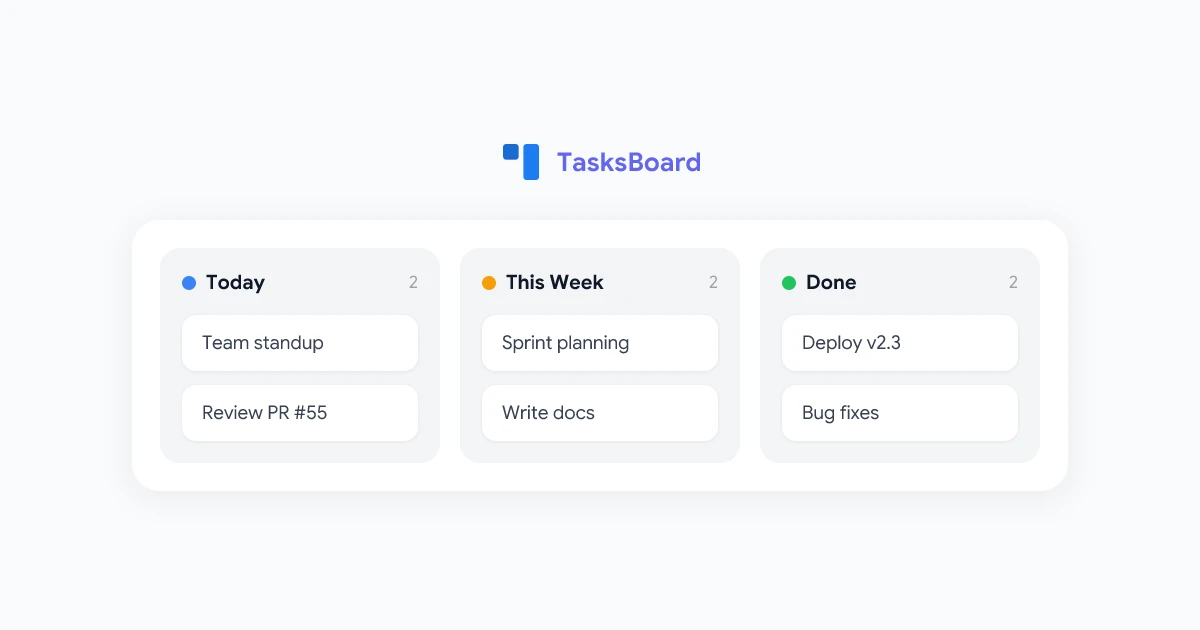
TasksBoard превращает ваши Google Tasks в канбан-доску без необходимости миграции данных. Ваши существующие списки становятся колонками, задачи — карточками, и вы можете перетаскивать их между этапами по мере выполнения работы.
Почему канбан-просмотр помогает:
- Видно всё сразу: все ваши списки (проекты) видны рядом
- Визуальное отслеживание статуса: прогресс работы очевиден с первого взгляда
- Меньше переключений: больше не нужно прыгать между списками
- Приоритизация по колонкам: перетаскивайте самые срочные задачи в начало каждой колонки
Это самое значительное улучшение, которое вы можете внести в использование Google Tasks для управления проектами — и настройка занимает около 30 секунд.
9. Делитесь задачами Google Tasks с командой
Google Tasks создан для индивидуального использования, но это не значит, что команды не могут работать вместе. С помощью TasksBoard вы можете делиться своими задачами Google Tasks с коллегами и сотрудничать в режиме реального времени.
Как делиться задачами через TasksBoard:
- Откройте свою доску в TasksBoard
- Нажмите кнопку «Поделиться» в правом верхнем углу
- Пригласите членов команды по адресу электронной почты
- Члены команды принимают приглашение и видят вашу общую доску
Общие доски позволяют добавлять задачи, перемещать карточки между колонками и видеть прогресс друг друга — всё синхронизировано с базовыми Google Tasks. Никаких отдельных подписок на инструменты управления проектами не требуется.
Этот подход отлично работает для небольших команд (2–10 человек), которым нужна легкая система общих задач без сложности таких инструментов, как Jira или Asana.
10. Структурируйте Google Tasks для управления проектами
При правильной структуре Google Tasks удивительно хорошо справляется с легким управлением проектами. Вот настройка, которая подходит большинству профессионалов:
Один список на проект:
- Создайте отдельный список задач для каждого активного проекта
- Архивируйте завершенные списки, очищая все задачи после окончания проекта
Родительские задачи = вехи, подзадачи = пункты действий:
- Родитель: «Завершить редизайн сайта»
- Подзадача: «Получить правки от копирайтера»
- Подзадача: «QA-тестирование на мобильных»
- Подзадача: «Получить одобрение CEO»
- Подзадача: «Развернуть в продакшн»
Устанавливайте сроки на подзадачи, а не только на родительские задачи: Это создает промежуточные контрольные точки в Google Calendar и предотвращает суету в последний момент.
Ритуал еженедельного обзора (15 минут каждый понедельник):
- Отметьте выполненные задачи
- Обновите сроки, которые были пропущены
- Создайте задачи на новую неделю
- Решите, что пометить звездочкой как приоритет этой недели
Для проектов с несколькими участниками используйте десктопное приложение TasksBoard для работы в полноэкранном режиме без отвлекающих факторов, где можно управлять всем, не переключая вкладки.
Управляйте проектами с TasksBoard
Выведите свой рабочий процесс в Google Tasks на новый уровень. TasksBoard добавляет канбан-доску, командный доступ и полноэкранный десктопный интерфейс — все это на базе ваших существующих данных Google Tasks.
Попробовать TasksBoard бесплатно →
Часто задаваемые вопросы
Заключение
Google Tasks гораздо функциональнее, чем кажется большинству людей. От синхронизации с Google Calendar и превращения писем в задачи до организации работы по нескольким спискам и разбивки проектов на подзадачи — эти советы и хитрости могут существенно улучшить управление вашим днем.
Настоящее преимущество раскрывается, когда вы объединяете Google Tasks с TasksBoard: канбан-доска, командный доступ и полноэкранный десктопный интерфейс, работающие с теми же данными, которые у вас уже есть. Это самый быстрый способ превратить простой список дел в полноценную систему продуктивности, не изучая новый инструмент с нуля.
Начните с одного или двух советов уже сегодня. Небольшие улучшения в том, как вы управляете задачами, со временем приводят к значительным результатам в продуктивности.


