

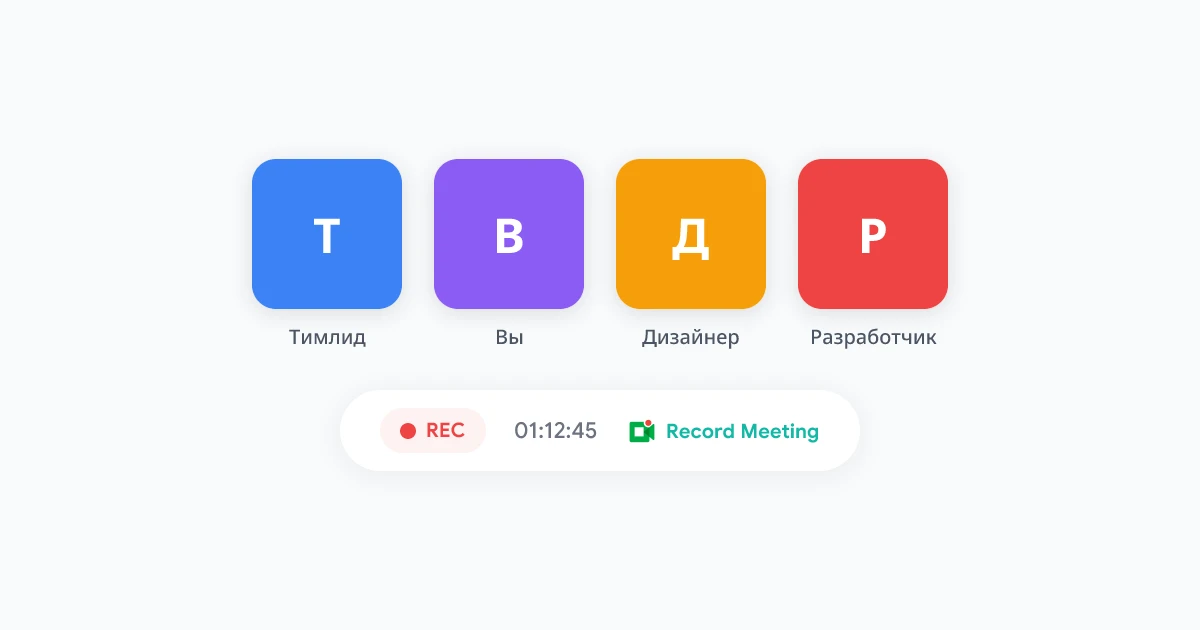
Вы присоединились к звонку в Google Meet, обсуждение было ценным, и вы хотели его записать — но кнопки записи нигде не было видно. Если вы когда-либо оказывались в такой ситуации, вы не одиноки. Google Meet ограничивает свою встроенную функцию записи организаторами с платными тарифами Workspace, оставляя участников без простого способа зафиксировать важные встречи.
Это руководство проведет вас через каждый метод, чтобы записать Google Meet как участник — от бесплатных встроенных средств записи экрана до специальных расширений для браузера и мобильных решений. Будь вы студент, записывающий лекцию, фрилансер, фиксирующий звонок с клиентом, или член команды, которому нужно позже пересмотреть решения встречи, вы найдете метод, который подойдет для вашей ситуации.
Почему участники не могут записывать в Google Meet по умолчанию
Встроенная функция записи Google Meet построена вокруг контроля организатора. Только пользователи с тарифами Business Standard, Business Plus, Enterprise или Education Plus могут инициировать запись — и даже в этом случае кнопка доступна только организаторам и соведущим.
Как участнику вам необходимо использовать альтернативные методы. Хорошая новость в том, что существует несколько надежных вариантов — и многие из них совершенно бесплатны.
Способ 1: Использование специализированного инструмента для записи встреч
Самый надежный способ записать Google Meet в качестве участника — использовать специально созданный инструмент для записи. В отличие от универсальных программ для записи экрана, эти инструменты разработаны специально для захвата встреч и часто включают такие функции, как автоматическая транскрипция, идентификация говорящих и AI-генерация сводок.
Record Meeting — один из таких инструментов, который работает прямо в вашем браузере. Он захватывает и аудио, и видео из вашей сессии Google Meet, не требуя разрешений организатора или платного тарифа Google Workspace.
 Попробуйте Record Meeting
Автоматически записывайте, транскрибируйте и суммируйте свои звонки в Google Meet — разрешения организатора не требуются. Работает для участников, студентов и гостей.
Начать →
Как записывать с помощью расширения для записи встреч
Вот типичный процесс настройки для браузерных инструментов записи:
Основное преимущество специализированных инструментов для записи встреч заключается в том, что они захватывают чистый звук прямо из вкладки браузера, а не полагаются на улавливание микрофоном. Это обеспечивает значительно лучшее качество звука и более точную транскрипцию.
Способ 2: Запись Google Meet с помощью встроенных средств записи экрана
Если вы не хотите устанавливать дополнительное программное обеспечение, в вашей операционной системе, скорее всего, уже есть встроенное средство записи экрана.
Windows: Xbox Game Bar
Windows 10 и 11 включают Xbox Game Bar — бесплатный инструмент для записи экрана:
- Откройте звонок в Google Meet в Chrome или Edge
- Нажмите
Win + G, чтобы открыть Xbox Game Bar - Нажмите кнопку записи (или нажмите
Win + Alt + R) - Остановите запись, когда встреча закончится — файл сохранится в папку
Видео > Записи
Xbox Game Bar записывает только активное окно. Убедитесь, что окно Google Meet остается на переднем плане в течение всей встречи. Переключение на другое окно с помощью Alt+Tab остановит запись встречи.
macOS: QuickTime Player
Пользователи Mac могут использовать QuickTime Player для записи экрана:
- Откройте QuickTime Player из папки «Программы»
- Выберите Файл > Новая запись экрана
- Выберите источник звука — нажмите на стрелку вниз и выберите свой микрофон
- Нажмите «Запись» и выберите окно Google Meet или весь экран
- Остановите запись с помощью значка в строке меню, когда закончите
ChromeOS: Встроенное средство захвата экрана
Пользователи Chromebook имеют встроенный инструмент для захвата экрана:
- Нажмите
Ctrl + Shift + Показать окна(илиCtrl + Shift + F5) - Выберите «Запись экрана» на панели инструментов
- Выберите область записи — весь экран или конкретное окно
- Нажмите «Запись» и начните захват вашей сессии Google Meet
Ограничения средств записи экрана
Хотя встроенные средства записи экрана бесплатны и просты в использовании, у них есть недостатки:
- Качество звука — Они захватывают звук через ваши динамики или микрофон, а не напрямую из браузера, что может привести к появлению фонового шума
- Нет транскрипции — Вы получаете только видеофайл, без текстовой расшифровки или доступных для поиска заметок
- Большой размер файлов — Записи экрана создают большие видеофайлы, которые сложно передать
- Нет идентификации говорящего — Невозможно определить, кто что сказал, не просмотрев всё видео целиком
Для встреч, где вам нужны точные расшифровки и доступные для поиска заметки, лучшим выбором будет специализированный инструмент для записи.
Способ 3: Запись Google Meet на телефоне
Иногда вам может потребоваться записать звонок в Google Meet с мобильного устройства. И Android, и iOS предлагают встроенные функции записи экрана.
Android
На большинстве телефонов Android под управлением Android 11 и новее есть встроенный рекордер экрана:
- Смахните вниз от верхнего края экрана, чтобы открыть панель быстрых настроек.
- Нажмите «Запись экрана» (возможно, вам потребуется отредактировать панель, чтобы добавить эту кнопку).
- Выберите источник звука для записи: звук устройства, микрофон или оба варианта.
- Откройте Google Meet и присоединитесь к звонку.
- Остановите запись через панель уведомлений.
iPhone и iPad
В iOS 14 и новее функция записи экрана доступна в Пункте управления:
- Откройте «Настройки» > «Пункт управления» и добавьте «Запись экрана», если её там ещё нет.
- Нажмите и удерживайте кнопку записи в Пункте управления, чтобы включить запись звука с микрофона.
- Откройте Google Meet и присоединитесь к звонку.
- Нажмите на красную строку состояния, чтобы остановить запись, когда закончите.
Запись экрана на мобильном устройстве может быстро разряжать аккумулятор и создавать большие файлы. Для встреч длительностью более 30 минут убедитесь, что ваше устройство заряжено или подключено к зарядке, и проверьте наличие достаточного свободного места в памяти перед началом записи.
Существует несколько расширений для Chrome, специально предназначенных для записи сессий Google Meet участниками. Вот сравнение популярных вариантов:
При выборе расширения для записи Google Meet отдавайте предпочтение инструментам, которые захватывают аудио непосредственно из вкладки браузера, а не через ваш микрофон. Это обеспечивает более чистый звук и лучшую точность транскрипции.
Лучшие практики записи Google Meet для участников
Запись встреч — это больше, чем просто нажатие кнопки. Следуйте этим рекомендациям, чтобы извлечь максимальную пользу из ваших записей.
Перед встречей
- Проверьте место для хранения — Убедитесь, что у вас достаточно места на диске или в облачном хранилище для записи
- Протестируйте настройки — Сделайте пробную запись, чтобы убедиться, что аудио и видео захватываются корректно
- Закройте ненужные вкладки — Это улучшит производительность и предотвратит случайный захват конфиденциального контента
- Предупредите участников — Всегда сообщайте другим, что вы ведете запись (см. юридические аспекты ниже)
Во время встречи
- Держите окно встречи активным — Если используете программу для записи экрана, не сворачивайте окно Google Meet
- Следите за записью — Периодически проверяйте, что индикатор записи все еще активен
- Делайте временные метки — Отмечайте важные моменты, чтобы быстро найти их при просмотре
После встречи
- Просмотрите запись — Посмотрите или прослушайте, чтобы убедиться в приемлемом качестве
- Создайте расшифровку — Если ваш инструмент не делает автоматическую расшифровку, воспользуйтесь сервисом для преобразования аудио в текст
- Делитесь выборочно — Делитесь записями только с людьми, которые были на встрече или которым необходим к ним доступ
- Организуйте файлы — Используйте единообразное соглашение об именовании, например
ГГГГ-ММ-ДД-Тема-Встречи
Если вы ищете способы повысить продуктивность команды помимо записи встреч, ознакомьтесь с нашим руководством по автоматизации рабочих процессов с помощью ИИ для стратегий, которые могут экономить часы каждую неделю.
Юридические и этические аспекты
Прежде чем записывать любой звонок в Google Meet, изучите юридические требования в вашей юрисдикции.
Законы о записи различаются в зависимости от местоположения. В регионах с согласием одной стороны (большинство штатов США) вы можете вести запись, если являетесь участником. В регионах с согласием двух сторон (всех сторон) (Калифорния, Великобритания, ЕС) вы должны уведомить всех участников и получить их согласие перед записью. Всегда проверяйте местные законы и политику вашей компании перед записью встреч.
Общие лучшие практики:
- Всегда сообщайте — Объявите в начале встречи, что вы будете вести запись
- Получайте явное согласие — В юрисдикциях с согласием двух сторон запросите у каждого участника подтверждение его согласия
- Уважайте возражения — Если кто-то возражает, либо прекратите запись, либо позвольте этому человеку выйти до ее начала
- Следуйте политике компании — Во многих организациях есть конкретные правила относительно записи встреч; соблюдайте их
- Обеспечьте безопасность записей — Относитесь к записям встреч как к конфиденциальным данным и храните их соответствующим образом
Как извлечь максимум из записей совещаний
Запись совещания — это только первый шаг. Настоящая ценность заключается в том, что вы делаете с записью после. Современные инструменты могут автоматически транскрибировать, суммировать и извлекать задачи из ваших встреч.
Попробуйте Record Meeting
Выйдите за рамки простой записи. Получайте автоматические транскрипты, AI-резюме встреч и извлечение задач — все без необходимости прав организатора.
Начать →
Благодаря таким функциям, как автоматическая транскрипция и AI-резюме, вы можете превратить часовую запись встречи в удобный для просмотра документ за считанные минуты. Это особенно полезно для участников, которым нужно поделиться результатами встречи с коллегами, которые не смогли присутствовать — вместо пересылки полного видео можно отправить краткое резюме с ключевыми решениями и задачами.
Для команд, которые также работают с большим объемом email-переписки, сочетание записей встреч с автоматизацией email на основе AI может значительно сократить время, затрачиваемое на пост-встречные действия.
Часто задаваемые вопросы
## ЗаключениеЗапись Google Meet в качестве участника не требует платного тарифа Workspace или разрешений организатора. Независимо от того, выберете ли вы встроенный рекордер экрана для быстрого решения, расширение для браузера для лучшего качества звука или специальный инструмент, такой как Record Meeting, для автоматической транскрипции и AI-сводок, найдется метод, соответствующий вашим потребностям и бюджету.
Ключевой момент — выбрать правильный инструмент для вашей ситуации: рекордеры экрана бесплатны и не требуют настройки, но специализированные инструменты для записи встреч дают значительно лучшие результаты с чистым звуком, доступными для поиска транскриптами и удобными для обмена сводками. Какой бы метод вы ни выбрали, всегда уведомляйте участников перед записью и соблюдайте применимые законы о конфиденциальности.
Начните сохранять ваши важные встречи уже сегодня — разрешения организатора не требуются.


