

Google Tasks är i tysthet ett av de mest kraftfulla gratisverktygen i Google Workspace — men de flesta behandlar det som en enkel app för post-it-lappar. Dolda under dess minimalistiska gränssnitt finns integrationer, genvägar och arbetsflöden som fundamentalt kan förändra hur du organiserar ditt arbete.
Oavsett om du är nybörjare på Google Tasks eller har använt det i flera år, kommer dessa 10 tips och tricks för Google Tasks att hjälpa dig använda det mer effektivt — och introducera dig för det enda verktyget som låser upp allt det som den inbyggda appen inte kan göra på egen hand.
1. Synkronisera Google Tasks med Google Calendar för tidsblockering
Den enskilt mest underutnyttjade funktionen i Google Tasks är dess inbyggda integration med Google Calendar. Ange ett förfallodatum för en uppgift så visas den automatiskt i din kalender — ingen extra konfiguration krävs.
Så här ställer du in det:
- Öppna Google Tasks (i sidofältet i Gmail eller på tasks.google.com)
- Skapa eller öppna en uppgift och klicka på pennikonen för att redigera
- Klicka på “Lägg till datum/tid” och välj ett förfallodatum
- Öppna Google Calendar — din uppgift visas som ett flytande kort på det datumet
Denna integration stöder tidsblockering: istället för en vag lista med saker att göra ser du uppgifter precis bredvid dina möten. Det tvingar dig att planera realistiskt — om din kalender är fullbokad på tisdagen ser du omedelbart att tre uppgifter inte kan hinnas med den dagen.
Proffstips: Växla till vyn “Schemalagt” i Google Tasks för att se alla kommande uppgifter med förfallodatum i kronologisk ordning, som en personlig tidslinje för uppgifter.
2. Förvandla Gmail-meddelanden till Google Tasks direkt
Ett av de bästa tricken i Google Tasks för e-postintensiva arbetare: konvertera e-postmeddelanden direkt till uppgifter utan att lämna Gmail. Detta låter dig bearbeta din inkorg och fånga upp att-göra-punkter i en enda rörelse.
Så här gör du:
- Öppna ett e-postmeddelande i Gmail
- Klicka på menyn “Mer” med tre punkter → välj “Lägg till i Tasks”
- Eller dra helt enkelt e-postmeddelandet till ikonen för Tasks i det högra sidofältet
Uppgiften skapas med en direktlänk tillbaka till det ursprungliga e-postmeddelandet. Du kan sedan arkivera eller skjuta upp e-postmeddelandet och arbeta från din uppgiftslista — med vetskapen om att du inte tappar sammanhanget.
Detta är sättet att använda Google Tasks effektivt för inbox zero: istället för att använda olästa e-postmeddelanden som påminnelser, fångar du dem som uppgifter och håller din inkorg ren.
3. Organisera ditt arbete med flera uppgiftslistor
En enda odifferentierad uppgiftslista blir snabbt ohanterlig. Använd funktionen för flera listor i Google Tasks för att separera olika områden i ditt arbete och privatliv.
Föreslagen struktur:
- Arbete: Kundleveranser, interna projekt, deadlines
- Privat: Ärenden, hushållssysslor, hälsomål
- Lärande: Böcker att läsa, kurser att slutföra, färdigheter att öva på
- Någon gång: Lågprioriterade idéer som du inte vill tappa bort
Så här skapar du en ny lista:
- I Google Tasks, klicka på rullgardinsmenyn högst upp som visar namnet på din nuvarande lista
- Välj “Skapa ny lista”
- Ge den ett namn och klicka på “Klar”
Använd vyn “Alla listor” för en daglig översikt och växla till individuella listor när du behöver fokusera på ett specifikt område. Denna struktur är grunden för hur man använder Google Tasks för projektledning på en grundläggande nivå.
4. Bryt ner stora uppgifter i underuppgifter
En platt att-göra-lista misslyckas när uppgifter har flera steg. Google Tasks stöder underuppgifter, vilket gör att du kan kapsla in åtgärdspunkter under en huvuduppgift för en tydligare bild av vad “klart” faktiskt innebär.
Så här lägger du till underuppgifter:
- Skapa en huvuduppgift (den stora leveransen)
- Klicka på uppgiften för att öppna dess detaljvy
- Klicka på “Lägg till underuppgift”
- Tryck på Enter för att lägga till ytterligare underuppgifter
Exempel:
☐ Lansera e-postkampanj för Q2
  ☐ Skriv e-posttext
  ☐ Designa HTML-mall
  ☐ Ställ in e-postkoppling
  ☐ Testa med 5 mottagare
  ☐ Schemalägg utskick till måndag kl. 09:00
Underuppgifter låter dig följa framsteg i komplext arbete utan ett separat projektledningsverktyg. När du bockar av underuppgifter förblir huvuduppgiften synlig tills varje steg är slutfört.
5. Använd anteckningsfältet för sammanhang
Varje Google Task har ett anteckningsfält som de flesta ignorerar — men det är ett av de mest praktiska tipsen i Google Tasks för att hålla ordning. Använd det för att lagra:
- Referenslänkar (Google Docs, Sheets, externa sidor)
- Kort sammanhang om varför uppgiften är viktig
- Viktiga detaljer, begränsningar eller krav
- Kontaktinformation eller specifika deadlines
Exempel på anteckning för en uppgift:
Uppgift: Uppdatera text på prissättningssidan
Anteckningar:
- Referera till det nya prissättningsdokumentet: [länk]
- Viktig ändring: lägg till växel för årlig vs månatlig
- Ska vara klart före torsdagens investerarmöte
- Bekräfta slutgiltiga siffror med @ekonomi först
När du återvänder till denna uppgift efter några dagar behöver du inte rekonstruera sammanhanget ur minnet. Allt finns precis där.
6. Bemästra kortkommandon
Om du använder Google Tasks ofta är kortkommandon den snabbaste vägen till högre produktivitet. De flesta vet inte att dessa finns.
| Genväg | Åtgärd |
|---|---|
Enter | Skapa en ny uppgift |
Shift + Enter | Öppna uppgiftsdetaljer / lägg till anteckningar |
Tab | Indentera uppgift → gör den till en underuppgift |
Shift + Tab | Av-indentera underuppgift → befordra till huvuduppgift |
Ctrl + ↑ / Ctrl + ↓ | Flytta uppgift uppåt eller nedåt i listan |
Backspace (på tom uppgift) | Radera uppgiften |
Dessa genvägar fungerar i Gmails Tasks-panel och på tasks.google.com. Att lägga 30 minuter på att öva på dem kommer att spara dig timmar under loppet av en månad.
 Prova TasksBoard
Få en kanban-tavla i helskärm för dina Google Tasks. Dra och släpp uppgifter mellan kolumner, samarbeta med ditt team och hantera arbete visuellt — allt synkroniserat med dina befintliga Google Tasks.
Kom igång →
7. Stjärnmärk uppgifter för att bygga en daglig fokuslista
Stjärnfunktionen i Google Tasks är ett enkelt men kraftfullt prioriteringsverktyg. Istället för att arbeta igenom en lång lista från topp till botten, använd stjärnor för att flagga de 3–5 uppgifter du måste slutföra idag.
Så här använder du den:
- Håll muspekaren över valfri uppgift i din lista
- Klicka på stjärnikonen som visas på höger sida
- Växla till vyn “Stjärnmärkt” i Google Tasks för att se endast dina prioriterade uppgifter
Disciplinen att välja endast 3–5 stjärnmärkta uppgifter tvingar dig att vara medveten om din dag. Det är en lättviktig implementering av metoden MIT (Most Important Tasks), som bevisligen minskar beslutsutmattning och förbättrar genomförandet.
Gå igenom dina stjärnor varje morgon och varje kväll — ta bort slutförda stjärnor och lägg till nya för imorgon.
8. Visualisera alla dina uppgifter som en kanban-tavla
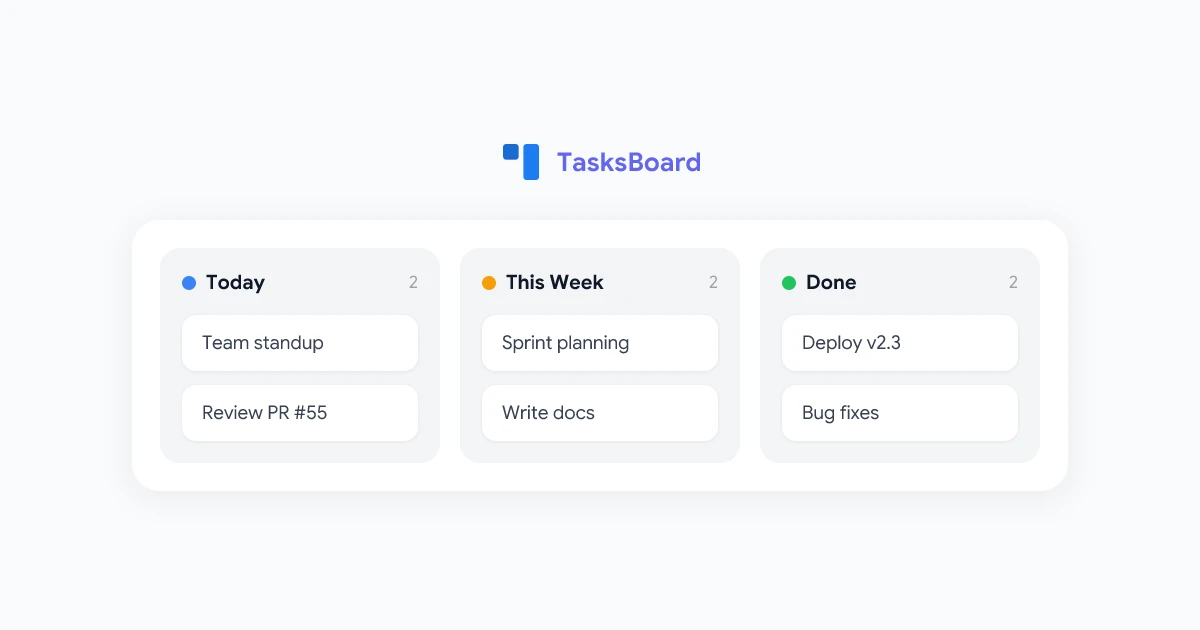
Listvyn i Google Tasks fungerar bra för enkla att-göra-listor, men kommer till korta när du hanterar flera projekt parallellt. Att se uppgifter som en visuell kanban-tavla för Google Tasks förändrar allt.
TasksBoard förvandlar dina Google Tasks till en kanban-tavla utan någon migrering. Dina befintliga listor blir kolumner, dina uppgifter blir kort, och du kan dra dem mellan stadier allt eftersom arbetet fortskrider.
Varför en kanban-vy hjälper:
- Se allt på en gång: Alla dina listor (projekt) är synliga sida vid sida
- Spåra status visuellt: Arbete som pågår är uppenbart vid en snabb anblick
- Minska kontextbyte: Inget mer växlande mellan listvyer
- Prioritera per kolumn: Dra dina mest brådskande uppgifter till toppen av varje kolumn
Detta är den enskilt största uppgraderingen du kan göra för hur du använder Google Tasks för projektledning — och det tar cirka 30 sekunder att ställa in.
9. Dela Google Tasks med ditt team
Google Tasks är byggt för individuell användning, men det betyder inte att team inte kan använda det tillsammans. Med TasksBoard kan du dela dina Google Tasks med lagkamrater och samarbeta i realtid.
Så här delar du uppgifter med TasksBoard:
- Öppna din tavla i TasksBoard
- Klicka på knappen “Dela” i det övre högra hörnet
- Bjud in teammedlemmar via e-postadress
- Teammedlemmar accepterar inbjudan och ser din delade tavla
Delade tavlor låter teammedlemmar lägga till uppgifter, flytta kort mellan kolumner och se varandras framsteg — allt synkroniserat med de underliggande Google Tasks. Ingen separat prenumeration för projektledning krävs.
Detta tillvägagångssätt fungerar bra för små team (2–10 personer) som vill ha ett lättviktigt delat uppgiftssystem utan komplexiteten hos verktyg som Jira eller Asana.
10. Strukturera Google Tasks för projektledning
När det används med rätt struktur hanterar Google Tasks lättviktig projektledning förvånansvärt bra. Här är en konfiguration som fungerar för de flesta yrkesverksamma:
En lista per projekt:
- Skapa en dedikerad uppgiftslista för varje aktivt projekt
- Arkivera slutförda projektlistor genom att rensa alla uppgifter när projektet avslutas
Huvuduppgifter = milstolpar, underuppgifter = åtgärdspunkter:
- Huvuduppgift: “Slutför webbplatsdesign”
- Underuppgift: “Få revideringar från copywriter”
- Underuppgift: “QA-test på mobil”
- Underuppgift: “Få godkännande från VD”
- Underuppgift: “Distribuera till produktion”
Ange förfallodatum för underuppgifter, inte bara huvuduppgifter: Detta skapar mellanliggande kontrollpunkter i Google Calendar och förhindrar stress i sista minuten.
Veckovis genomgångsritual (15 minuter varje måndag):
- Markera alla slutförda uppgifter som klara
- Uppdatera förfallodatum som har halkat efter
- Skapa uppgifter för den nya veckan
- Bestäm vad som ska stjärnmärkas som veckans prioriteringar
För projekt med flera intressenter, använd TasksBoards skrivbordsapp för en distraktionsfri helskärmsarbetsyta där du kan hantera allt utan att byta flikar.
Hantera projekt med TasksBoard
Ta ditt arbetsflöde i Google Tasks till nästa nivå. TasksBoard lägger till en kanban-tavla, delning i team och en skrivbordsupplevelse i helskärm — allt byggt ovanpå din befintliga data i Google Tasks.
Prova TasksBoard gratis →
Vanliga frågor
Slutsats
Google Tasks är mer kapabelt än vad de flesta inser. Från att synkronisera med Google Calendar och fånga e-postmeddelanden som uppgifter, till att organisera arbete över flera listor och bryta ner projekt i underuppgifter — dessa tips och tricks för Google Tasks kan meningsfullt förbättra hur du hanterar din dag.
Den verkliga upplåsningen sker när du parar ihop Google Tasks med TasksBoard: en kanban-tavla, delning i team och en skrivbordsupplevelse i helskärm byggd på samma data som du redan har. Det är det snabbaste sättet att gå från en grundläggande uppgiftslista till ett fullständigt produktivitetssystem — utan att behöva lära dig ett nytt verktyg från grunden.
Börja med ett eller två av dessa tips idag. Små förbättringar i hur du hanterar uppgifter ackumuleras till betydande produktivitetsvinster över veckor och månader.


