

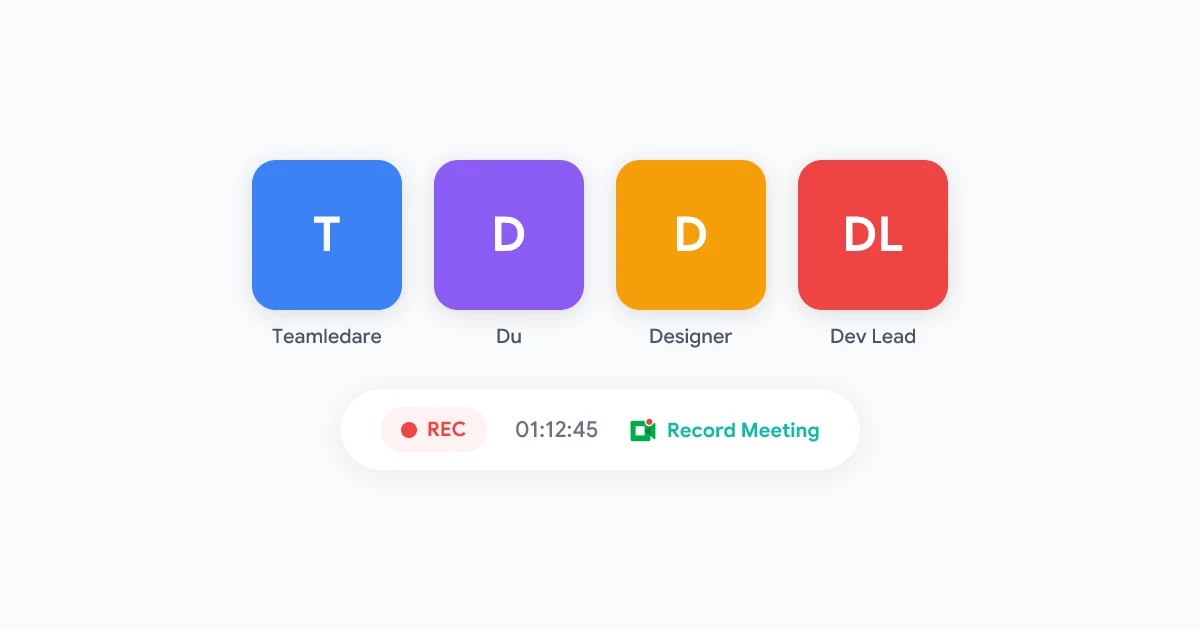
Du anslöt till ett Google Meet-samtal, diskussionen var värdefull och du ville spela in den — men inspelningsknappen var ingenstans att hitta. Om du någonsin har varit i den situationen är du inte ensam. Google Meet begränsar sin inbyggda inspelningsfunktion till värdar på betalda Workspace-abonnemang, vilket lämnar deltagare utan ett enkelt sätt att fånga viktiga möten.
Den här guiden går igenom varje metod för att spela in Google Meet som deltagare — från gratis inbyggda skärminspelare till dedikerade webbläsartillägg och mobila lösningar. Oavsett om du är en student som spelar in en föreläsning, en frilansare som fångar ett kundsamtal eller en gruppmedlem som behöver gå igenom mötesbeslut senare, hittar du en metod som fungerar för din situation.
Varför deltagare inte kan spela in i Google Meet som standard
Google Meets inbyggda inspelningsfunktion är utformad kring värdens kontroll. Endast användare på Business Standard, Business Plus, Enterprise eller Education Plus-abonnemang kan initiera inspelningar — och även då är knappen endast tillgänglig för värdar och medvärdar.
Som deltagare behöver du använda alternativa metoder. Den goda nyheten är att flera tillförlitliga alternativ finns — och många av dem är helt gratis.
Metod 1: Använd ett dedikerat mötesinspelningsverktyg
Det mest tillförlitliga sättet att spela in Google Meet som deltagare är att använda ett specialbyggt inspelningsverktyg. Till skillnad från generiska skärminspelare är dessa verktyg designade specifikt för att fånga möten och innehåller ofta funktioner som automatisk transkribering, talaridentifiering och AI-genererade sammanfattningar.
Record Meeting är ett sådant verktyg som fungerar direkt i din webbläsare. Det fångar både ljud och video från din Google Meet-session utan att kräva värdbehörighet eller en betald Google Workspace-plan.
 Prova Record Meeting
Spela in, transkribera och sammanfatta dina Google Meet-samtal automatiskt — ingen värdbehörighet krävs. Fungerar för deltagare, studenter och gäster.
Kom igång →
Så här spelar du in med ett mötesinspelnings-tillägg
Här är en typisk installationsprocess för webbläsarbaserade inspelningsverktyg:
Den största fördelen med dedikerade mötesinspelningsverktyg är att de fångar rent ljud direkt från webbläsarfliken, istället för att förlita sig på mikrofonupptagning. Detta resulterar i betydligt bättre ljudkvalitet och mer exakta transkriptioner.
Metod 2: Spela in Google Meet med inbyggda skärminspelare
Om du inte vill installera någon extra programvara har ditt operativsystem troligen en inbyggd skärminspelare.
Windows: Xbox Game Bar
Windows 10 och 11 inkluderar Xbox Game Bar, ett gratis verktyg för skärminspelning:
- Öppna ditt Google Meet-samtal i Chrome eller Edge
- Tryck på
Win + Gför att öppna Xbox Game Bar - Klicka på inspelningsknappen (eller tryck på
Win + Alt + R) - Stoppa inspelningen när mötet är slut — filen sparas i
Videos > Captures
Xbox Game Bar spelar endast in det aktiva fönstret. Se till att Google Meet förblir i förgrunden under hela mötet. Om du byter till ett annat fönster med Alt+Tab kommer inspelningen av mötet att stoppas.
macOS: QuickTime Player
Mac-användare kan använda QuickTime Player för skärminspelning:
- Öppna QuickTime Player från Program
- Välj Arkiv > Ny skärminspelning
- Välj ljudingång — klicka på nedåtpilen och välj din mikrofon
- Klicka på Spela in och välj Google Meet-fönstret eller hela skärmen
- Stoppa inspelningen via ikonen i menyraden när du är klar
ChromeOS: Inbyggt skärmfångstverktyg
Chromebook-användare har ett inbyggt verktyg för skärmfångst:
- Tryck på
Ctrl + Shift + Visa Windows(ellerCtrl + Shift + F5) - Välj Skärminspelning från verktygsfältet
- Välj inspelningsområde — hel skärm eller specifikt fönster
- Klicka på Spela in och fånga din Google Meet-session
Begränsningar med skärminspelare
Även om de är gratis och enkla att använda har inbyggda skärminspelare nackdelar:
- Ljudkvalitet — De fångar ljud genom dina högtalare eller mikrofon, inte direkt från webbläsaren, vilket kan introducera bakgrundsljud
- Ingen avskrift — Du får bara en videofil, utan textavskrift eller sökbara anteckningar
- Stora filstorlekar — Skärminspelningar skapar stora videofiler som är svåra att dela
- Ingen talaridentifiering — Det finns inget sätt att se vem som sa vad utan att titta på hela videon
För möten där du behöver exakta avskrifter och sökbara anteckningar är ett dedikerat inspelningsverktyg ett bättre val.
Metod 3: Spela in Google Meet på din telefon
Ibland behöver du spela in ett Google Meet-samtal från din mobila enhet. Både Android och iOS erbjuder inbyggda alternativ för skärminspelning.
Android
De flesta Android-telefoner som kör Android 11 eller senare har en skärminspelare:
- Svep ner från toppen av skärmen för att öppna Snabbinställningar
- Tryck på Skärminspelning (du kan behöva redigera panelerna för att lägga till den)
- Välj att spela in ljud från din enhet, mikrofon eller båda
- Öppna Google Meet och anslut till samtalet
- Stoppa inspelningen via meddelandefältet
iPhone och iPad
iOS 14 och senare inkluderar skärminspelning i Kontrollcenter:
- Öppna Inställningar > Kontrollcenter och lägg till Skärminspelning om den inte redan finns där
- Tryck och håll nere inspelningsknappen i Kontrollcenter för att aktivera mikrofonljud
- Öppna Google Meet och anslut till samtalet
- Tryck på den röda statusfältet för att stoppa inspelningen när du är klar
Skärminspelningar på mobilen kan dränera batteriet snabbt och skapa stora filer. För möten längre än 30 minuter, se till att din enhet är laddad eller inkopplad, och kontrollera att du har tillräckligt med lagringsutrymme innan du börjar.
Flera Chrome-tillägg är specifikt utformade för att spela in Google Meet-möten för deltagare. Här är en jämförelse av populära alternativ:
När du väljer ett tillägg för inspelning av Google Meet, prioritera verktyg som fångar ljud direkt från webbläsarfliken istället för genom din mikrofon. Detta säkerställer renare ljud och bättre noggrannhet i avskriften.
Bästa praxis för att spela in Google Meet som deltagare
Att spela in möten handlar om mer än att bara trycka på en knapp. Följ dessa riktlinjer för att få ut maximalt värde av dina inspelningar.
Före mötet
- Kontrollera ditt lagringsutrymme — Se till att du har tillräckligt med diskutrymme eller molnlagring för inspelningen
- Testa din konfiguration — Gör ett snabbt testinspelning för att verifiera att ljud- och videoupptagning fungerar korrekt
- Stäng onödiga flikar — Detta förbättrar prestandan och förhindrar oavsiktlig inspelning av känsligt innehåll
- Informera deltagarna — Tala alltid om för andra att du spelar in (se juridiska överväganden nedan)
Under mötet
- Håll mötesfönstret aktivt — Om du använder en skärminspelare, minimera inte Google Meet-fönstret
- Övervak inspelningen — Kontrollera regelbundet att inspelningsindikatorn fortfarande är aktiv
- Ta tidsstämplar — Anteckna viktiga ögonblick så att du snabbt kan hitta dem vid genomgång
Efter mötet
- Granska inspelningen — Titta på eller lyssna på den för att bekräfta att kvaliteten är acceptabel
- Generera en avskrift — Om ditt verktyg inte skapar avskrift automatiskt, använd en tjänst för att konvertera ljud till text
- Dela selektivt — Dela bara inspelningar med personer som var med på mötet eller som har behov av att komma åt dem
- Organisera filer — Använd en konsekvent namngivningskonvention som
ÅÅÅÅ-MM-DD-Mötesämne
Om du letar efter sätt att förbättra teamets produktivitet utöver mötesinspelningar, kolla in vår guide om att automatisera arbetsflöden med AI för strategier som kan spara timmar varje vecka.
Juridiska och etiska överväganden
Innan du spelar in något Google Meet-samtal, förstå de juridiska kraven i din jurisdiktion.
Inspelningslagar varierar beroende på plats. I regioner med **ensidigt samtycke** (de flesta amerikanska delstater) kan du spela in om du är deltagare. I regioner med **tvåparts (alla parters) samtycke** (Kalifornien, Storbritannien, EU) måste du informera alla deltagare och få deras samtycke innan du spelar in. Kontrollera alltid dina lokala lagar och företagets policyer innan du spelar in möten.
Allmänna bästa praxis:
- Var alltid öppen — Meddela i början av mötet att du kommer att spela in
- Få uttryckligt samtycke — I jurisdiktioner med tvåparts samtycke, be varje deltagare att bekräfta att de samtycker
- Respektera invändningar — Om någon invänder, sluta antingen spela in eller låt dem lämna innan du börjar
- Följ företagets policy — Många organisationer har specifika regler om mötesinspelningar; följ dem
- Hantera inspelningar säkert — Behandla mötesinspelningar som känsliga data och lagra dem på lämpligt sätt
Få mer ut av dina mötesinspelningar
Att spela in ett möte är bara första steget. Det verkliga värdet kommer från vad du gör med inspelningen efteråt. Moderna verktyg kan automatiskt transkribera, sammanfatta och extrahera åtgärdspunkter från dina möten.
Prova Record Meeting
Gå längre än grundläggande inspelning. Få automatiska avskrifter, AI-drivna mötessammanfattningar och extrahering av åtgärdspunkter — allt utan behov av värdbehörigheter.
Kom igång →
Med funktioner som automatisk transkribering och AI-sammanfattningar kan du förvandla en timmes mötesinspelning till ett snabbläst dokument på några minuter. Detta är särskilt användbart för deltagare som behöver dela mötesresultat med kollegor som inte kunde delta — istället för att vidarebefordra en hel video kan du dela en koncis sammanfattning med viktiga beslut och åtgärdspunkter.
För team som också hanterar stora mängder e-postkommunikation kan en kombination av mötesinspelningar med AI-driven e-postautomatisering dramatiskt minska tiden som läggs på uppföljning efter möten.
Vanliga frågor
## SlutsatsAtt spela in Google Meet som deltagare kräver inte en betald Workspace-plan eller värdbehörigheter. Oavsett om du väljer en inbyggd skärminspelare för en snabb lösning, ett webbläsartillägg för bättre ljudkvalitet eller ett dedikerat verktyg som Record Meeting för automatisk avskrift och AI-sammanfattningar, finns det en metod som passar dina behov och budget.
Nyckeln är att välja rätt verktyg för din situation: skärminspelare är gratis och kräver ingen installation, men dedikerade mötesinspelningsverktyg ger betydligt bättre resultat med rent ljud, sökbara avskrifter och delbara sammanfattningar. Oavsett vilken metod du väljer, informera alltid deltagarna innan du spelar in och följ tillämpliga integritetslagar.
Börja fånga dina viktiga möten redan idag — inga värdbehörigheter krävs.


