


การใช้คำถามแบบมีเงื่อนไข (Conditional questions) ใน Google Forms ช่วยให้คุณสามารถแสดงหรือซ่อนส่วนต่างๆ ของแบบฟอร์มได้ตามตัวเลือกที่ผู้ตอบเลือก แทนที่จะให้ทุกคนตอบคำถามชุดเดียวกันหมด คุณสามารถกำหนดเส้นทางให้ผู้ตอบไปเจอคำถามที่เหมาะสมกับพวกเขาได้ นี่คือหัวใจสำคัญของ Google Forms conditional logic ซึ่งจะช่วยให้แบบฟอร์มของคุณดูเป็นมืออาชีพ สั้นกระชับ และตรงใจผู้ตอบมากขึ้น
คู่มือฉบับนี้จะครอบคลุมทุกเรื่องที่คุณต้องรู้ ตั้งแต่การทำความเข้าใจว่า conditional logic ใน Google Forms คืออะไร วิธีการตั้งค่าทีละขั้นตอน การจัดการเส้นทางที่ซับซ้อน ไปจนถึงวิธีแก้ไขหากการแยกส่วนไม่ทำงานตามที่คาดหวัง
Conditional Logic ใน Google Forms คืออะไร?
Conditional logic หรือที่เรียกกันว่า branching logic (การแยกสาขา) หรือ skip logic (การข้ามส่วน) คือการที่แบบฟอร์มเปลี่ยนเส้นทางไปตามคำตอบของผู้ใช้งาน ใน Google Forms ฟีเจอร์นี้จะทำงานผ่านการแบ่งส่วน (Section) คุณจะต้องแบ่งแบบฟอร์มออกเป็นส่วนๆ แล้วตั้งค่าคำถามแต่ละข้อให้ส่งผู้ตอบไปยังส่วนที่กำหนดไว้ตามคำตอบที่พวกเขาเลือก
สิ่งที่ conditional logic ใน Google Forms ทำได้:
- ข้ามส่วนที่ไม่เกี่ยวข้องสำหรับผู้ตอบบางกลุ่ม
- นำทางผู้ตอบไปยังคำถามติดตามผลที่ต่างกันตามบทบาท ประสบการณ์ หรือความสนใจ
- จบแบบฟอร์มทันทีสำหรับผู้ตอบที่ไม่ผ่านเกณฑ์
- สร้างแบบสำรวจที่มีหลายเส้นทาง โดยแต่ละกลุ่มจะเห็นชุดคำถามที่แตกต่างกันอย่างสิ้นเชิง
สิ่งที่ทำไม่ได้โดยตรง:
- แสดงหรือซ่อนคำถามรายข้อภายในส่วนเดียวกัน (ต้องแบ่งเป็นคนละส่วนเท่านั้น)
- แยกสาขาตามการพิมพ์ข้อความหรือช่วงตัวเลข (รองรับเฉพาะคำถามแบบหลายตัวเลือกและดรอปดาวน์)
- ใช้ conditional logic กับคำถามแบบช่องทำเครื่องหมาย (Checkbox ไม่รองรับการตั้งค่า go-to-section)

วิธีตั้งค่าคำถามแบบมีเงื่อนไขใน Google Forms
การตั้งค่า conditional logic ต้องใช้ 2 สิ่งหลักคือ การแบ่งส่วน (Sections) และคำถามแบบหลายตัวเลือก (Multiple choice) หรือดรอปดาวน์ (Dropdown) เพื่อควบคุมเส้นทาง
ขั้นตอนที่ 1: วางแผนส่วนต่างๆ ของแบบฟอร์ม
ก่อนเริ่มเปิด Google Forms ให้ลองร่างเส้นทางคำถามลงบนกระดาษหรือไวท์บอร์ดก่อน แต่ละ “กิ่งก้าน” ของแบบฟอร์มจะเป็นส่วนของตัวเอง ตัวอย่างง่ายๆ เช่น:
- ส่วนที่ 1: คำถามนำ (“คุณเป็นนักเรียนหรือคนทำงาน?”)
- ส่วนที่ 2: คำถามสำหรับนักเรียน
- ส่วนที่ 3: คำถามสำหรับคนทำงาน
- ส่วนที่ 4: คำถามปิดท้ายที่ทุกคนต้องตอบเหมือนกัน
ขั้นตอนที่ 2: สร้างส่วนต่างๆ ใน Google Forms
- เปิด Google Forms แล้วสร้างหรือเปิดแบบฟอร์มของคุณ
- คลิกไอคอนเพิ่มส่วน (รูปขีดแนวนอนสองขีด) ในแถบเครื่องมือด้านขวา เพื่อสร้างส่วนใหม่ต่อจากส่วนปัจจุบัน
- ตั้งชื่อแต่ละส่วนให้ชัดเจนเพื่อให้ง่ายต่อการจัดการ
- เพิ่มคำถามที่เกี่ยวข้องลงในแต่ละส่วน
ขั้นตอนที่ 3: เพิ่มคำถามสำหรับแยกสาขา
คำถามที่ใช้แยกสาขาต้องเป็นประเภท หลายตัวเลือก (Multiple choice) หรือ ดรอปดาวน์ (Dropdown) เท่านั้น
- ในส่วนที่ 1 ให้เพิ่มคำถามแบบหลายตัวเลือก (เช่น “คุณเป็นนักเรียนหรือคนทำงาน?”)
- ใส่ตัวเลือกคำตอบ (“นักเรียน”, “คนทำงาน”)
- คลิกที่จุดสามจุดที่มุมขวาล่างของคำถาม
- เลือก “ไปที่ส่วนตามคำตอบ (Go to section based on answer)”
คุณจะเห็นเมนูแบบดรอปดาวน์ปรากฏขึ้นข้างตัวเลือกแต่ละข้อ ให้เลือกส่วนที่ต้องการให้ผู้ตอบไปเมื่อเลือกคำตอบนั้นๆ
ขั้นตอนที่ 4: ตั้งค่าการนำทางสำหรับแต่ละคำตอบ
สำหรับแต่ละตัวเลือก ให้เลือกว่าจะให้ผู้ตอบไปที่ไหน:
- ดำเนินการต่อในส่วนถัดไป (Continue to next section): เป็นค่าเริ่มต้น (ไหลไปตามลำดับ)
- ไปที่ส่วน [ชื่อส่วน]: กระโดดไปยังส่วนที่กำหนด
- ส่งแบบฟอร์ม (Submit form): จบแบบฟอร์มทันที
จากตัวอย่างนักเรียน/คนทำงาน:
- “นักเรียน” → ไปที่ส่วนที่ 2
- “คนทำงาน” → ไปที่ส่วนที่ 3
แต่ละส่วนของเส้นทาง (ส่วนที่ 2 และ 3) ควรตั้งค่าให้ส่งต่อไปยังส่วนที่ 4 เพื่อตอบคำถามปิดท้าย โดยตั้งค่าที่ด้านล่างของแต่ละส่วนตรงเมนู “หลังจากส่วนที่ [X]” เลือก “ไปที่ส่วนที่ [4]“
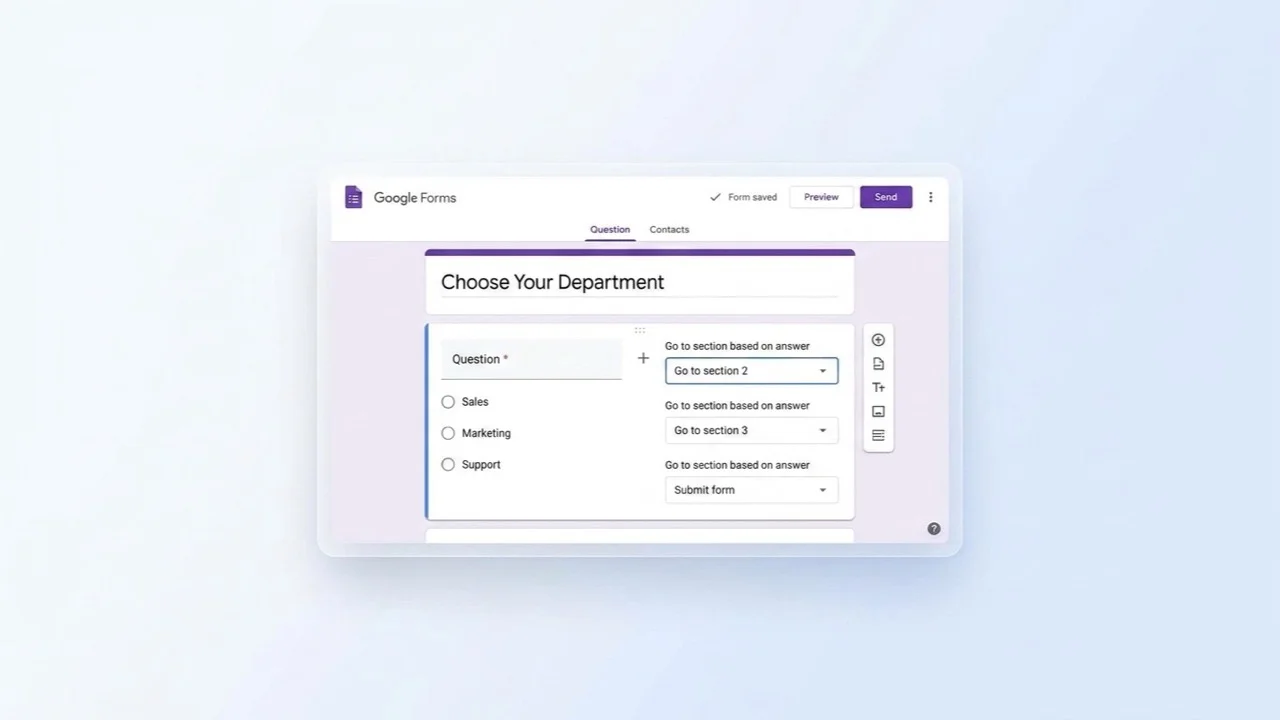
Google Forms Branching Logic: การสร้างหลายเส้นทาง
คุณไม่จำเป็นต้องจำกัดแค่ 2 เส้นทาง Google Forms รองรับการแยกสาขาได้มากเท่ากับจำนวนตัวเลือกที่คุณมี
การสร้าง 3 เส้นทางขึ้นไป
ตัวอย่างแบบสำรวจความพึงพอใจ:
- “พอใจมาก” → ไปยังส่วนคำถามสำหรับผู้สนับสนุน
- “เฉยๆ” → ไปยังส่วนคำถามเพื่อรับข้อเสนอแนะ
- “ไม่พอใจ” → ไปยังส่วนรายละเอียดคำร้องเรียน
การแยกสาขาซ้อนกัน (Nested Branching)
คุณสามารถแยกสาขาภายในสาขาได้ เช่น ส่วนที่ 2 (เส้นทางนักเรียน) อาจมีคำถามแยกสาขาอีกชั้นหนึ่งว่า “คุณเรียนสาขาอะไร?” เพื่อส่งไปยังส่วนย่อยๆ ต่อไป แม้จะไม่มีข้อจำกัดเรื่องความลึก แต่การซ้อนกันหลายชั้นเกินไปจะทำให้จัดการและทดสอบได้ยาก
การแยกสาขาเพื่อส่งแบบฟอร์ม
ใช้ตัวเลือก “ส่งแบบฟอร์ม” เมื่อต้องการจบการตอบสำหรับผู้ตอบบางกลุ่ม เช่น ในแบบฟอร์มคัดกรองผู้สมัคร หากผู้ตอบไม่ผ่านเกณฑ์เบื้องต้น ก็สามารถให้จบการตอบได้ทันที
Google Forms Skip Logic: การข้ามส่วนของคำถาม
Skip logic ใน Google Forms คือการนำทางผู้ตอบข้ามส่วนที่ไม่จำเป็น กลไกเหมือนกับการแยกสาขา คือใช้คำถามแบบหลายตัวเลือกหรือดรอปดาวน์เพื่อกระโดดไปยังส่วนที่ต้องการ
ตัวอย่างการใช้งาน: หากแบบฟอร์มของคุณมีส่วนคำถามทางเทคนิคเพิ่มเติม ให้ถามก่อนว่า “คุณต้องการตอบคำถามทางเทคนิคเพิ่มเติมหรือไม่?” ถ้าตอบ “ใช่” ให้ไปที่ส่วนนั้น ถ้า “ไม่” ให้ข้ามไปที่ส่วนส่งแบบฟอร์ม
ปัญหาที่พบบ่อย: เมื่อการแยกสาขาไม่ทำงาน
หาก conditional logic ของคุณทำงานไม่ถูกต้อง ให้ตรวจสอบดังนี้:
ตัวเลือกการแยกสาขาไม่ปรากฏ ต้องใช้คำถามประเภท “หลายตัวเลือก” หรือ “ดรอปดาวน์” เท่านั้น หากไม่เห็นตัวเลือก “ไปที่ส่วนตามคำตอบ” ให้เปลี่ยนประเภทคำถาม
ผู้ตอบทุกคนเห็นส่วนเดียวกันหมด คุณอาจกำลังอยู่ในโหมดแก้ไข (Preview) ให้ลองทดสอบผ่านลิงก์จริง (แชร์แบบฟอร์มหรือเปิดในหน้าต่างไม่ระบุตัวตน) เพื่อดูการทำงานจริง
ผู้ตอบไปผิดส่วน ตรวจสอบการตั้งค่าในแต่ละตัวเลือกอีกครั้ง รวมถึงตรวจสอบการตั้งค่า “หลังจากส่วนที่ [X]” ที่ด้านล่างของแต่ละส่วน เพราะค่าเริ่มต้นคือ “ดำเนินการต่อในส่วนถัดไป” ซึ่งอาจไม่ใช่สิ่งที่คุณต้องการ
Checkbox ไม่สามารถแยกสาขาได้ คำถามแบบช่องทำเครื่องหมายไม่รองรับการแยกสาขา หากจำเป็นต้องใช้ ให้เปลี่ยนเป็นคำถามแบบหลายตัวเลือกแทน
ลำดับส่วนสลับกัน ส่วนต่างๆ จะเรียงตามลำดับในหน้าแก้ไข หากคุณย้ายตำแหน่งส่วน ให้ตรวจสอบการตั้งค่าการนำทางใหม่อีกครั้ง
ข้อจำกัดของ Google Forms Conditional Logic
- ทำได้แค่ระดับส่วน: ไม่สามารถซ่อน/แสดงคำถามรายข้อได้
- ไม่มีตรรกะตามค่าคำตอบ: ไม่สามารถแยกสาขาตามตัวเลขหรือวันที่ได้
- ไม่มีการแยกสาขาใน Checkbox: รองรับเฉพาะ Multiple choice และ Dropdown
- ไม่มีความสัมพันธ์ข้ามส่วน: ข้อมูลจากส่วนที่ 1 ไม่สามารถนำมาตัดสินใจในส่วนที่ 3 ได้โดยตรง
- ไม่มีการวนลูป: ไม่สามารถย้อนกลับไปตอบส่วนเดิมซ้ำได้
หากต้องการตรรกะที่ซับซ้อนกว่านี้ คุณอาจต้องใช้เครื่องมือสร้างแบบฟอร์มภายนอกหรือเขียน Google Apps Script เพิ่มเติม
เคล็ดลับการใช้งาน
- ตั้งชื่อส่วนให้ชัดเจน: เช่น “ส่วน A: สำหรับนักเรียน” แทนที่จะใช้ “ส่วนที่ 2”
- ทดสอบทุกเส้นทาง: หลังจากเผยแพร่แล้ว ให้ลองตอบเองทุกเส้นทางเพื่อความมั่นใจ
- ใช้การส่งแบบฟอร์มเพื่อคัดกรอง: ช่วยประหยัดเวลาผู้ตอบที่ไม่ผ่านเกณฑ์
- ทำให้แต่ละเส้นทางสั้น: เพื่อไม่ให้ผู้ตอบรู้สึกว่าแบบฟอร์มยาวเกินไป
- ใช้คำอธิบายส่วน: เพื่อช่วยให้ผู้ตอบเข้าใจว่าทำไมพวกเขาถึงมาอยู่ในส่วนนี้
สำหรับข้อมูลเพิ่มเติม ดูได้ที่คู่มือ ฟีเจอร์ของ Google Forms และ ส่วนเสริมของ Google Forms เพื่อขยายขีดความสามารถของเครื่องมือ
FAQ
สรุป
Conditional questions ใน Google Forms ช่วยให้คุณสร้างประสบการณ์การตอบแบบฟอร์มที่เฉพาะเจาะจงได้โดยไม่ต้องเขียนโค้ด เคล็ดลับสำคัญคือการวางแผนโครงสร้างส่วนต่างๆ ให้ดี ใช้คำถามแบบหลายตัวเลือกหรือดรอปดาวน์ในการคุมเส้นทาง และทดสอบให้แน่ใจก่อนแชร์จริง
สำหรับคู่มือเพิ่มเติม ดูได้ที่ วิธีใช้ Google Forms สำหรับการสอบออนไลน์ และ คู่มือฟีเจอร์ Google Forms ฉบับเต็ม


