

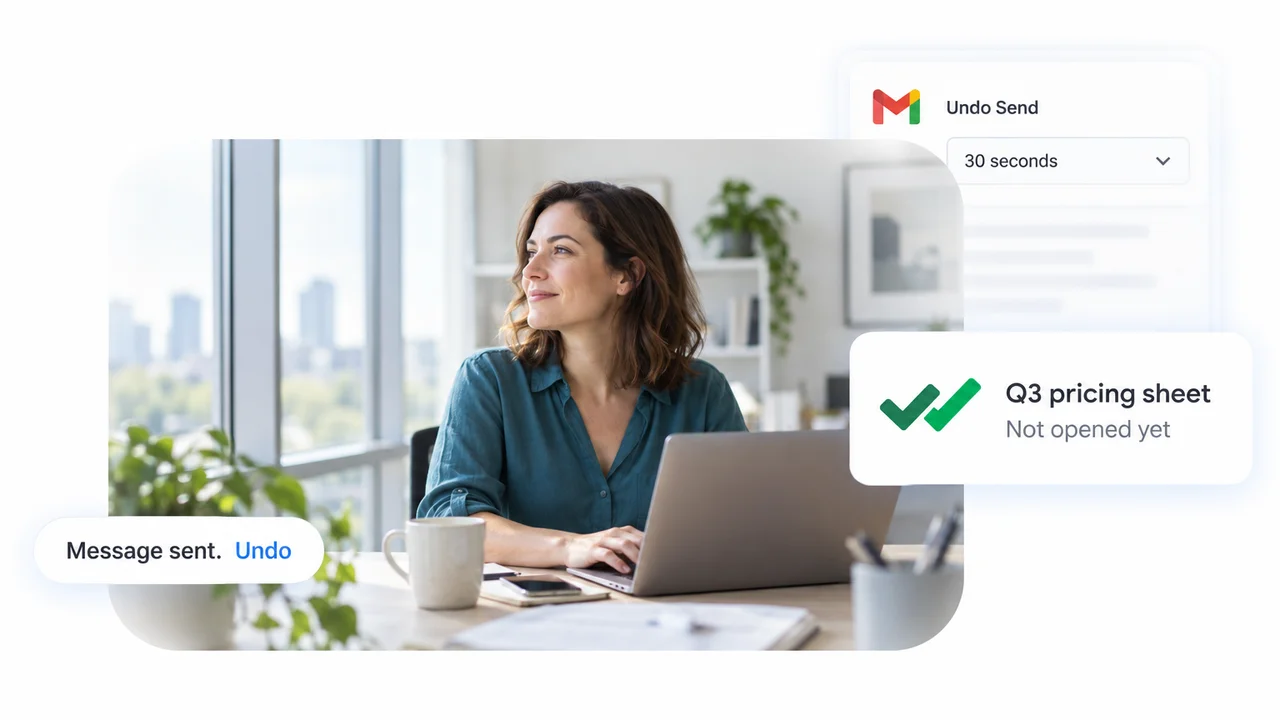
วิธียกเลิกการส่งอีเมลใน Gmail ให้คลิก Undo (เลิกทำ) ที่แถบ “Message sent” (ส่งข้อความแล้ว) ซึ่งจะปรากฏขึ้นทันทีหลังจากที่คุณกดส่ง โดยค่าเริ่มต้นคุณจะมีเวลา 5 วินาที และสามารถตั้งค่าเพิ่มเวลาได้สูงสุด 30 วินาทีในหน้า Settings (การตั้งค่า) แต่ถ้าแถบนี้หายไปแล้ว Gmail จะไม่มีฟีเจอร์ดึงอีเมลกลับ: อีเมลจะถูกส่งถึงผู้รับ และไม่มีวิธีใดใน Gmail ที่จะเรียกคืนได้
คู่มือนี้จะครอบคลุมเนื้อหาทั้งสองส่วน ส่วนแรกคือวิธียกเลิกการส่งอีเมลใน Gmail ทั้งบนคอมพิวเตอร์และโทรศัพท์มือถือ ด้วยระยะเวลาที่นานที่สุดที่ Gmail อนุญาต ส่วนที่สองคือสิ่งที่คุณควรทำหลังจากหมดเวลายกเลิกไปแล้ว รวมถึงวิธีใช้ Mail Tracker เพื่อดูว่าอีเมลที่ส่งผิดไปนั้นถูกเปิดอ่านแล้วหรือยัง
สรุปสั้นๆ:
- ยกเลิกทันที: คลิกหรือแตะ Undo ที่แถบซึ่งปรากฏขึ้นหลังกดส่ง
- เพิ่มเวลาให้ตัวเอง: ตั้งค่า “Send cancellation period” (ระยะเวลายกเลิกการส่ง) เป็น 30 วินาที ซึ่งเป็นเวลาสูงสุด
- เมื่อหมดเวลา: จะไม่สามารถยกเลิกได้อีก ไม่ว่าจะผ่านไป 10 นาที, 1 ชั่วโมง หรือ 1 วัน การลบอีเมลออกจากกล่อง Sent (ส่งแล้ว) ไม่ได้ช่วยยกเลิกการส่ง
- สิ่งที่ยังพอช่วยได้: การส่งอีเมลแก้ไขไปอย่างรวดเร็ว, การใช้ “Remove access” (นำสิทธิ์เข้าถึงออก) สำหรับโหมดข้อมูลที่เป็นความลับ และการขอความช่วยเหลือจากผู้ดูแลระบบ Workspace สำหรับอีเมลภายในองค์กร
- ก่อนจะเขียนอีเมลแก้ไข: ให้เช็กก่อนว่าอีเมลฉบับแรกถูกเปิดอ่านหรือยัง ซึ่ง Mail Tracker สามารถแสดงข้อมูลนี้ได้โดยตรงใน Gmail
Gmail มีแค่ Undo Send แต่ไม่มีการดึงอีเมลกลับที่แท้จริง
คำว่า “Recall” หรือการดึงอีเมลกลับ มักหมายถึงการดึงข้อความที่ส่งสำเร็จแล้วออกจากกล่องจดหมายของผู้รับ แต่ Gmail ไม่มีฟีเจอร์แบบนั้น หน้าช่วยเหลือของ Google เกี่ยวกับวิธีส่งหรือยกเลิกการส่งข้อความ Gmail อธิบายไว้เพียงตัวเลือกเดียวคือ: “หากคุณเปลี่ยนใจไม่ต้องการส่งอีเมล คุณมีเวลาสั้นๆ หลังจากนั้นเพื่อยกเลิก”
ช่วงเวลาสั้นๆ ที่ว่านั้นก็คือช่วงเวลาของฟีเจอร์ Undo Send (เลิกทำ) นั่นเอง
| คำถาม | คำตอบ |
|---|---|
| มีเวลายกเลิกนานแค่ไหน? | 5, 10, 20 หรือ 30 วินาที ขึ้นอยู่กับการตั้งค่าของคุณ |
| ค่าเริ่มต้นคือเท่าไหร่? | 5 วินาที |
| ปุ่ม Undo อยู่ตรงไหน? | ในแถบ “Message sent” ที่มุมซ้ายล่างบนคอมพิวเตอร์ และอยู่ข้างคำว่า “Sent” ในแอปมือถือ |
| จะเกิดอะไรขึ้นหลังจากคลิก? | ข้อความจะถูกดึงกลับมาเป็นฉบับร่าง (Draft) เพื่อให้คุณแก้ไขได้ |
| ถ้าหมดเวลาแล้วล่ะ? | หน้าช่วยเหลือของ Gmail ไม่ได้ระบุวิธีอื่นในการยกเลิกการส่งไว้เลย |
ข้อมูลเกี่ยวกับค่าเริ่มต้นและพฤติกรรมของฉบับร่างนี้ อ้างอิงจากคำแนะนำของ Google เรื่องวิธียกเลิกการส่งใน Gmail ที่เผยแพร่เมื่อเดือนกุมภาพันธ์ 2023
วิธียกเลิกการส่งอีเมลใน Gmail บนคอมพิวเตอร์
- ส่งอีเมล จากนั้นให้มองไปที่มุมซ้ายล่างของหน้าต่าง Gmail
- หาแถบ “Message sent” หน้าช่วยเหลือของ Google ระบุว่าแถบนี้จะมี 2 ตัวเลือกคือ “Undo” (เลิกทำ) และ “View message” (ดูข้อความ)
- คลิก Undo ก่อนที่แถบจะหายไป การทำเช่นนี้จะเป็นการยกเลิกการส่ง
- แก้ไขฉบับร่าง คำแนะนำของ Google ระบุว่าข้อความฉบับร่างของคุณจะเด้งขึ้นมาเพื่อให้คุณแก้ไขได้ คุณสามารถเปลี่ยนชื่อผู้รับ, ไฟล์แนบ หรือเนื้อหา แล้วค่อยกดส่งอีกครั้ง
แต่ถ้าแถบนี้หายไปแล้ว แปลว่าหมดเวลายกเลิก ให้ข้ามไปอ่านหัวข้อถัดไปว่ายังมีวิธีไหนที่พอจะช่วยได้บ้าง
วิธีเปลี่ยนเวลายกเลิกการส่ง (Undo Send) ใน Gmail เป็น 30 วินาที
เวลาแค่ 5 วินาทีแทบจะไม่พอให้เรารู้ตัวว่าทำพลาดไป การเพิ่มเวลาให้มากขึ้นใช้เวลาตั้งค่าเพียงนิดเดียวเท่านั้น
- เปิด Gmail บนคอมพิวเตอร์ของคุณ
- คลิก Settings (ไอคอนฟันเฟือง) ที่มุมขวาบน แล้วเลือก “See all settings” (ดูการตั้งค่าทั้งหมด)
- หาหัวข้อ “Undo Send” ในภาพตัวอย่างของ Google ด้านล่าง หัวข้อนี้จะอยู่ในแท็บ General (ทั่วไป)
- เลือก “Send cancellation period” เป็น 30 วินาที โดยจะมีตัวเลือกให้คือ 5, 10, 20 และ 30 วินาที
- คลิก “Save changes” (บันทึกการเปลี่ยนแปลง) ที่ด้านล่างสุดของหน้า
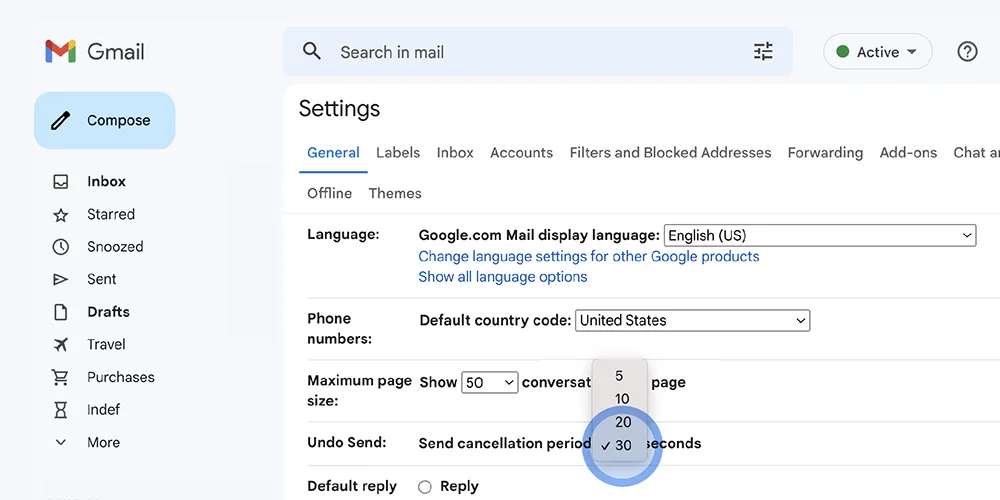
30 วินาทีคือเวลาสูงสุด Gmail ไม่มีตัวเลือกสำหรับ 1 นาทีหรือนานกว่านั้น ดังนั้นความเคยชินจึงสำคัญไม่แพ้การตั้งค่า หลังจากที่คุณคลิกส่งแล้ว ให้มองแถบนั้นไว้จนกว่ามันจะหายไป
วิธียกเลิกการส่งอีเมลในแอป Gmail บน Android และ iPhone
- แตะปุ่มส่ง
- มองที่ด้านล่างของหน้าจอ หน้าช่วยเหลือของ Google สำหรับ Android รวมถึง iPhone และ iPad ระบุว่าคุณจะเห็นข้อความ “Sent” (ส่งแล้ว) และตัวเลือก Undo (เลิกทำ)
- แตะ Undo ตามคำแนะนำของ Google ข้อความต้นฉบับของคุณจะปรากฏขึ้นมาอีกครั้งเพื่อให้คุณแก้ไขได้
Google ระบุวิธีตั้งค่าระยะเวลายกเลิกการส่งไว้สำหรับ Gmail บนคอมพิวเตอร์เท่านั้น ส่วนหน้าช่วยเหลือสำหรับ Android และ iPhone มีเพียงขั้นตอนการกด Undo โดยไม่มีการระบุวิธีตั้งค่าจำนวนวินาทีไว้
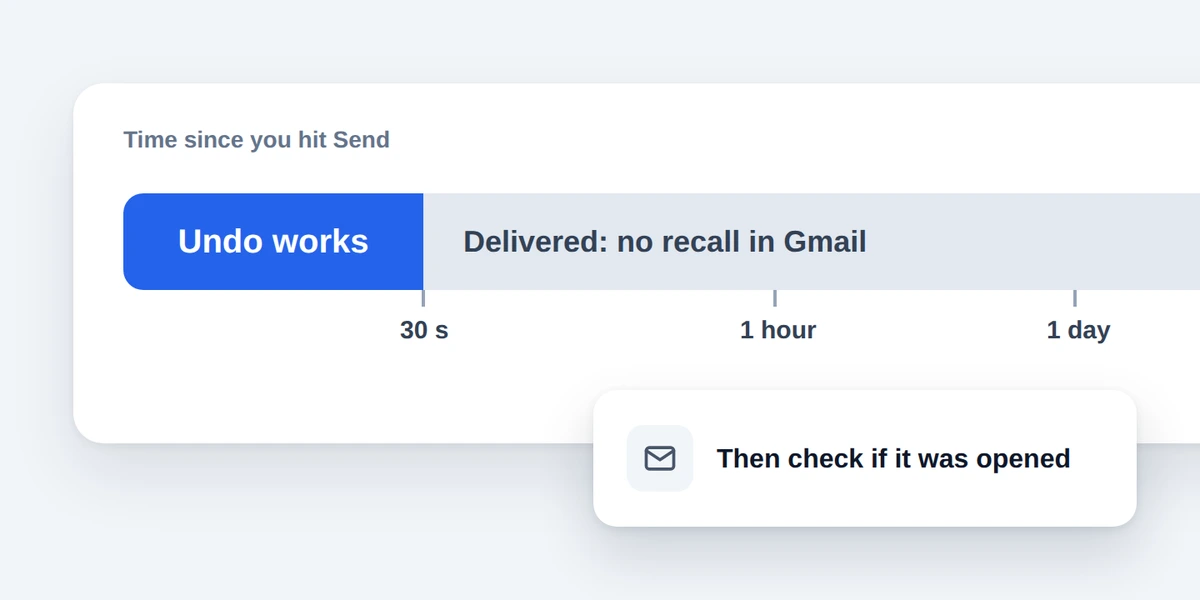
คุณไม่สามารถดึงอีเมลกลับใน Gmail ได้เมื่อผ่านไป 30 วินาที, 1 ชั่วโมง หรือ 1 วัน
เมื่อหมดระยะเวลายกเลิกการส่ง ผลลัพธ์ก็จะไม่ต่างกันเลย อีเมลที่ส่งไปเมื่อ 10 นาทีที่แล้วมีสถานะสิ้นสุดเหมือนกับอีเมลที่ส่งไปเมื่อวานทุกประการ
| สิ่งที่คนมักลองทำ | ช่วยดึงอีเมลกลับได้ไหม? |
|---|---|
| คลิก Undo ภายในระยะเวลาที่กำหนด | ได้ |
| หาปุ่ม Undo หลังจากผ่านไป 10 นาที, 1 ชั่วโมง หรือ 1 วัน | ไม่ได้ ปุ่มนั้นหายไปแล้ว |
| ลบอีเมลออกจากโฟลเดอร์ Sent | ไม่ได้ นั่นแค่ลบสำเนาในเครื่องของคุณเท่านั้น |
| ใช้ฟีเจอร์ Recall ของ Outlook กับอีเมลที่ส่งไปหา Gmail | ไม่ได้ การดึงกลับใช้ได้เฉพาะภายในองค์กร Microsoft 365 เดียวกันเท่านั้น |
| คลิก “Remove access” ในอีเมลโหมดข้อมูลลับ | ได้บางส่วน: ช่วยหยุดไม่ให้ผู้รับเปิดอ่านอีเมลได้ |
การลบอีเมลที่ส่งไปแล้ว ไม่ได้แปลว่ายกเลิกการส่ง
โฟลเดอร์ Sent ของคุณเก็บเพียงสำเนาข้อความของคุณเอาไว้ ส่วนสำเนาของผู้รับก็อยู่ในกล่องจดหมายของพวกเขา การลบอีเมลฝั่งคุณไม่ได้เปลี่ยนแปลงอะไรในฝั่งผู้รับเลย คู่มือของ Microsoft เรื่องวิธียกเลิกอีเมลใน Outlook ได้ระบุหลักการทำงานของบริการอีเมลบนเว็บของตนไว้ว่า: เมื่อคุณส่งข้อความอีเมลออกไปแล้ว “มันจะออกจากเซิร์ฟเวอร์อีเมลของคุณและอยู่นอกเหนือการควบคุมของคุณ”
ฟีเจอร์ Message Recall ของ Outlook ใช้กับ Gmail ไม่ได้
คนที่ใช้ Outlook ในที่ทำงานมักจะคาดหวังว่าต้องมีคำสั่ง Recall (ดึงกลับ) ให้ใช้ แต่คู่มือของ Microsoft ฉบับเดียวกันนี้ได้จำกัดการใช้งานไว้อย่างชัดเจน:
- เฉพาะในองค์กรเดียวกันเท่านั้น: ทั้งคุณและผู้รับต้องมีบัญชี Microsoft 365 สำหรับที่ทำงานหรือโรงเรียนในองค์กรเดียวกัน
- ยังไม่ถูกเปิดอ่านเท่านั้น: ผู้รับต้องยังไม่ได้เปิดอ่านข้อความนั้น
- ไม่รองรับบัญชีส่วนตัว: คู่มือระบุว่าบัญชีอีเมลส่วนตัวไม่สามารถใช้การดึงข้อความกลับได้ โดยระบุชื่อ Gmail, Hotmail และ Outlook.com ไว้อย่างชัดเจน
ดังนั้น อีเมลที่ส่งจาก Outlook ไปยังที่อยู่ Gmail จึงไม่สามารถดึงกลับได้ และ Gmail ก็ไม่มีฟีเจอร์แบบนี้ให้ใช้เช่นกัน
อันดับแรก เช็กก่อนว่าอีเมลถูกเปิดอ่านหรือยัง
สิ่งที่คุณจะเขียนต่อไปขึ้นอยู่กับข้อเท็จจริงเพียงข้อเดียว นั่นคือผู้รับเห็นข้อผิดพลาดนั้นแล้วหรือยัง?
- ยังไม่เปิดอ่าน: การส่งอีเมลแก้ไขตามไปอย่างรวดเร็วอาจจะยังไปถึงก่อนที่จะเกิดความเสียหาย
- เปิดอ่านแล้ว: คุณต้องกล่าวขอโทษพร้อมกับแก้ไขข้อผิดพลาด
ลำพังแค่ Gmail เองแทบจะไม่บอกข้อมูลนี้กับคุณ หน้าของ Google เรื่องวิธีขอหรือส่งใบตอบรับการเปิดอ่าน ระบุว่าใบตอบรับการเปิดอ่านมีให้ใช้เฉพาะบัญชีที่ทำงานหรือโรงเรียนเท่านั้น และผู้รับอาจจะต้องอนุมัติการตอบรับก่อนด้วย คู่มือของเราเกี่ยวกับใบตอบรับการเปิดอ่านใน Gmail ได้ครอบคลุมวิธีการนี้ไว้แล้ว
Mail Tracker ซึ่งเป็นส่วนเสริมของ Gmail และส่วนขยาย Chrome ที่พัฒนาโดย Qualtir เข้ามาช่วยอุดช่องโหว่นี้ แม้ว่ามันจะไม่สามารถดึงอีเมลกลับได้เช่นกัน แต่มันช่วยเพิ่มข้อมูลสำคัญที่คุณต้องการหลังจากทำพลาด นั่นคือสถานะการเปิดอ่านของอีเมลที่คุณส่งไปแล้ว
แต่มีเงื่อนไขหนึ่งข้อ ตัวติดตามจะต้องอยู่ในอีเมลก่อนที่คุณจะกดส่ง หากอีเมลที่ส่งผิดไปไม่ได้ถูกติดตาม ให้สันนิษฐานไว้ก่อนว่ามันจะถูกเปิดอ่าน และข้ามไปดูวิธีเขียนอีเมลแก้ไขด้านล่างได้เลย จากนั้นให้เปิดใช้งานการติดตามไว้ เพื่อที่ว่าหากเกิดข้อผิดพลาดครั้งหน้า คุณจะได้มีคำตอบเตรียมไว้
ตั้งค่าการติดตามเพื่อให้ครอบคลุมทุกอีเมล
- บนคอมพิวเตอร์ ให้ติดตั้งส่วนขยาย Chrome จากเว็บไซต์ของ Mail Tracker หน้า FAQ ของผลิตภัณฑ์แนะนำให้ใช้ส่วนขยายสำหรับคอมพิวเตอร์เดสก์ท็อป และใช้ส่วนเสริม Google Workspace สำหรับมือถือ
- เปิดใช้งานการติดตาม หน้าช่วยเหลือของส่วนขยาย Chrome ระบุให้คลิกที่ไอคอนเครื่องหมายถูกบนแถบด้านบนของ Gmail แล้วเลื่อนสวิตช์ไปที่ ON (เปิด)
- เปิดใช้งาน “Track emails by default” (ติดตามอีเมลเป็นค่าเริ่มต้น) หน้าเดียวกันนี้ระบุว่าตัวเลือกนี้จะติดตามอีเมลขาออกทั้งหมดโดยอัตโนมัติ คุณจึงไม่ต้องคอยจำว่าต้องเปิดใช้ในแต่ละข้อความ
- บนโทรศัพท์มือถือ ให้ใช้ส่วนเสริม ข้อมูลใน Google Workspace Marketplace ซึ่งมียอดติดตั้งมากกว่าหนึ่งล้านครั้ง ระบุว่ามันสามารถทำงานได้ในแอป Gmail ทั้งบน iOS และ Android โดยคุณสามารถแทรกตัวติดตามผ่านปุ่มในหน้าเขียนอีเมลได้ทีละฉบับ
วิธีดูเครื่องหมายถูกในรายการอีเมลที่ส่งแล้ว
หน้าช่วยเหลืออธิบายสถานะของอีเมลที่ถูกติดตามไว้ 2 แบบ:
- เครื่องหมายถูกโปร่งใส 2 อัน: อีเมลถูกส่งแล้ว
- เครื่องหมายถูกสีเขียว 2 อัน: อีเมลถูกเปิดอ่านโดยผู้รับแล้ว

| สิ่งที่คุณเห็น | ความหมาย | สิ่งที่ควรทำ |
|---|---|---|
| เครื่องหมายถูกโปร่งใส | ยังไม่มีการบันทึกว่าเปิดอ่าน | ส่งอีเมลแก้ไขทันที ในขณะที่มันยังไปถึงก่อนได้ |
| เครื่องหมายถูกสีเขียว | อีเมลถูกเปิดอ่านแล้ว | กล่าวขอโทษ, แก้ไขข้อผิดพลาด และโทรหาหากเนื้อหานั้นเป็นความลับ |
| ไม่มีเครื่องหมายถูก | อีเมลไม่ได้ถูกติดตาม | สันนิษฐานไว้ก่อนว่าถูกอ่านแล้ว |
สำหรับสัญญาณอื่นๆ ที่น่าสนใจ สามารถดูคู่มือของเราเกี่ยวกับวิธีรู้ว่ามีคนอ่านอีเมลของคุณหรือยัง
สิ่งที่การติดตามการเปิดอ่านบอกคุณไม่ได้
ข้อมูลการเปิดอ่านเป็นเพียงสัญญาณบ่งชี้ ไม่ใช่หลักฐานยืนยัน FAQ ของ Mail Tracker เปิดเผยถึงข้อจำกัดเหล่านี้อย่างตรงไปตรงมา:
- การเปิดอ่านของคุณเองก็นับด้วย: อีเมลจะถูกรายงานว่าเปิดอ่านแล้ว แม้ว่าผู้ส่งจะเป็นคนเปิดจากโฟลเดอร์ Sent ก็ตาม
- ระบบสแกนความปลอดภัยอาจถูกนับด้วย: ผู้ให้บริการอีเมลบางรายจะโหลดเนื้อหาอีเมลล่วงหน้าเพื่อตรวจสอบสแปมหรือฟิชชิง ซึ่งอาจทำให้ตัวติดตามทำงาน
- ตัวติดตามหนึ่งตัวต่ออีเมลหนึ่งฉบับ: หากมีผู้รับหลายคน คุณจะเห็นว่ามีใครบางคนเปิดข้อความ แต่ไม่รู้ว่าเป็นใคร
บทความอธิบายเรื่อง tracking pixel ในอีเมล ของเราแสดงให้เห็นว่าระบบตรวจจับการเปิดอ่านทำงานอย่างไร และในกรณีไหนที่อาจพลาดไป ให้ถือว่า “ยังไม่เปิดอ่าน” หมายถึง “อาจจะยังไม่ได้อ่าน” และควรระมัดระวังหากมีการแจ้งเตือนว่าเปิดอ่านภายในไม่กี่วินาทีแรก
แพ็กเกจฟรี ครอบคลุมการติดตามอีเมลแบบไม่จำกัด, จำนวนครั้งที่เปิดอ่าน, การบันทึกเวลา และการแจ้งเตือนแบบพุช โดยจะมีการเพิ่มลายเซ็นเล็กๆ ที่มองเห็นได้ในอีเมลที่ถูกติดตาม ส่วนแพ็กเกจ Premium จะลบลายเซ็นออก พร้อมเพิ่มประวัติการติดตามแบบเต็มรูปแบบและรายงานประจำวันในราคา $2.99 ต่อเดือน (เรียกเก็บเป็นรายปี)
 ลองใช้ Mail Tracker
ดูได้โดยตรงจากใน Gmail ว่าอีเมลถูกเปิดอ่านหรือยัง เปิดกี่ครั้ง และเมื่อไหร่ เปิดใช้งานการติดตามเป็นค่าเริ่มต้นไว้ เพื่อที่อีเมลฉบับต่อไปที่คุณเผลอส่งผิด จะได้บอกคุณได้ว่ามันถูกอ่านไปแล้วหรือยัง
เริ่มต้นใช้งาน →
จากนั้นให้ส่งอีเมลแก้ไขสั้นๆ
การแก้ไขจะเกิดผลดีเมื่อทำอย่างรวดเร็ว, สั้นกระชับ และไม่อาจตีความผิดได้ ให้กดตอบกลับ (Reply) ข้อความที่คุณเพิ่งส่งไป เพื่อให้อีเมลทั้งสองฉบับอยู่ในบทสนทนาเดียวกัน ระบุสิ่งที่ต้องการแก้ไขไว้ในบรรทัดแรก และข้ามการอธิบายยืดยาวว่าข้อผิดพลาดเกิดขึ้นได้อย่างไร
ไฟล์แนบผิดหรือลืมแนบไฟล์
สวัสดี Dana
ขออนุญาตแก้ไข: อีเมลฉบับที่แล้วของผมแนบไฟล์ผิดไปครับ ไฟล์เวอร์ชันที่ถูกต้องถูกแนบมาพร้อมกับอีเมลฉบับนี้ รบกวนใช้ไฟล์นี้และลบไฟล์แนบก่อนหน้าทิ้งได้เลยครับ
ขออภัยที่ต้องส่งอีเมลซ้ำครับ
Sam
ส่งผิดคน
สวัสดี Dana
รบกวนละเว้นอีเมลฉบับก่อนหน้าของผมด้วยครับ อีเมลนั้นตั้งใจจะส่งให้คนอื่นแต่ส่งผิดไปหาคุณ ผมจะขอบคุณมากหากคุณช่วยลบมันทิ้งโดยไม่ส่งต่อให้ใครครับ
ขออภัยในความสับสนครับ
Sam
ข้อมูลผิดพลาด
สวัสดีทุกคน
ขอแก้ไขข้อมูลในอีเมลฉบับที่แล้วหนึ่งจุดครับ: การประชุมจะมีขึ้นในวันพฤหัสบดีเวลา 10:00 น. ไม่ใช่วันอังคาร ส่วนรายละเอียดอื่นๆ ยังคงเดิมครับ
Sam
หากอีเมลฉบับแรกมีข้อมูลที่ละเอียดอ่อน เช่น รหัสผ่าน, สัญญา หรือข้อมูลส่วนบุคคล อย่าพึ่งพาแค่การส่งอีเมลแก้ไขเพียงอย่างเดียว ให้เปลี่ยนรหัสผ่าน, แจ้งผู้ที่ได้รับผลกระทบ และปฏิบัติตามขั้นตอนการรายงานของบริษัทคุณด้วย
อีก 2 ทางเลือก: โหมดข้อมูลลับ และผู้ดูแลระบบ Workspace ของคุณ
นำสิทธิ์การเข้าถึงอีเมลในโหมดข้อมูลลับออก
หากคุณส่งอีเมลในโหมดข้อมูลลับ (Confidential mode) ของ Gmail คุณจะมีอำนาจควบคุมอย่างแท้จริง หน้าของ Google เรื่องวิธีส่งและเปิดอีเมลที่เป็นความลับ ระบุว่าคุณสามารถเพิกถอนสิทธิ์การเข้าถึงอีเมลได้ตลอดเวลา:
- เปิด Gmail บนคอมพิวเตอร์ของคุณแล้วคลิก Sent (ส่งแล้ว)
- เปิดอีเมลที่เป็นความลับนั้นขึ้นมา
- คลิก “Remove access” (นำสิทธิ์เข้าถึงออก)
แต่วิธีนี้มีข้อจำกัด 2 ประการ โหมดข้อมูลลับจะต้องถูกเปิดใช้งานในหน้าต่างเขียนอีเมลก่อนที่คุณจะกดส่ง ดังนั้นมันจึงไม่สามารถช่วยกู้คืนอีเมลธรรมดาได้ นอกจากนี้ Google ยังเตือนด้วยว่าผู้รับยังคงสามารถแคปหน้าจอหรือถ่ายภาพอีเมลที่เป็นความลับได้ ดังนั้นสิ่งใดที่ถูกเปิดอ่านไปแล้วก็อาจถูกคัดลอกไปแล้วเช่นกัน
สอบถามผู้ดูแลระบบ Workspace เกี่ยวกับอีเมลที่ส่งถึงเพื่อนร่วมงาน
สำหรับอีเมลที่ส่งอยู่ภายในบริษัทของคุณ ผู้ดูแลระบบอาจสามารถช่วยเหลือได้ เครื่องมือตรวจสอบความปลอดภัยของ Google ช่วยให้ผู้ดูแลระบบสามารถค้นหาข้อความใน Gmail และดำเนินการตามผลการค้นหาได้ ซึ่ง “Delete messages” (ลบข้อความ) ก็เป็นหนึ่งในการดำเนินการที่ระบุไว้
- รุ่นที่รองรับ: Google ระบุไว้ว่ามีรุ่น Frontline Standard และ Plus, Enterprise Standard และ Plus, Education Standard และ Plus, Enterprise Essentials Plus และ Cloud Identity Premium พร้อมเสริมว่าแหล่งข้อมูลที่ใช้งานได้จะแตกต่างกันไปตามแต่ละรุ่น
- ขอบเขต: ผู้ดูแลระบบจะจัดการได้เฉพาะบัญชีในองค์กรของคุณเท่านั้น สำเนาที่ส่งไปยังกล่องจดหมายภายนอกจะอยู่นอกเหนือการควบคุม
- ความรวดเร็ว: ให้ติดต่อผู้ดูแลระบบทันที พร้อมระบุหัวข้ออีเมล, ผู้รับ และเวลาที่คุณส่งอีเมลนั้น
วิธีหลีกเลี่ยงการดึงอีเมลกลับในครั้งต่อไป
- ตั้งระยะเวลายกเลิกการส่งไว้ที่ 30 วินาทีเสมอ นี่เป็นวิธีดึงกลับเพียงวิธีเดียวที่ Gmail มีให้
- ตั้งเวลาส่งอีเมลที่มีความเสี่ยงแทนการกดส่งทันที หน้าของ Google เรื่องวิธีตั้งเวลาส่งอีเมล ระบุว่าคุณสามารถยกเลิกอีเมลที่ตั้งเวลาไว้ได้จากโฟลเดอร์ Scheduled (ตั้งเวลาไว้) และมันจะกลับไปเป็นฉบับร่างอีกครั้ง อีเมลที่ตั้งเวลาส่งล่วงหน้า 10 นาที จะให้เวลาคุณ 10 นาทีในการเปลี่ยนใจ คู่มือของเราเรื่องวิธีตั้งเวลาส่งอีเมลใน Gmail มีขั้นตอนต่างๆ อธิบายไว้อย่างละเอียด
- ใส่ชื่อผู้รับเป็นขั้นตอนสุดท้าย เขียนและตรวจสอบอีเมลให้เรียบร้อยก่อน แล้วค่อยกรอกช่อง “To” (ถึง)
- ใช้โหมดข้อมูลลับสำหรับเนื้อหาที่ละเอียดอ่อน เพื่อให้คุณยังมีตัวเลือกในการนำสิทธิ์เข้าถึงออกในภายหลัง
- เปิดใช้งานการติดตามเป็นค่าเริ่มต้น เมื่อเกิดข้อผิดพลาดขึ้น คุณจะได้รู้ว่าอีเมลนั้นถูกเปิดอ่านแล้วหรือยัง
สำหรับนิสัยการใช้งานที่ดีแบบนี้เพิ่มเติม สามารถดูได้ที่เคล็ดลับและเทคนิคการใช้ Gmail ของเรา
คำถามที่พบบ่อย (FAQ)
แก้ไขให้ทันใน 30 วินาที หรือเช็กดูว่าถูกอ่านไปแล้วหรือยัง
การรู้วิธียกเลิกการส่งอีเมลใน Gmail สรุปง่ายๆ ได้เป็นหนึ่งแถบและหนึ่งการตั้งค่า นั่นคือคลิก Undo ในขณะที่แถบ “Message sent” ยังอยู่บนหน้าจอ และตั้งค่าระยะเวลายกเลิกการส่งเป็น 30 วินาทีเพื่อให้คุณมีเวลาทำสิ่งนี้ หลังจากนั้น จะไม่มีอะไรสามารถดึงอีเมลกลับมาได้อีก สิ่งที่คุณควบคุมได้คือการตอบสนอง: เช็กว่าอีเมลถูกเปิดอ่านหรือยัง, ส่งอีเมลแก้ไขสั้นๆ ตามไป และใช้ฟีเจอร์ “Remove access” หรือขอความช่วยเหลือจากผู้ดูแลระบบเมื่อจำเป็น
เพิ่ม Mail Tracker ลงใน Gmail และเปิดใช้งานการติดตามเป็นค่าเริ่มต้น อย่างน้อยอีเมลฉบับหน้าทึ่คุณอยากจะดึงกลับ ก็จะสามารถบอกคุณได้ว่ามันถูกอ่านไปแล้วหรือยัง


