


คุณจำเป็นต้องส่งจดหมายเสนอรับเข้าทำงาน (Offer Letter) จำนวน 200 ฉบับ โดยแต่ละฉบับต้องระบุชื่อผู้สมัคร เงินเดือน วันที่เริ่มงาน และตำแหน่งงานที่แตกต่างกัน การเปิดเอกสารทีละไฟล์แล้วพิมพ์รายละเอียดเข้าไปนั้นเป็นเรื่องที่เป็นไปไม่ได้เลย การทำ Mail Merge ใน Google Docs คือคำตอบ และเมื่อคุณทราบเคล็ดลับที่ทำให้มันทำงานได้อย่างราบรื่น มันจะกลายเป็นหนึ่งในเครื่องมือที่ทรงพลังที่สุดในชุดเครื่องมือ Google Workspace ของคุณ
คู่มือนี้ครอบคลุมทุกสิ่งที่คุณจำเป็นต้องรู้: ไม่ว่าจะเป็นการที่ Google Docs สามารถทำ Mail Merge แบบเนทีฟได้หรือไม่ วิธีการตั้งค่าเวิร์กโฟลว์พื้นฐาน และ 9 เคล็ดลับที่ใช้งานได้จริงเพื่อให้การรวมเอกสารของคุณรวดเร็ว สะอาดตา และดูเป็นมืออาชีพยิ่งขึ้น
คุณสามารถทำ Mail Merge ใน Google Docs ได้หรือไม่?
คำตอบสั้นๆ คือ: ได้ แต่ไม่ใช่ฟีเจอร์ที่มีมาให้ในตัวตั้งแต่ต้น
Google Docs ไม่มีฟีเจอร์ Mail Merge ในตัวเหมือนกับแท็บ Mailings ใน Microsoft Word อย่างไรก็ตาม คุณสามารถทำ Mail Merge เต็มรูปแบบใน Google Docs ได้โดยใช้ Google Apps Script, ส่วนเสริมฟรีจาก Google Workspace Marketplace หรือการใช้ Google Sheets ร่วมกับเทมเพลต Google Docs
วิธีฟรีที่ได้รับความนิยมมากที่สุดคือการใช้ส่วนเสริมที่ชื่อว่า Autocrat หรือ Document Studio เครื่องมือทั้งสองจะเชื่อมต่อแหล่งข้อมูลจาก Google Sheets เข้ากับเทมเพลต Google Docs, เติมข้อมูลในช่องว่างโดยอัตโนมัติ และสร้างเอกสารแยกเป็นรายบุคคล หรือรวมเอกสารทั้งหมดเข้าเป็นไฟล์ PDF หรือโฟลเดอร์เดียว
หากเป้าหมายของคุณคือการสร้าง เอกสารที่เป็นรูปธรรม (จดหมาย, ใบรับรอง, สัญญา, ใบแจ้งหนี้) การทำ Mail Merge ใน Google Docs คือสิ่งที่คุณต้องการ แต่หากเป้าหมายของคุณคือการส่ง อีเมลส่วนบุคคล เครื่องมือ Mail Merge สำหรับ Gmail โดยเฉพาะอย่าง Mail Merge for Gmail จะเหมาะสมกว่า ซึ่งเราจะกล่าวถึงเพิ่มเติมด้านล่าง
วิธีการทำ Mail Merge ใน Google Docs: การตั้งค่าพื้นฐาน
การตั้งค่า Mail Merge ใน Google Docs ใช้เวลาประมาณ 10 นาทีในการทำครั้งแรก นี่คือเวิร์กโฟลว์หลัก
ขั้นตอนที่ 1: ตั้งค่าแหล่งข้อมูล Google Sheets ของคุณ
สเปรดชีต Google Sheets ของคุณคือแหล่งข้อมูล แต่ละแถวแสดงถึงผู้รับหนึ่งคน และแต่ละคอลัมน์คือฟิลด์ที่คุณต้องการแทรกเข้าไปในเอกสาร
กฎสำหรับแผ่นข้อมูลที่สะอาด:
- แถวที่ 1 ต้องเป็นส่วนหัว (Headers) — สิ่งเหล่านี้จะกลายเป็นชื่อตัวแทน (Placeholder) ของคุณ
- ห้ามผสานเซลล์ (Merged cells) — ส่วนเสริมไม่สามารถอ่านข้อมูลได้อย่างน่าเชื่อถือ
- ห้ามมีแถวว่าง ระหว่างแถวข้อมูล — เพราะจะทำให้เกิดเอกสารผลลัพธ์ที่ว่างเปล่า
- หนึ่งแผ่นงานต่อการรวมหนึ่งครั้ง — เก็บข้อมูลสำหรับเอกสารแต่ละประเภทไว้ในแท็บแยกกัน
ขั้นตอนที่ 2: ออกแบบเทมเพลต Google Docs ของคุณ
สร้าง Google Doc ใหม่และเขียนเอกสารของคุณ ในจุดที่คุณต้องการแทรกข้อมูลแบบไดนามิก ให้ใส่ตัวแทนโดยใช้ชื่อส่วนหัวของคอลัมน์ที่ล้อมรอบด้วยปีกกาคู่: {{First Name}}, {{Job Title}}, {{Salary}}
ชื่อตัวแทนต้องตรงกับส่วนหัวของคอลัมน์ของคุณ ทุกประการ รวมถึงตัวพิมพ์ใหญ่-เล็กและช่องว่าง
เรียน {{First Name}} {{Last Name}},
เรามีความยินดีที่จะเสนอตำแหน่ง {{Job Title}} ให้แก่คุณ โดยมีวันเริ่มงานคือ {{Start Date}}.
ค่าตอบแทนรายปีของคุณคือ {{Salary}}.
ขั้นตอนที่ 3: รันการรวมและส่งออก
ติดตั้ง Autocrat หรือ Document Studio จาก Google Workspace Marketplace (ทั้งคู่มีเวอร์ชันฟรี) เปิดส่วนเสริมจาก Google Sheet ของคุณ เชื่อมต่อกับเทมเพลต Google Docs, จับคู่คอลัมน์กับตัวแทน และรันการรวม
ส่วนเสริมจะสร้างเอกสารผลลัพธ์หนึ่งฉบับต่อหนึ่งแถวและบันทึกลงในโฟลเดอร์ Google Drive คุณสามารถส่งออกผลลัพธ์เป็นไฟล์ PDF แยกแต่ละฉบับ, รวมเป็น PDF ไฟล์เดียว หรือทิ้งไว้เป็นไฟล์ Google Docs ก็ได้
9 เคล็ดลับสำหรับการทำ Mail Merge ใน Google Docs ให้ดียิ่งขึ้น
การตั้งค่าพื้นฐานนั้นตรงไปตรงมา แต่เคล็ดลับเหล่านี้จะช่วยให้คุณประหยัดเวลาและป้องกันข้อผิดพลาดที่พบบ่อยที่สุด
เคล็ดลับที่ 1: จับคู่ชื่อตัวแทนให้ตรงกับส่วนหัวของคอลัมน์ทุกประการ
นี่คือสาเหตุอันดับหนึ่งที่ทำให้การรวมเอกสารผิดพลาด หากคอลัมน์ของคุณคือ First Name (ตัว F ใหญ่, มีช่องว่าง) ตัวแทนของคุณต้องเป็น {{First Name}} ไม่ใช่ {{first name}}, {{firstname}} หรือ {{FirstName}} ให้คัดลอกและวางส่วนหัวลงในเทมเพลตโดยตรงเพื่อหลีกเลี่ยงการพิมพ์ผิด
เคล็ดลับที่ 2: ทำความสะอาดข้อมูลใน Google Sheets ก่อนทำการรวม
อย่าเชื่อถือข้อมูลดิบ ใช้สูตรของ Sheets เพื่อปรับให้เป็นมาตรฐานก่อนรันการรวม:
=TRIM(A2)— ลบช่องว่างส่วนเกินที่หน้า/หลังชื่อ=PROPER(B2)— ปรับตัวอักษรตัวแรกของแต่ละคำให้เป็นตัวพิมพ์ใหญ่ (เช่น “MARIA SANTOS” → “Maria Santos”)=TEXT(C2, "MMMM D, YYYY")— จัดรูปแบบวันที่ให้สม่ำเสมอ (เช่น “May 15, 2026”)=DOLLAR(D2, 0)— จัดรูปแบบตัวเลขเป็นสกุลเงิน (เช่น “110000” → “$110,000”)
สร้างแผ่นงาน “Clean Data” แยกต่างหากด้วยสูตรเหล่านี้ และใช้แผ่นงานนั้นเป็นแหล่งข้อมูลในการรวม
เคล็ดลับที่ 3: สร้างเอกสารทดสอบก่อนรันชุดข้อมูลทั้งหมด
ให้รันการรวมกับแถวทดสอบเพียงแถวเดียวก่อนเสมอ เพิ่มคอลัมน์ตัวกรอง (เช่น Send? ที่มีค่า YES/NO) และกำหนดค่าส่วนเสริมให้ประมวลผลเฉพาะแถวที่ทำเครื่องหมาย YES เท่านั้น รวมเอกสารเพียงแถวเดียว ตรวจสอบผลลัพธ์ แก้ไขปัญหาเทมเพลต แล้วค่อยรันชุดข้อมูลทั้งหมด
วิธีนี้ใช้เวลาเพียง 30 วินาทีและช่วยให้คุณไม่ต้องเสียเวลาสร้างเอกสาร 500 ฉบับใหม่เนื่องจากข้อผิดพลาดในการจัดรูปแบบ
เคล็ดลับที่ 4: ใช้รูปแบบการตั้งชื่อที่สม่ำเสมอสำหรับไฟล์ผลลัพธ์
Autocrat และ Document Studio ช่วยให้คุณกำหนดชื่อไฟล์ผลลัพธ์โดยใช้ไวยากรณ์ {{placeholders}} แบบเดียวกับในเนื้อหา รูปแบบการตั้งชื่อที่ดีจะช่วยให้ค้นหาไฟล์ได้ง่ายในภายหลัง:
Offer Letter — {{Last Name}}, {{First Name}} — {{Start Date}}ซึ่งจะได้ผลลัพธ์เป็น: Offer Letter — Santos, Maria — June 1, 2026.pdf
หลีกเลี่ยงการใช้อักขระพิเศษเช่น /, :, หรือ ? ในชื่อไฟล์ เพราะจะทำให้การตั้งชื่อใน Google Drive มีปัญหาในบางระบบ
เคล็ดลับที่ 5: ส่งออกเป็น PDF สำหรับเอกสารฉบับสมบูรณ์
สำหรับเอกสารระดับมืออาชีพ เช่น สัญญา, ใบรับรอง หรือใบแจ้งหนี้ ให้ส่งออกผลลัพธ์เป็น PDF เสมอแทนที่จะทิ้งไว้เป็น Google Doc ไฟล์ PDF จะรักษาการจัดรูปแบบของคุณไว้อย่างแม่นยำ ป้องกันการแก้ไขโดยผู้รับ และทำงานได้อย่างน่าเชื่อถือบนทุกอุปกรณ์
Document Studio จัดการเรื่องนี้ได้โดยตรง ใน Autocrat ให้เลือก “PDF” เป็นรูปแบบผลลัพธ์ในการตั้งค่าการรวม
เคล็ดลับที่ 6: แยกข้อมูลและเทมเพลตของคุณไว้ในโฟลเดอร์ Drive ต่างกัน
เก็บไฟล์ข้อมูล Google Sheets ไว้ในโฟลเดอร์ Drive หนึ่ง และเทมเพลต Google Docs ไว้ในอีกโฟลเดอร์หนึ่ง วิธีนี้จะป้องกันการแก้ไขเทมเพลตโดยไม่ตั้งใจระหว่างการรันการรวม และช่วยให้ใช้เทมเพลตเดิมซ้ำได้ง่ายขึ้นสำหรับชุดข้อมูลในอนาคต
แชร์โฟลเดอร์เทมเพลตกับทีมของคุณโดยให้สิทธิ์ “Viewer” เพื่อให้พวกเขาสามารถใช้งานได้แต่ไม่สามารถแก้ไขได้
เคล็ดลับที่ 7: ใช้คอลัมน์ Timestamp เพื่อติดตามการรันการรวม
เพิ่มคอลัมน์ Merged At ลงในสเปรดชีตของคุณและกำหนดค่าส่วนเสริมให้เขียนเวลาปัจจุบันเมื่อแถวนั้นถูกประมวลผล วิธีนี้จะสร้างเส้นทางการตรวจสอบ (Audit trail) และช่วยให้คุณข้ามแถวที่ประมวลผลไปแล้วในการรันครั้งต่อไปได้โดยการกรองที่คอลัมน์ Timestamp
เคล็ดลับที่ 8: รวมการรวม Google Docs เข้ากับการส่งอีเมลติดตามผล
สำหรับกรณีการใช้งานเช่น จดหมายเสนอรับเข้าทำงานหรือใบแจ้งหนี้ คุณมักจะต้องทั้ง สร้างเอกสาร และ ส่งอีเมล พร้อมแนบไฟล์ไปด้วย Document Studio สามารถส่งอีเมลไฟล์ PDF ที่สร้างขึ้นโดยตรงจากบัญชี Gmail ของคุณ หรือคุณสามารถใช้ Mail Merge for Gmail เพื่อจัดการขั้นตอนอีเมลแยกต่างหากพร้อมการปรับแต่งส่วนบุคคลเต็มรูปแบบและการติดตามการเปิดอ่าน
เวิร์กโฟลว์ทั่วไปคือ: สร้าง PDF ด้วย Document Studio → อัปโหลดไปยัง Drive → แนบและส่งด้วย Mail Merge for Gmail
เคล็ดลับที่ 9: สำหรับอีเมล ให้ใช้เครื่องมือ Mail Merge โดยเฉพาะแทน
การทำ Mail Merge ใน Google Docs นั้นทรงพลังสำหรับการสร้างเอกสาร แต่ถ้าเป้าหมายสุดท้ายของคุณคือการส่ง อีเมล ส่วนบุคคล คุณจะได้ผลลัพธ์ที่ดีกว่าและมีความยุ่งยากน้อยกว่ามากด้วยเครื่องมือ Mail Merge สำหรับ Gmail โดยเฉพาะ
เครื่องมือที่สร้างมาเพื่อการรวมอีเมลจะจัดการเรื่องไฟล์แนบ, การตั้งเวลาส่ง, การติดตามอีเมลตีกลับ และการแจ้งเตือนการเปิดอ่าน ซึ่งส่วนเสริมของ Google Docs ไม่มีให้
 ลองใช้ Mail Merge for Gmail
ส่งอีเมลจำนวนมากแบบส่วนบุคคลโดยตรงจาก Gmail โดยใช้ข้อมูลจาก Google Sheets ของคุณ พร้อมการติดตามการเปิดอ่าน รองรับไฟล์แนบ และการตั้งเวลาส่งในตัว
เริ่มต้นใช้งาน →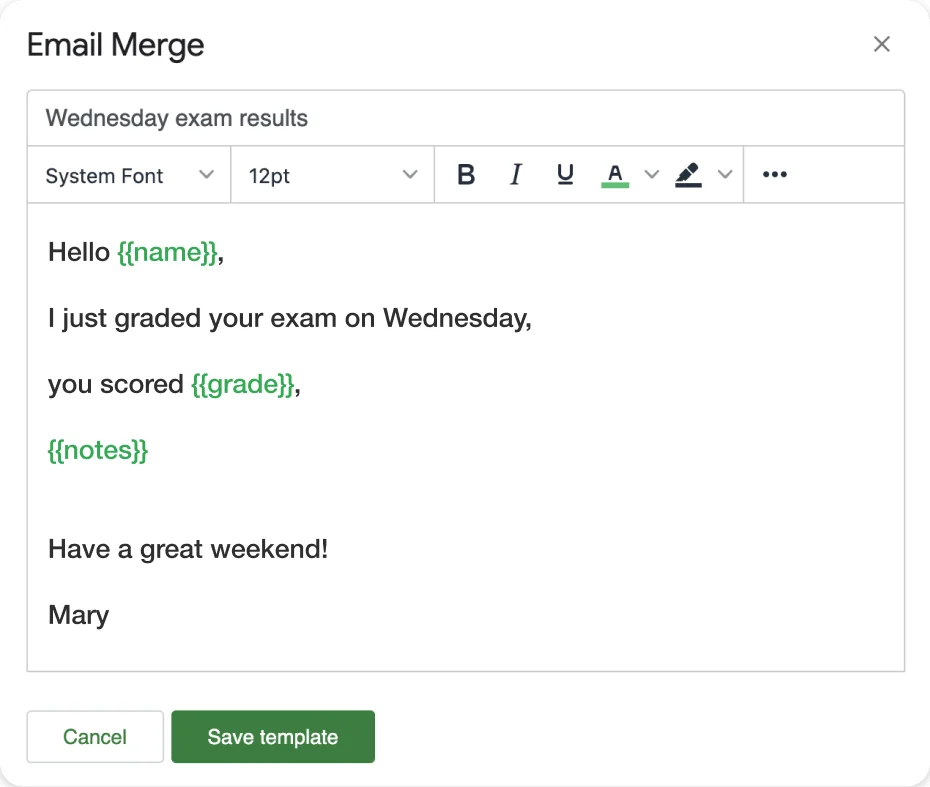
กรณีการใช้งานที่ดีที่สุดสำหรับ Google Docs Mail Merge
Google Docs Mail Merge ทำงานได้ดีที่สุดเมื่อผลลัพธ์เป็นเอกสารที่มีการจัดรูปแบบ ไม่ใช่อีเมล กรณีการใช้งานที่พบบ่อยที่สุด:
ทรัพยากรบุคคลและการสรรหาบุคลากร
- จดหมายเสนอรับเข้าทำงานพร้อมรายละเอียดค่าตอบแทนส่วนบุคคล
- สัญญาจ้างงานพร้อมวันที่เริ่มงานและตำแหน่งงานรายบุคคล
- เทมเพลตการประเมินผลงานที่กรอกข้อมูลพนักงานไว้ล่วงหน้า
การศึกษาและการฝึกอบรม
- ใบรับรองการสำเร็จหลักสูตรพร้อมชื่อผู้เข้าร่วมและวันที่ของหลักสูตร
- สมุดพกหรือสรุปความก้าวหน้าส่วนบุคคล
- จดหมายต้อนรับสำหรับนักเรียนใหม่หรือผู้เข้าร่วมโครงการ
การเงินและการปฏิบัติการ
- ใบแจ้งหนี้พร้อมรายการเฉพาะของลูกค้าและเงื่อนไขการชำระเงิน
- ใบสั่งซื้อพร้อมรายละเอียดผู้ขายและหมายเลขชิ้นส่วน
- รายงานค่าใช้จ่ายที่กรอกข้อมูลพนักงานไว้ล่วงหน้า
การขายและการจัดการลูกค้า
- หน้าปกข้อเสนอพร้อมชื่อผู้มุ่งหวังและรายละเอียดข้อตกลง
- สไลด์นำเสนอขายส่วนบุคคลพร้อมข้อมูลเฉพาะของบริษัท
- ข้อตกลงไม่เปิดเผยข้อมูล (NDA) พร้อมข้อมูลคู่สัญญาที่กรอกไว้ล่วงหน้า
สำหรับกรณีเหล่านี้ที่ต้องมีการส่งทางอีเมลด้วย ให้จับคู่การรวม Google Docs ของคุณกับ Mail Merge for Gmail เพื่อส่งไฟล์ PDF ที่เสร็จสมบูรณ์เป็นไฟล์แนบ
Google Docs Mail Merge vs Gmail Mail Merge
เครื่องมือทั้งสองใช้ Google Sheets เป็นแหล่งข้อมูล แต่มีวัตถุประสงค์ที่แตกต่างกัน:
| Google Docs Mail Merge | Gmail Mail Merge | |
|---|---|---|
| ผลลัพธ์ | เอกสาร (PDF, Docs) | อีเมล |
| เหมาะสำหรับ | สัญญา, จดหมาย, ใบรับรอง | จดหมายข่าว, การติดตามผล, ข้อเสนอ |
| เครื่องมือที่ต้องใช้ | Autocrat หรือ Document Studio | Mail Merge for Gmail |
| การติดตามการเปิดอ่าน | ไม่มี | มี |
| การตั้งเวลา | พื้นฐาน (รันทันที) | มี (ตั้งเวลาส่งภายหลัง) |
| ไฟล์แนบ | เอกสารคือผลลัพธ์ | แนบไฟล์ไปกับอีเมล |
หากคุณกำลังเลือกระหว่างสองสิ่งนี้ ให้ถามตัวเองว่า: “ฉันต้องการเอกสาร หรือฉันต้องการเข้าถึงกล่องจดหมายของใครบางคน?” เอกสาร → ใช้ Google Docs merge กล่องจดหมาย → ใช้ Gmail merge
สำหรับข้อมูลเพิ่มเติมเกี่ยวกับการรวมอีเมล โปรดดูคู่มือฉบับเต็มของเราเกี่ยวกับ mail merge in Gmail หรือวิธี ส่งอีเมลจำนวนมากแบบส่วนบุคคลจาก Google Sheets
คำถามที่พบบ่อย
บทสรุป
Mail Merge ใน Google Docs เติมเต็มช่องว่างที่แท้จริงใน Google Workspace นั่นคือความสามารถในการสร้างเอกสารส่วนบุคคลหลายร้อยฉบับโดยไม่ต้องแตะต้องแต่ละฉบับด้วยตนเอง กุญแจสำคัญคือแหล่งข้อมูล Google Sheets ที่สะอาด เทมเพลตที่มีโครงสร้างดีพร้อมตัวแทนที่ถูกต้อง และส่วนเสริมที่เหมาะสมในการเชื่อมต่อข้อมูลเหล่านั้น
เคล็ดลับทั้งเก้าข้อข้างต้น ตั้งแต่การทำความสะอาดข้อมูลด้วยสูตร Sheets ไปจนถึงการส่งออกไฟล์ PDF และการตั้งค่ารูปแบบการตั้งชื่อไฟล์ที่ชาญฉลาด จะช่วยให้คุณประหยัดเวลาได้อย่างมากและช่วยให้คุณหลีกเลี่ยงข้อผิดพลาดที่ผู้ใช้มือใหม่มักจะเจอ
เมื่อเวิร์กโฟลว์ของคุณเกี่ยวข้องกับการส่งเอกสารเหล่านั้นทางอีเมลด้วย ให้จับคู่การรวม Google Docs กับ Mail Merge for Gmail เพื่อจัดการขั้นตอนการส่งพร้อมการปรับแต่งส่วนบุคคล การติดตาม และการตั้งเวลาอย่างเต็มรูปแบบ ทั้งสองเครื่องมือรวมกันจะครอบคลุมเวิร์กโฟลว์ทั้งเอกสารและอีเมลใน Google Workspace โดยไม่ต้องออกจากเครื่องมือที่คุณใช้งานอยู่แล้ว


