

向数百人发送相同的电子邮件很容易。但要向数百人发送个性化电子邮件——让每封邮件看起来都像是专门为该收件人撰写的一样——则完全是另一项挑战。如果没有合适的工具,这意味着必须复制粘贴相同的模板,更改姓名,并重复该过程数十次甚至数百次。这就是 Google Sheets 邮件合并 改变一切的地方。
通过将 Google Sheets 电子表格连接到 Gmail,您可以大规模发送个性化电子邮件:每位收件人收到的邮件都包含直接从电子表格中提取的姓名、公司、订单号、活动日期或任何其他自定义详细信息。无需手动编辑,无需重复复制粘贴。整个批次在几分钟内即可发送完毕。
本文介绍了团队通过 Google Sheets 邮件合并获得实质性成果的五个实际应用场景,以及他们所使用的模板。
为什么 Google Sheets 是邮件合并的理想数据源
大多数人已经将联系人列表、客户数据或活动 RSVP 保存在 Google Sheets 中。它可以在不同设备间同步,支持团队协作,并与 Google Workspace 的其他部分原生集成。这使其成为 Gmail 邮件合并数据层的天然选择。
典型的 Google Sheets 邮件合并设置如下所示:
电子表格中的每一列都会成为电子邮件模板中的合并标签。发送时,该工具会自动将 {{firstName}} 替换为第一位收件人的“Sarah”、第二位收件人的“James”,依此类推——自动处理每一行。
关键在于建立 Google Sheets 和 Gmail 之间的正确连接。这就是专用邮件合并工具所处理的工作,它负责处理身份验证、发送限制和模板格式,让您可以专注于邮件内容本身。
应用场景 1:销售外联 — 大规模个性化冷邮件
销售团队会发送大量冷邮件。问题在于,大多数冷邮件显然是通用的——收件人一眼就能看出来。一封称呼对方姓名、提及对方公司并引用对方具体情况的邮件,其效果远好于通用邮件。
电子表格包含的内容:
firstName,company,role,industry,painPoint(关于对方挑战的简短研究笔记)
模板示例:
您好
{{firstName}},我注意到
{{company}}一直在{{industry}}领域扩张——恭喜你们取得增长。我们与像你们这样正在应对{{painPoint}}的公司合作,通常能帮助他们减少 60% 以上的手动外联时间。本周是否有空进行 20 分钟的简短通话?
通过 Gmail 的 Google Sheets 邮件合并,销售代表可以在平时发送五封邮件的时间内发送 50 封此类邮件。由于每封邮件都使用电子表格中的真实数据进行了个性化设置,因此回复率远高于通用群发邮件。
关键提示: 保持 painPoint 列简短——使用短语,而不是段落。邮件读起来应该依然自然。
有关分步设置,请参阅完整的 Gmail 邮件合并指南。
应用场景 2:活动邀请 — 个性化嘉宾沟通
活动组织者需要在多个电子表格中管理复杂的嘉宾名单。无论是企业会议、产品发布会还是社区研讨会,每位嘉宾可能都需要不同的信息:票务等级、座位分配、唯一的二维码链接或个性化日程安排。
电子表格包含的内容:
firstName,ticketType,sessionDate,tableNumber,registrationLink
模板示例:
您好
{{firstName}},您参加年度峰会的
{{ticketType}}门票已确认。您的会议将于{{sessionDate}}上午 9 点开始。在此处访问您的个性化活动门户:
{{registrationLink}}座位分配:
{{tableNumber}}。期待您的光临。
如果没有邮件合并,发送 300 封个性化确认邮件将需要 300 次手动编辑。使用 Google Sheets 邮件合并工作流,整个批次只需一次操作即可发送完毕——并且每位嘉宾都能获得正确的信息。
 尝试 Mail Merge

应用场景 3:人力资源沟通 — 入职与政策更新
人力资源团队是 Google Sheets 邮件合并的资深用户。员工数据本身就存在于电子表格中——人数列表、部门名册、角色数据、合同详情。邮件合并将这些数据与 Gmail 连接起来,无需任何导出、手动复制或第三方人力资源平台。
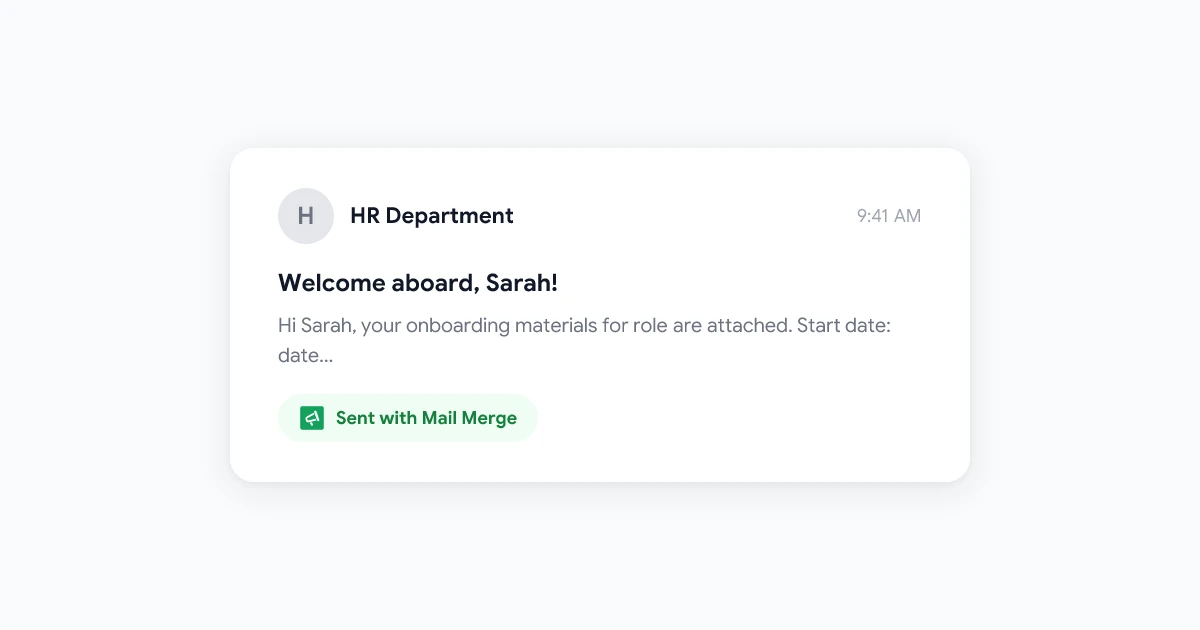
入职欢迎邮件
新员工入职涉及根据每个人的角色、团队、入职日期和办公地点发送不同的信息。邮件合并使这一切变得易于管理:
电子表格包含的内容:
firstName,role,team,startDate,managerName,officeLocation,slackChannel
模板示例:
您好
{{firstName}},欢迎加入团队!我们非常高兴您能于
{{startDate}}加入{{team}}团队,担任{{role}}。您的经理
{{managerName}}将直接与您联系,告知您的第一周日程安排。在此期间,请加入{{slackChannel}}与您的团队建立联系。
政策更新通知
当公司政策发生变化时,人力资源部门需要通知所有员工——有时需要按部门或地点进行细分。使用 Google Sheets 邮件合并,您可以向员工列表的过滤子集发送通知,而无需维护单独的电子邮件组。
对于在这些沟通中需要处理敏感文档的人力资源团队,带附件的邮件合并指南介绍了如何在每次发送中包含个性化文档。
应用场景 4:客户入职 — 欢迎与设置序列
SaaS 公司和订阅制企业使用 Google Sheets 邮件合并来发送感觉个性化的入职邮件,而无需复杂的电子邮件营销平台。特别是对于早期阶段的团队来说,这通常是获得高质量入职体验的最快途径。
电子表格包含的内容:
firstName,plan,trialEndDate,accountManagerName,setupGuideUrl
模板示例:
您好
{{firstName}},您的
{{plan}}账户已激活。这是您的个性化设置指南:{{setupGuideUrl}}您的试用期至
{{trialEndDate}}结束。{{accountManagerName}}是您的专属联系人——随时回复此邮件即可。
与通用欢迎邮件相比,其优势显而易见:客户看到了他们的套餐名称、特定的指南 URL 以及可以联系的真实人员姓名。这种程度的个性化即使对于尚未对产品产生忠诚度的新用户,也体现了对细节的关注。
在运行邮件合并之前,使用 Google Sheets 过滤器为不同的客户细分创建单独的命名范围。这使您可以向试用用户、付费用户和流失用户发送不同的信息——所有这些都来自同一个主电子表格。
应用场景 5:非营利组织 — 捐赠者感谢与筹款邮件
非营利组织的生存依赖于捐赠者关系,而这些关系取决于认可。去年捐赠了 500 美元的捐赠者应该收到与首次捐赠 25 美元的捐赠者不同的感谢信——但对于员工有限的小型团队来说,手动细分和撰写这些邮件非常耗时。
电子表格包含的内容:
firstName,donationAmount,lastGivingDate,donorTier,campaignName,impactStat
模板示例:
亲爱的
{{firstName}},感谢您为
{{campaignName}}活动慷慨捐赠{{donationAmount}}。您的支持帮助我们{{impactStat}}。作为
{{donorTier}}捐赠者,您将在月底收到我们的季度影响力报告。怀着感激之情, 团队敬上
{{impactStat}} 字段可以填充从活动跟踪器中提取的相关里程碑——“为 12 个家庭提供清洁用水”或“资助 45 个学校用品包”——即使在大规模发送时,也能让邮件感觉非常个性化。
对于同时管理多个筹款活动的非营利组织,来自 Gmail 的 Google Sheets 邮件合并可以将所有内容保留在团队已经使用的工具中,无需为较小的发送任务使用单独的捐赠者管理平台。
Google Sheets 邮件合并模板:结构速查表
无论应用场景如何,每个有效的 Google Sheets 邮件合并都遵循相同的逻辑结构:
| 电子表格列 | 电子邮件标签 | 示例值 |
|---|---|---|
firstName | {{firstName}} | Sarah |
company | {{company}} | Acme Corp |
customField1 | {{customField1}} | Enterprise plan |
email | (收件人地址) | sarah@acme.com |
让合并邮件效果更好的规则:
- 使用自然的个性化 — 使用在手写邮件中会出现的合并标签,而不仅仅是顶部的姓名
- 每封邮件一个明确的行动号召 (CTA) — 不要列出三个链接
- 在发送到完整列表之前,先用单行进行测试
- 检查合并标签拼写 — 不匹配的标签名称(
{{firstname}}与{{firstName}})在邮件中将显示为字面标签
常见问题解答
总结
Google Sheets 邮件合并 不仅仅是一个节省时间的捷径——它实际上是对您大规模发送的沟通质量的真正提升。无论您是进行冷外联的销售代表、处理入职的人力资源经理、管理嘉宾物流的活动协调员,还是维护捐赠者关系的非营利组织管理人员,核心工作流都是一样的:将联系人数据整理在 Google Sheets 中,编写一个自然使用这些数据的模板,然后让邮件合并来处理个性化设置。
上述五个应用场景涵盖了最常见的情况,但同样的原则适用于任何需要向列表发送个性化电子邮件的情况。起点始终是一个结构良好的电子表格,以及对每个收件人而言哪些细节最重要的清晰认识。
准备好发送您的第一个 Google Sheets 邮件合并活动了吗?Mail Merge for Gmail 可直接连接到您的电子表格,并在几分钟内引导您完成设置。


