

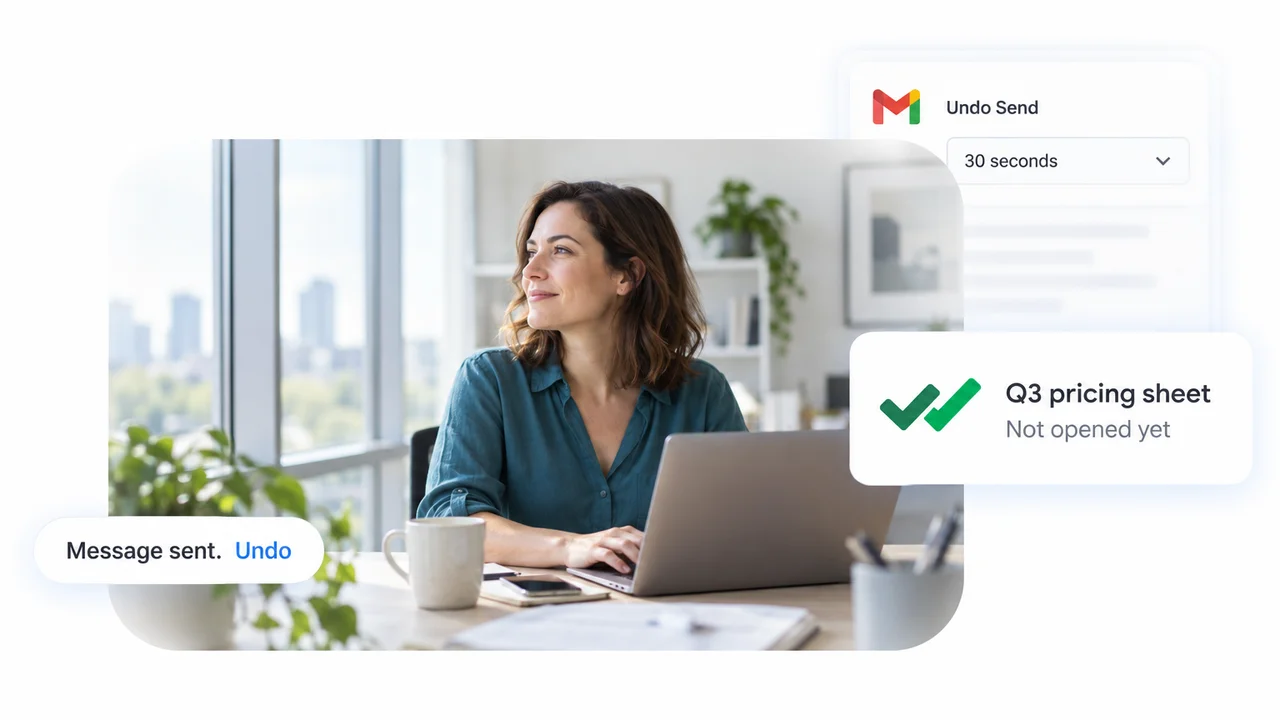
Para recuperar un correo en Gmail, haz clic en Deshacer en la barra de “Mensaje enviado” que aparece justo después de enviarlo. Por defecto tienes 5 segundos, pero puedes aumentarlo a 30 segundos en la Configuración. Una vez que la barra desaparece, Gmail ya no tiene función de recuperación: el correo se entrega y no hay nada en la plataforma que lo traiga de vuelta.
Esta guía cubre ambas partes del problema. La primera trata sobre cómo recuperar un correo en Gmail desde la computadora y el celular, aprovechando el tiempo máximo que permite la plataforma. La segunda parte explica qué hacer cuando esa ventana de tiempo se cierra, incluyendo cómo Mail Tracker te muestra si el correo enviado por error ya fue abierto.
En resumen:
- Recupéralo de inmediato: haz clic o toca Deshacer en la barra que aparece tras el envío.
- Date más tiempo: ajusta el “Periodo de cancelación de envío” a 30 segundos, el máximo permitido.
- Después del tiempo límite: no hay vuelta atrás, ya sea que pasen 10 minutos, 1 hora o un día. Borrar el correo de la carpeta Enviados no anula el envío.
- Lo que todavía ayuda: una corrección rápida, “Quitar acceso” para correos en modo confidencial y contactar al administrador de Workspace si es correo interno.
- Antes de escribir la corrección: comprueba si el primer correo fue abierto. Mail Tracker te lo muestra directamente en Gmail.
Gmail tiene Deshacer el envío, no una recuperación real
“Recuperar” sugiere sacar un mensaje ya entregado de la bandeja de entrada de alguien. Gmail no ofrece eso. La página de ayuda de Google sobre cómo enviar o anular el envío de mensajes de Gmail describe una única opción: “Si decides que no quieres enviar un correo, tienes un breve periodo después para cancelarlo”.
Ese breve periodo es la ventana de Deshacer el envío.
| Pregunta | Respuesta |
|---|---|
| ¿Cuánto dura este periodo? | 5, 10, 20 o 30 segundos, según tu configuración |
| ¿Cuál es el tiempo por defecto? | 5 segundos |
| ¿Dónde está la opción Deshacer? | En la barra de “Mensaje enviado” abajo a la izquierda en la computadora, y junto a “Enviado” en la app móvil |
| ¿Qué pasa después de hacer clic? | El mensaje vuelve a ser un borrador que puedes editar |
| ¿Y si ya pasó el tiempo? | La ayuda de Gmail no menciona ninguna otra forma de anular el envío |
El comportamiento por defecto y el retorno a borrador provienen del propio tutorial de Google sobre cómo deshacer el envío en Gmail, publicado en febrero de 2023.
Cómo recuperar un correo en Gmail desde la computadora
- Envía el correo. Luego mira la esquina inferior izquierda de la ventana de Gmail.
- Busca la barra de “Mensaje enviado”. La página de ayuda de Google indica que tiene dos opciones: “Deshacer” y “Ver mensaje”.
- Haz clic en Deshacer antes de que la barra desaparezca. Esto cancela el envío.
- Corrige el borrador. El tutorial de Google explica que aparecerá un borrador de tu mensaje para que lo edites. Corrige el destinatario, el archivo adjunto o el texto, y vuelve a enviarlo.
Si la barra ya desapareció, la ventana de tiempo se ha cerrado. Salta a la sección sobre qué hacer cuando esto ocurre.
Cómo cambiar el tiempo de Deshacer el envío a 30 segundos
Cinco segundos apenas alcanzan para notar un error. Aumentar este límite solo te tomará un minuto.
- Abre Gmail en tu computadora.
- Haz clic en Configuración arriba a la derecha y luego en “Ver todos los ajustes”.
- Busca la fila “Deshacer el envío”. En la captura de pantalla de Google a continuación, se encuentra en la pestaña General.
- Selecciona un “Periodo de cancelación de envío” de 30 segundos. Las opciones son 5, 10, 20 y 30.
- Haz clic en “Guardar cambios” al final de la página.
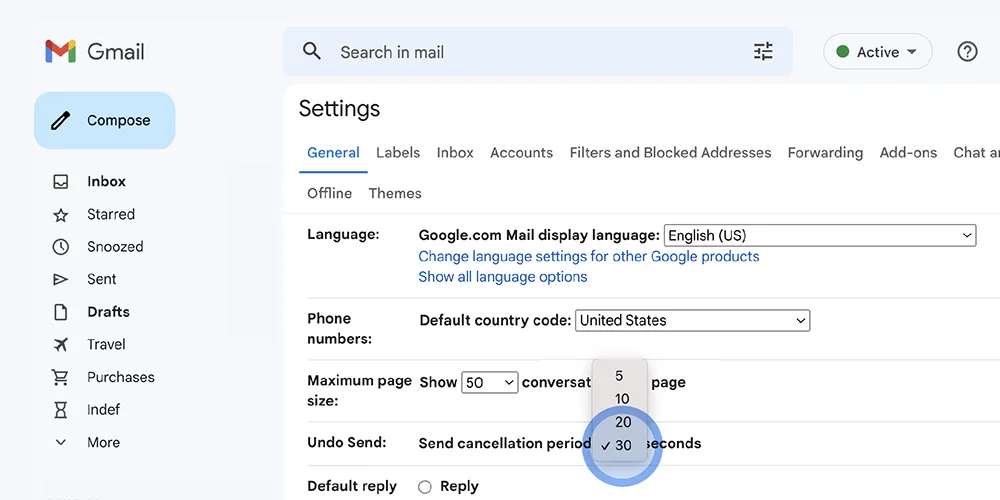
Treinta segundos es el límite máximo. Gmail no tiene opción para un minuto o más, por lo que el hábito importa tanto como la configuración. Después de hacer clic en Enviar, mantén la vista en la barra hasta que desaparezca.
Cómo anular el envío de un correo en la app de Gmail para Android y iPhone
- Toca Enviar.
- Observa la parte inferior de la pantalla. Las páginas de ayuda de Google para Android y para iPhone y iPad indican que verás el mensaje “Enviado” y la opción de Deshacer.
- Toca Deshacer. Según el tutorial de Google, tu mensaje original volverá a aparecer para que puedas hacer cambios.
Google solo documenta la configuración del periodo de cancelación para Gmail en computadora. Sus páginas para Android y iPhone solo mencionan el paso de Deshacer, sin opciones para ajustar la cantidad de segundos.
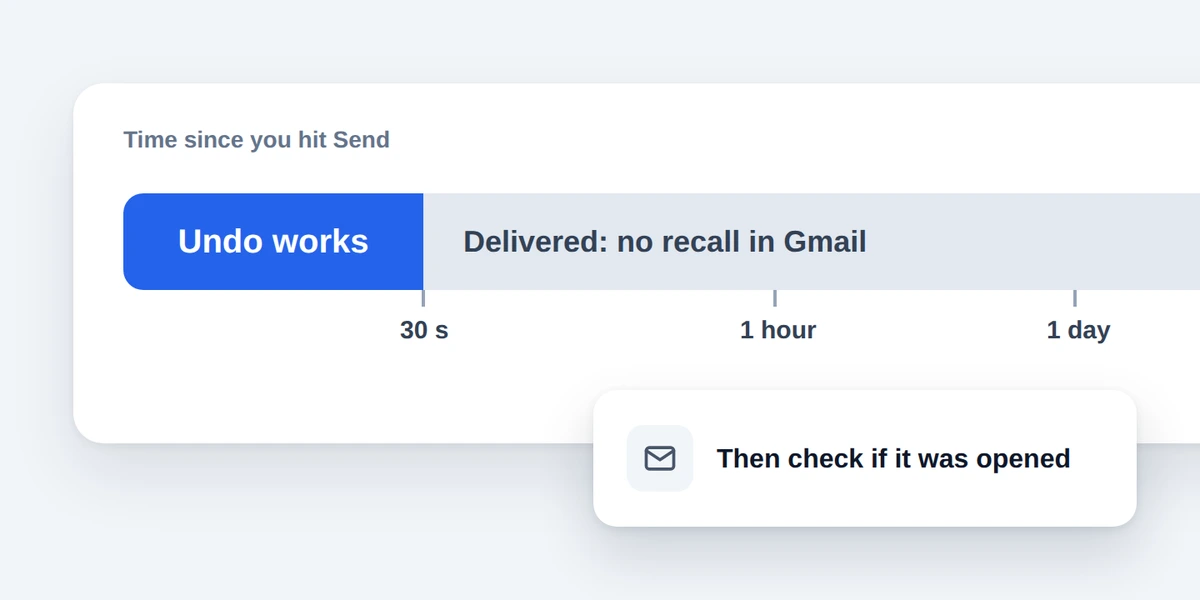
No puedes recuperar un correo en Gmail después de 30 segundos, 1 hora o un día
Una vez que termina el periodo de cancelación, la respuesta es definitiva. Un correo enviado hace 10 minutos es tan irreversible como uno enviado ayer.
| Lo que la gente intenta | ¿Recupera el correo? |
|---|---|
| Hacer clic en Deshacer dentro del periodo de cancelación | Sí |
| Buscar Deshacer después de 10 minutos, 1 hora o un día | No, la opción desaparece |
| Borrar el correo de la carpeta Enviados | No, eso solo elimina tu copia |
| Usar la recuperación de Outlook en un correo enviado a una dirección de Gmail | No, la recuperación solo funciona dentro de una misma organización de Microsoft 365 |
| Hacer clic en “Quitar acceso” en un correo en modo confidencial | En parte: impide que el destinatario abra el correo |
Borrar un correo enviado no anula el envío
Tu carpeta de Enviados guarda tu copia del mensaje. La copia del destinatario está en su propio buzón, y borrar la tuya no cambia nada de su lado. La guía de Microsoft sobre cómo recuperar un correo en Outlook establece el principio para sus propios servicios de correo web: una vez que envías un mensaje, “ha salido de tu servidor de correo y está fuera de tu control”.
La recuperación de mensajes de Outlook no llega a Gmail
Las personas que usan Outlook en el trabajo a menudo esperan un comando de Recuperación. La misma guía de Microsoft lo limita drásticamente:
- Solo en la misma organización: tanto tú como el destinatario necesitan una cuenta de trabajo o escuela de Microsoft 365 en la misma organización.
- Solo si no se ha abierto: el destinatario no debe haber abierto el mensaje todavía.
- Sin cuentas personales: la guía dice que las cuentas de correo personales no pueden usar la recuperación de mensajes, y menciona específicamente a Gmail, Hotmail y Outlook.com.
Por lo tanto, un correo enviado desde Outlook a una dirección de Gmail no se puede recuperar, y Gmail no tiene un equivalente propio.
Primero, comprueba si el correo ha sido abierto
Lo que escribas a continuación depende de un solo hecho: ¿ha visto el destinatario el error?
- Aún no abierto: una corrección rápida todavía puede llegar antes de que el daño esté hecho.
- Ya abierto: necesitas una disculpa además de una solución.
Gmail por sí solo rara vez te lo dice. La página de Google sobre cómo solicitar o devolver una confirmación de lectura dice que estas confirmaciones solo están disponibles para cuentas de trabajo o escuela, y el destinatario podría tener que aprobar la confirmación primero. Nuestra guía sobre confirmaciones de lectura en Gmail cubre esa ruta.
Mail Tracker, un complemento para Gmail y extensión de Chrome publicado por Qualtir, llena este vacío. Tampoco puede recuperar un correo. Sin embargo, añade la única pieza de información que necesitas después de cometer un error: el estado de apertura del correo que ya enviaste.
Hay una condición. El rastreador tiene que estar en el correo antes de enviarlo. Si el correo equivocado no fue rastreado, asume que será leído y ve directamente a la corrección más abajo. Luego, activa el rastreo para que el próximo error venga con una respuesta.
Configura el rastreo para cubrir todos los correos
- En una computadora, instala la extensión de Chrome desde el sitio de Mail Tracker. Las preguntas frecuentes del producto recomiendan la extensión para uso en escritorio y el complemento de Google Workspace para móviles.
- Activa el rastreo. La página de ayuda de la extensión de Chrome indica que debes hacer clic en el icono de la marca de verificación en la barra superior de Gmail y mover el interruptor a ON.
- Habilita “Rastrear correos por defecto”. La misma página dice que esta opción rastrea automáticamente todos los correos salientes, para que no tengas que recordarlo en cada mensaje.
- En un celular, usa el complemento. Su página en Google Workspace Marketplace, que muestra más de un millón de instalaciones, dice que funciona en la app de Gmail para iOS y Android. Insertas un rastreador con un botón en el redactor de correos, mensaje por mensaje.
Interpreta las marcas de verificación en tu lista de Enviados
La página de ayuda describe dos estados para un correo rastreado:
- Dos marcas de verificación transparentes: el correo fue enviado.
- Dos marcas de verificación verdes: el correo ha sido abierto por el destinatario.

| Lo que ves | Lo que te dice | Qué hacer |
|---|---|---|
| Marcas transparentes | No se ha registrado ninguna apertura | Envía la corrección ahora, mientras todavía pueda llegar primero |
| Marcas verdes | El correo ha sido abierto | Discúlpate, corrige el error y llama si el contenido era delicado |
| Sin marcas | El correo no fue rastreado | Asume que ya ha sido leído |
Para conocer otras señales que vale la pena interpretar, consulta nuestra guía sobre cómo saber si alguien leyó tu correo.
Lo que el rastreo de aperturas no puede decirte
Los datos de apertura son una señal, no una prueba irrefutable. Las preguntas frecuentes de Mail Tracker son claras sobre sus límites:
- Tus propias aperturas cuentan: un correo se reporta como abierto incluso si el remitente lo abre desde la carpeta Enviados.
- Los escaneos de seguridad pueden contar: algunos proveedores de correo precargan el contenido para buscar spam o phishing, lo que puede activar el rastreador.
- Un rastreador por correo: con varios destinatarios, puedes ver que alguien abrió el mensaje, pero no quién.
Nuestra explicación sobre el píxel de seguimiento en correos muestra cómo se detectan las aperturas y cuándo fallan. Trata el estado “no abierto” como “probablemente aún no leído”, y toma con precaución una apertura en los primeros segundos.
El plan gratuito cubre correos rastreados ilimitados, recuentos de apertura, marcas de tiempo y notificaciones push, y añade una pequeña firma visible a los correos rastreados. La versión Premium elimina la firma y añade el historial completo de rastreo y reportes diarios por $2.99 al mes, facturados anualmente.
 Prueba Mail Tracker
Descubre directamente en Gmail si un correo ha sido abierto, cuántas veces y cuándo. Activa el rastreo por defecto y el próximo correo del que te arrepientas te mostrará si ya fue leído.
Empezar →
Luego envía una corrección breve
Una corrección funciona cuando es rápida, breve e imposible de malinterpretar. Responde a tu propio mensaje enviado para que ambos correos queden en la misma conversación. Pon la solución en la primera línea y omite la historia de cómo ocurrió el error.
Archivo adjunto incorrecto o faltante
Hola, Dana:
Corrección: mi último correo tenía el archivo equivocado. La versión correcta está adjunta a este mensaje. Por favor, úsala y elimina el archivo anterior.
Siento el correo adicional.
Sam
Destinatario equivocado
Hola, Dana:
Por favor, ignora mi correo anterior. Estaba dirigido a otra persona y te llegó por error. Te agradecería mucho si pudieras borrarlo sin reenviarlo.
Disculpa la confusión.
Sam
Información incorrecta
Hola a todos:
Una corrección a mi último correo: la reunión es el jueves a las 10:00, no el martes. Todo lo demás se mantiene igual.
Sam
Si el primer correo contenía información delicada, como una contraseña, un contrato o datos personales, no confíes solo en una corrección. Cambia la contraseña, avisa a las personas afectadas y sigue el proceso de reporte de tu empresa.
Dos opciones más: modo confidencial y tu administrador de Workspace
Quitar acceso a un correo en modo confidencial
Si enviaste el correo en el modo confidencial de Gmail, tienes una ventaja real. La página de Google sobre cómo enviar y abrir correos confidenciales dice que puedes revocar el acceso a un correo en cualquier momento:
- Abre Gmail en tu computadora y haz clic en Enviados.
- Abre el correo confidencial.
- Haz clic en “Quitar acceso”.
Aplican dos límites. El modo confidencial se activa en la ventana de redacción antes de enviar, por lo que no puede rescatar un correo ordinario. Google también advierte que los destinatarios aún pueden tomar capturas de pantalla o fotos de un correo confidencial, así que cualquier cosa que ya se haya leído podría estar copiada.
Pregunta a tu administrador de Workspace sobre correos enviados a colegas
Para los correos que se quedaron dentro de tu empresa, un administrador podría ayudarte. La herramienta de investigación de seguridad de Google permite a los administradores buscar mensajes de Gmail y tomar medidas basadas en los resultados de búsqueda, y “Eliminar mensajes” es una de las acciones enumeradas.
- Ediciones: Google menciona Frontline Standard y Plus, Enterprise Standard y Plus, Education Standard y Plus, Enterprise Essentials Plus y Cloud Identity Premium. Añade que las fuentes de datos disponibles varían según la edición.
- Alcance: un administrador solo gestiona las cuentas de tu organización. Una copia que llegó a un buzón externo está fuera de su alcance.
- Velocidad: contacta al administrador de inmediato, indicando el asunto, los destinatarios y la hora en que enviaste el correo.
Cómo evitar necesitar una recuperación la próxima vez
- Mantén el periodo de cancelación en 30 segundos. Es la única forma de recuperación que tiene Gmail.
- Programa los correos riesgosos en lugar de enviarlos. La página de Google sobre cómo programar correos para enviar dice que puedes cancelar un correo programado desde la carpeta Programados, y volverá a ser un borrador. Un correo programado para dentro de diez minutos te da diez minutos para cambiar de opinión. Nuestra guía sobre cómo programar un correo en Gmail tiene los pasos.
- Añade a los destinatarios al final. Escribe y revisa el correo primero, luego completa el campo “Para”.
- Usa el modo confidencial para contenido delicado. Así conservas la opción de quitar el acceso más tarde.
- Deja el rastreo activado por defecto. Cuando se te escape un error, sabrás si el correo ha sido abierto.
Para conocer más hábitos como estos, consulta nuestros consejos y trucos para Gmail.
Preguntas frecuentes
Atrápalo en 30 segundos o averigua si fue leído
Saber cómo recuperar un correo en Gmail se reduce a una barra y una configuración. Haz clic en Deshacer mientras “Mensaje enviado” esté en pantalla, y ajusta el periodo de cancelación a 30 segundos para tener tiempo de hacerlo. Después de eso, nada trae el correo de vuelta. Lo que sí controlas es la respuesta: comprueba si fue abierto, envía una corrección breve y usa “Quitar acceso” o contacta a tu administrador cuando aplique.
Añade Mail Tracker a Gmail y activa el rastreo por defecto. El próximo correo del que te arrepientas al menos te dirá si ya ha sido leído.


