

Google Tasks est discrètement l’un des outils gratuits les plus puissants de Google Workspace — pourtant, la plupart des gens le traitent comme une simple application de post-it. Cachés sous son interface minimaliste se trouvent des intégrations, des raccourcis et des flux de travail qui peuvent fondamentalement changer votre façon d’organiser votre travail.
Que vous soyez novice sur Google Tasks ou que vous l’utilisiez depuis des années, ces 10 astuces pour Google Tasks vous aideront à l’utiliser plus efficacement — et vous présenteront l’outil unique qui débloque tout ce que l’application intégrée ne peut pas faire seule.
1. Synchronisez Google Tasks avec Google Calendar pour le time-blocking
La fonctionnalité de Google Tasks la plus sous-utilisée est son intégration native avec Google Calendar. Définissez une date d’échéance sur n’importe quelle tâche et elle apparaîtra automatiquement sur votre calendrier — aucune configuration supplémentaire n’est requise.
Comment le configurer :
- Ouvrez Google Tasks (dans la barre latérale de Gmail ou sur tasks.google.com)
- Créez ou ouvrez une tâche et cliquez sur l’icône en forme de crayon pour modifier
- Cliquez sur “Ajouter une date/heure” et choisissez une date d’échéance
- Ouvrez Google Calendar — votre tâche apparaît sous forme de carte flottante à cette date
Cette intégration prend en charge le time-blocking : au lieu d’une liste vague de choses à faire, vous voyez les tâches juste à côté de vos réunions. Cela vous oblige à planifier de manière réaliste — si votre calendrier est complet mardi, vous verrez immédiatement que trois tâches ne peuvent pas toutes être effectuées ce jour-là.
Astuce de pro : Passez à la vue “Programmé” dans Google Tasks pour voir toutes les tâches à venir avec une date d’échéance par ordre chronologique, comme une chronologie personnelle des tâches.
2. Transformez instantanément les e-mails Gmail en tâches Google Tasks
L’une des meilleures astuces Google Tasks pour les travailleurs qui reçoivent beaucoup d’e-mails : convertissez les e-mails directement en tâches sans quitter Gmail. Cela vous permet de traiter votre boîte de réception et de capturer des éléments d’action en un seul geste.
Comment faire :
- Ouvrez n’importe quel e-mail dans Gmail
- Cliquez sur le menu “Plus” (trois points) → sélectionnez “Ajouter aux tâches”
- Ou faites simplement glisser l’e-mail vers l’icône Tasks dans la barre latérale droite
La tâche est créée avec un lien direct vers l’e-mail d’origine. Vous pouvez ensuite archiver ou mettre en attente l’e-mail et travailler à partir de votre liste de tâches — en sachant que vous ne perdrez pas le contexte.
C’est ainsi qu’il faut utiliser Google Tasks efficacement pour atteindre l’inbox zero : au lieu d’utiliser des e-mails non lus comme rappels, vous les capturez sous forme de tâches et gardez votre boîte de réception propre.
3. Organisez votre travail avec plusieurs listes de tâches
Une liste de tâches unique et indifférenciée devient vite ingérable. Utilisez la fonctionnalité de listes multiples de Google Tasks pour séparer les différents domaines de votre travail et de votre vie.
Structure suggérée :
- Travail : Livrables clients, projets internes, échéances
- Personnel : Courses, tâches ménagères, objectifs de santé
- Apprentissage : Livres à lire, cours à terminer, compétences à pratiquer
- Un jour : Idées peu prioritaires que vous ne voulez pas perdre
Comment créer une nouvelle liste :
- Dans Google Tasks, cliquez sur le menu déroulant en haut affichant le nom de votre liste actuelle
- Sélectionnez “Créer une nouvelle liste”
- Nommez-la et cliquez sur “Terminé”
Utilisez la vue “Toutes les listes” pour un aperçu quotidien, et passez aux listes individuelles lorsque vous devez vous concentrer sur un domaine spécifique. Cette structure est la base de l’utilisation de Google Tasks pour la gestion de projet à un niveau élémentaire.
4. Décomposez les grandes tâches en sous-tâches
Une liste de tâches plate échoue lorsque les tâches comportent plusieurs étapes. Google Tasks prend en charge les sous-tâches, vous permettant d’imbriquer des éléments d’action sous une tâche parente pour une image plus claire de ce que signifie réellement “terminé”.
Comment ajouter des sous-tâches :
- Créez une tâche parente (le grand livrable)
- Cliquez sur la tâche pour ouvrir sa vue détaillée
- Cliquez sur “Ajouter une sous-tâche”
- Appuyez sur Entrée pour ajouter des sous-tâches supplémentaires
Exemple :
☐ Lancer la campagne e-mail du T2
  ☐ Rédiger le contenu de l'e-mail
  ☐ Concevoir le modèle HTML
  ☐ Configurer le publipostage
  ☐ Tester avec 5 destinataires
  ☐ Programmer l'envoi pour lundi 9h
Les sous-tâches vous permettent de suivre la progression sur des travaux complexes sans outil de gestion de projet séparé. Lorsque vous cochez des sous-tâches, la tâche parente reste visible jusqu’à ce que chaque étape soit terminée.
5. Utilisez le champ Notes pour le contexte
Chaque tâche Google possède un champ de notes que la plupart des gens ignorent — mais c’est l’une des astuces Google Tasks les plus pratiques pour rester organisé. Utilisez-le pour stocker :
- Liens de référence (Google Docs, Sheets, pages externes)
- Bref contexte sur l’importance de la tâche
- Détails clés, contraintes ou exigences
- Coordonnées ou détails sur les échéances
Exemple de note pour une tâche :
 Tâche : Mettre à jour le contenu de la page de tarification
 Notes :
 - Référencez le nouveau document de tarification : [lien]
 - Changement clé : ajouter un bouton bascule annuel vs mensuel
 - À faire avant l'appel aux investisseurs de jeudi
 - Confirmer les chiffres finaux avec @finance d'abord
Lorsque vous revenez à cette tâche après quelques jours, vous n’avez pas besoin de reconstruire le contexte de mémoire. Tout est là.
6. Maîtrisez les raccourcis clavier
Si vous utilisez Google Tasks fréquemment, les raccourcis clavier sont le chemin le plus rapide vers une productivité accrue. La plupart des gens ignorent leur existence.
| Raccourci | Action |
|---|---|
Entrée | Créer une nouvelle tâche |
Maj + Entrée | Ouvrir le détail de la tâche / ajouter des notes |
Tab | Mettre en retrait la tâche → en faire une sous-tâche |
Maj + Tab | Supprimer le retrait de la sous-tâche → promouvoir en parent |
Ctrl + ↑ / Ctrl + ↓ | Déplacer la tâche vers le haut ou le bas dans la liste |
Retour arrière (sur tâche vide) | Supprimer la tâche |
Ces raccourcis fonctionnent dans le panneau Tasks de Gmail et sur tasks.google.com. Passer 30 minutes à les pratiquer vous fera gagner des heures au cours d’un mois.
 Essayez TasksBoard
Obtenez un tableau kanban plein écran pour vos Google Tasks. Faites glisser et déposez des tâches entre les colonnes, collaborez avec votre équipe et gérez le travail visuellement — le tout synchronisé avec vos Google Tasks existants.
Commencer →
7. Marquez les tâches d’une étoile pour créer une liste de priorité quotidienne
La fonctionnalité d’étoile de Google Tasks est un outil de priorisation simple mais puissant. Au lieu de travailler sur une longue liste de haut en bas, utilisez les étoiles pour signaler les 3 à 5 tâches que vous devez absolument terminer aujourd’hui.
Comment l’utiliser :
- Survolez n’importe quelle tâche dans votre liste
- Cliquez sur l’icône étoile qui apparaît sur le côté droit
- Passez à la vue “Suivi” dans Google Tasks pour voir uniquement vos tâches prioritaires
La discipline de ne choisir que 3 à 5 tâches suivies vous oblige à être intentionnel dans votre journée. C’est une implémentation légère de la méthode MIT (Most Important Tasks), prouvée pour réduire la fatigue décisionnelle et améliorer le suivi.
Examinez vos étoiles chaque matin et chaque soir — supprimez les étoiles terminées et ajoutez-en de nouvelles pour demain.
8. Visualisez toutes vos tâches sous forme de tableau Kanban
La vue en liste dans Google Tasks fonctionne bien pour les tâches simples, mais elle est insuffisante lorsque vous gérez plusieurs projets en parallèle. Voir les tâches comme un tableau kanban Google Tasks visuel change tout.
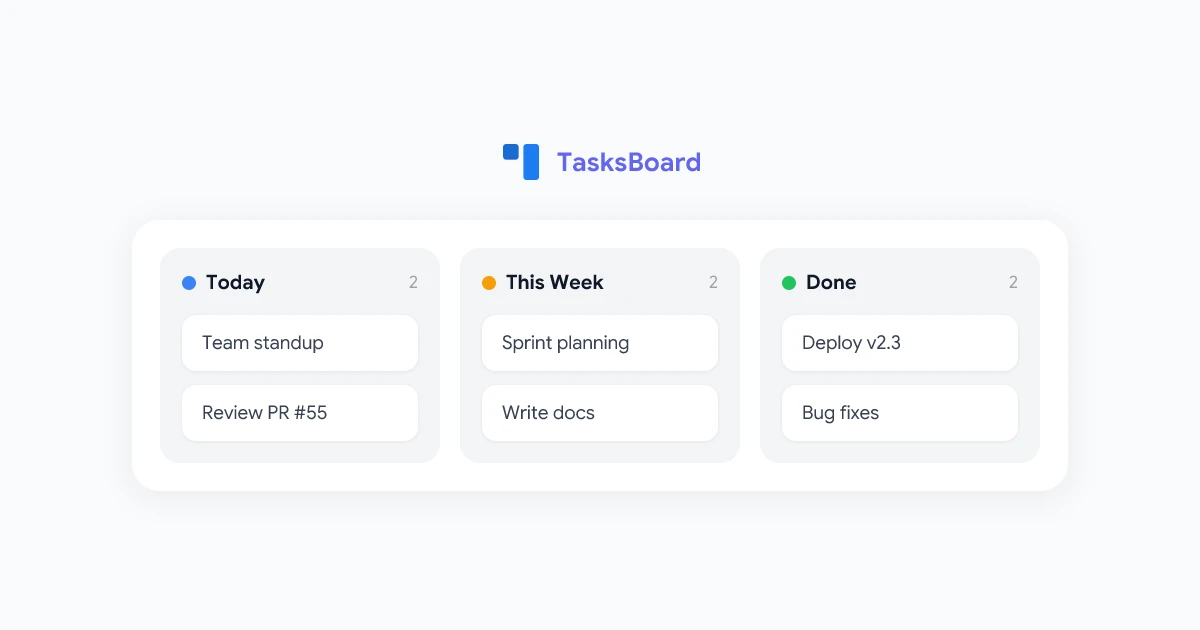
TasksBoard transforme vos Google Tasks en un tableau kanban sans aucune migration. Vos listes existantes deviennent des colonnes, vos tâches deviennent des cartes, et vous pouvez les faire glisser entre les étapes au fur et à mesure que le travail progresse.
Pourquoi une vue kanban aide :
- Tout voir en même temps : Toutes vos listes (projets) sont visibles côte à côte
- Suivre le statut visuellement : Le travail en cours est évident en un coup d’œil
- Réduire le changement de contexte : Plus besoin de basculer entre les vues de liste
- Prioriser par colonne : Faites glisser vos tâches les plus urgentes en haut de chaque colonne
C’est la plus grande amélioration que vous puissiez apporter à votre façon d’utiliser Google Tasks pour la gestion de projet — et cela prend environ 30 secondes à configurer.
9. Partagez vos Google Tasks avec votre équipe
Google Tasks est conçu pour un usage individuel, mais cela ne signifie pas que les équipes ne peuvent pas l’utiliser ensemble. Avec TasksBoard, vous pouvez partager vos Google Tasks avec vos coéquipiers et collaborer en temps réel.
Comment partager des tâches en utilisant TasksBoard :
- Ouvrez votre tableau dans TasksBoard
- Cliquez sur le bouton “Partager” dans le coin supérieur droit
- Invitez les membres de l’équipe par adresse e-mail
- Les membres de l’équipe acceptent l’invitation et voient votre tableau partagé
Les tableaux partagés permettent aux membres de l’équipe d’ajouter des tâches, de déplacer des cartes entre les colonnes et de voir la progression de chacun — le tout synchronisé avec les Google Tasks sous-jacents. Aucun abonnement séparé à un outil de gestion de projet n’est requis.
Cette approche fonctionne bien pour les petites équipes (2 à 10 personnes) qui souhaitent un système de tâches partagé léger sans la complexité d’outils comme Jira ou Asana.
10. Structurez Google Tasks pour la gestion de projet
Lorsqu’il est utilisé avec la bonne structure, Google Tasks gère étonnamment bien la gestion de projet légère. Voici une configuration qui fonctionne pour la plupart des professionnels :
Une liste par projet :
- Créez une liste de tâches dédiée pour chaque projet actif
- Archivez les listes de projets terminés en effaçant toutes les tâches lorsque le projet se termine
Tâches parentes = jalons, sous-tâches = éléments d’action :
- Parent : “Finaliser la refonte du site web”
- Sous-tâche : “Obtenir les révisions du rédacteur”
- Sous-tâche : “Test QA sur mobile”
- Sous-tâche : “Obtenir l’approbation du PDG”
- Sous-tâche : “Déployer en production”
Définissez des dates d’échéance sur les sous-tâches, pas seulement sur les tâches parentes : Cela crée des points de contrôle intermédiaires dans Google Calendar et évite les bousculades de dernière minute.
Rituel de revue hebdomadaire (15 minutes chaque lundi) :
- Marquez toutes les tâches terminées comme faites
- Mettez à jour les dates d’échéance qui ont glissé
- Créez des tâches pour la nouvelle semaine
- Décidez de ce qu’il faut marquer d’une étoile comme priorités de la semaine
Pour les projets avec plusieurs parties prenantes, utilisez l’application de bureau de TasksBoard pour un espace de travail plein écran sans distraction où vous pouvez tout gérer sans changer d’onglet.
Gérez vos projets avec TasksBoard
Faites passer votre flux de travail Google Tasks au niveau supérieur. TasksBoard ajoute un tableau kanban, le partage d'équipe et une expérience de bureau plein écran — le tout construit sur vos données Google Tasks existantes.
Essayez TasksBoard gratuitement →
Foire aux questions
Conclusion
Google Tasks est plus capable que la plupart des gens ne le pensent. De la synchronisation avec Google Calendar à la capture d’e-mails en tant que tâches, en passant par l’organisation du travail sur plusieurs listes et la décomposition des projets en sous-tâches — ces astuces et conseils pour Google Tasks peuvent améliorer de manière significative la façon dont vous gérez votre journée.
Le véritable déblocage survient lorsque vous associez Google Tasks à TasksBoard : un tableau kanban, le partage d’équipe et une expérience de bureau plein écran construits sur les mêmes données que vous possédez déjà. C’est le moyen le plus rapide de passer d’une liste de tâches de base à un système de productivité complet — sans apprendre un nouvel outil à partir de zéro.
Commencez avec une ou deux de ces astuces dès aujourd’hui. Les petites améliorations dans la façon dont vous gérez les tâches se cumulent en gains de productivité significatifs au fil des semaines et des mois.


