

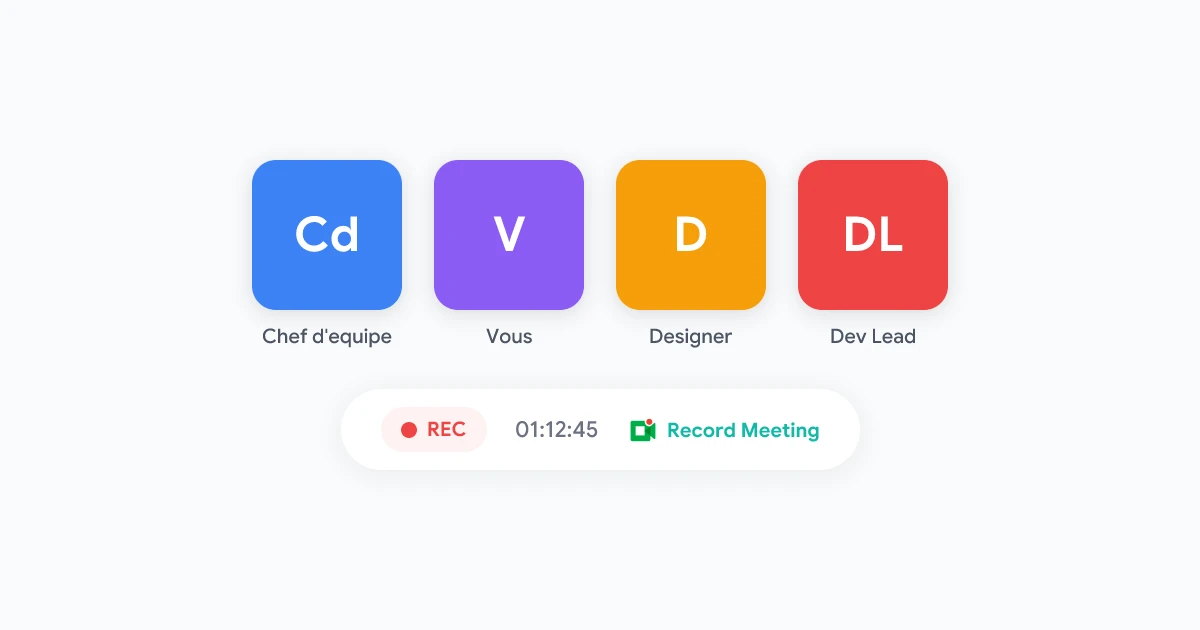
Vous avez rejoint un appel Google Meet, la discussion était précieuse et vous vouliez l’enregistrer — mais le bouton d’enregistrement était introuvable. Si vous vous êtes déjà trouvé dans cette situation, vous n’êtes pas seul. Google Meet limite sa fonction d’enregistrement intégrée aux hôtes disposant d’un abonnement Workspace payant, laissant les participants sans moyen simple de capturer des réunions importantes.
Ce guide vous présente toutes les méthodes pour enregistrer Google Meet en tant que participant — des enregistreurs d’écran gratuits intégrés aux extensions de navigateur dédiées et aux solutions mobiles. Que vous soyez un étudiant enregistrant un cours, un freelance capturant un appel client ou un membre d’équipe qui doit revoir les décisions d’une réunion plus tard, vous trouverez une méthode adaptée à votre situation.
Pourquoi les participants ne peuvent pas enregistrer dans Google Meet par défaut
La fonction d’enregistrement native de Google Meet est conçue autour du contrôle de l’hôte. Seuls les utilisateurs disposant des plans Business Standard, Business Plus, Enterprise ou Education Plus peuvent lancer des enregistrements — et même dans ce cas, seuls les hôtes et co-hôtes ont le bouton disponible.
En tant que participant, vous devez utiliser des méthodes alternatives. La bonne nouvelle est qu’il existe plusieurs options fiables — et beaucoup d’entre elles sont totalement gratuites.
Méthode 1 : Utiliser un outil dédié d’enregistrement de réunions
La façon la plus fiable d’enregistrer Google Meet en tant que participant est d’utiliser un outil d’enregistrement conçu à cet effet. Contrairement aux enregistreurs d’écran génériques, ces outils sont spécifiquement conçus pour la capture de réunions et incluent souvent des fonctionnalités comme la transcription automatique, l’identification des intervenants et des résumés générés par IA.
Record Meeting est l’un de ces outils qui fonctionne directement dans votre navigateur. Il capture l’audio et la vidéo de votre session Google Meet sans nécessiter les permissions de l’hôte ou un abonnement payant à Google Workspace.
 Essayez Record Meeting
Enregistrez, transcrivez et résumez automatiquement vos appels Google Meet — aucune permission de l'hôte requise. Fonctionne pour les participants, étudiants et invités.
Commencer →
Comment enregistrer avec une extension d’enregistrement de réunions
Voici un processus de configuration typique pour les outils d’enregistrement basés sur navigateur :
Le principal avantage des outils d’enregistrement de réunions dédiés est qu’ils capturent un son propre directement depuis l’onglet du navigateur, plutôt que de dépendre de la capture par microphone. Cela se traduit par une qualité audio bien supérieure et des transcriptions plus précises.
Méthode 2 : Enregistrer Google Meet avec les enregistreurs d’écran intégrés
Si vous ne souhaitez pas installer de logiciel supplémentaire, votre système d’exploitation dispose probablement déjà d’un enregistreur d’écran intégré.
Windows : Xbox Game Bar
Windows 10 et 11 incluent Xbox Game Bar, un outil d’enregistrement d’écran gratuit :
- Ouvrez votre appel Google Meet dans Chrome ou Edge
- Appuyez sur
Win + Gpour ouvrir Xbox Game Bar - Cliquez sur le bouton Enregistrer (ou appuyez sur
Win + Alt + R) - Arrêtez l’enregistrement à la fin de la réunion — le fichier est enregistré dans
Vidéos > Captures
Xbox Game Bar n'enregistre que la fenêtre active. Assurez-vous que Google Meet reste au premier plan pendant toute la réunion. Passer à une autre fenêtre avec Alt+Tab arrêtera l'enregistrement de la réunion.
macOS : QuickTime Player
Les utilisateurs Mac peuvent utiliser QuickTime Player pour l’enregistrement d’écran :
- Ouvrez QuickTime Player depuis le dossier Applications
- Sélectionnez Fichier > Nouvel enregistrement d’écran
- Choisissez la source audio — cliquez sur la flèche déroulante et sélectionnez votre microphone
- Cliquez sur Enregistrer et sélectionnez la fenêtre Google Meet ou l’écran entier
- Arrêtez l’enregistrement via l’icône de la barre des menus une fois terminé
ChromeOS : Capture d’écran intégrée
Les utilisateurs de Chromebook disposent d’un outil de capture d’écran natif :
- Appuyez sur
Ctrl + Shift + Afficher les fenêtres(ouCtrl + Shift + F5) - Sélectionnez Enregistrement d’écran dans la barre d’outils
- Choisissez la zone d’enregistrement — écran entier ou fenêtre spécifique
- Cliquez sur Enregistrer et capturez votre session Google Meet
Limites des enregistreurs d’écran
Bien que gratuits et faciles à utiliser, les enregistreurs d’écran intégrés présentent des inconvénients :
- Qualité audio — Ils capturent l’audio via vos haut-parleurs ou microphone, et non directement depuis le navigateur, ce qui peut introduire du bruit de fond
- Pas de transcription — Vous obtenez uniquement un fichier vidéo, sans transcription textuelle ni notes consultables
- Taille de fichier importante — Les enregistrements d’écran produisent de gros fichiers vidéo difficiles à partager
- Pas d’identification des intervenants — Il est impossible de savoir qui a dit quoi sans regarder l’intégralité de la vidéo
Pour les réunions où vous avez besoin de transcriptions précises et de notes consultables, un outil d’enregistrement dédié est un meilleur choix.
Méthode 3 : Enregistrer Google Meet sur votre téléphone
Parfois, vous devez enregistrer un appel Google Meet depuis votre appareil mobile. Android et iOS proposent tous deux des options d’enregistrement d’écran intégrées.
Android
La plupart des téléphones Android fonctionnant sous Android 11 ou version ultérieure incluent un enregistreur d’écran :
- Faites glisser vers le bas depuis le haut de l’écran pour ouvrir les Paramètres rapides
- Appuyez sur Enregistrement d’écran (vous devrez peut-être modifier les tuiles pour l’ajouter)
- Choisissez d’enregistrer l’audio depuis votre appareil, votre microphone, ou les deux
- Ouvrez Google Meet et rejoignez l’appel
- Arrêtez l’enregistrement via la barre de notifications
iPhone et iPad
iOS 14 et versions ultérieures incluent l’enregistrement d’écran dans le Centre de contrôle :
- Ouvrez Réglages > Centre de contrôle et ajoutez Enregistrement d’écran s’il n’y est pas déjà
- Appuyez longuement sur le bouton Enregistrer dans le Centre de contrôle pour activer l’audio du microphone
- Ouvrez Google Meet et rejoignez l’appel
- Appuyez sur la barre d’état rouge pour arrêter l’enregistrement une fois terminé
Les enregistrements d'écran mobiles peuvent vider la batterie rapidement et produire des fichiers volumineux. Pour les réunions de plus de 30 minutes, assurez-vous que votre appareil est chargé ou branché, et vérifiez que vous avez suffisamment d'espace de stockage avant de commencer.
Plusieurs extensions Chrome sont spécialement conçues pour enregistrer les sessions Google Meet pour les participants. Voici une comparaison des options populaires :
Lorsque vous choisissez une extension d’enregistrement Google Meet, privilégiez les outils qui capturent l’audio directement depuis l’onglet du navigateur plutôt que via votre microphone. Cela garantit un son plus clair et une meilleure précision de transcription.
Bonnes pratiques pour enregistrer Google Meet en tant que participant
Enregistrer des réunions va au-delà du simple fait d’appuyer sur un bouton. Suivez ces pratiques pour tirer le meilleur parti de vos enregistrements.
Avant la réunion
- Vérifiez votre espace de stockage — Assurez-vous d’avoir suffisamment d’espace disque ou de stockage cloud pour l’enregistrement
- Testez votre configuration — Effectuez un enregistrement test rapide pour vérifier que la capture audio et vidéo fonctionne correctement
- Fermez les onglets inutiles — Cela améliore les performances et évite la capture accidentelle de contenu sensible
- Informez les participants — Indiquez toujours aux autres que vous enregistrez (voir les considérations légales ci-dessous)
Pendant la réunion
- Gardez la fenêtre de réunion active — Si vous utilisez un enregistreur d’écran, ne minimisez pas la fenêtre Google Meet
- Surveillez l’enregistrement — Vérifiez périodiquement que l’indicateur d’enregistrement est toujours actif
- Prenez des repères temporels — Notez les moments importants pour les retrouver rapidement lors de la révision
Après la réunion
- Revoyez l’enregistrement — Regardez ou écoutez pour confirmer que la qualité est acceptable
- Générez une transcription — Si votre outil ne transcrit pas automatiquement, utilisez un service pour convertir l’audio en texte
- Partagez de manière sélective — Ne partagez les enregistrements qu’avec les personnes qui étaient présentes à la réunion ou qui ont besoin d’y accéder
- Organisez les fichiers — Utilisez une convention de nommage cohérente comme
AAAA-MM-JJ-Sujet-Réunion
Si vous cherchez des moyens d’améliorer la productivité de votre équipe au-delà des enregistrements de réunions, consultez notre guide sur automatiser les flux de travail avec l’IA pour découvrir des stratégies qui peuvent vous faire gagner des heures chaque semaine.
Considérations légales et éthiques
Avant d’enregistrer un appel Google Meet, comprenez les exigences légales de votre juridiction.
Les lois sur l'enregistrement varient selon les lieux. Dans les régions à **consentement unilatéral** (la plupart des États américains), vous pouvez enregistrer si vous êtes participant. Dans les régions à **consentement bilatéral (toutes les parties)** (Californie, Royaume-Uni, UE), vous devez informer tous les participants et obtenir leur consentement avant d'enregistrer. Vérifiez toujours vos lois locales et les politiques de votre entreprise avant d'enregistrer des réunions.
Bonnes pratiques générales :
- Divulguez toujours — Annoncez au début de la réunion que vous allez enregistrer
- Obtenez un consentement explicite — Dans les juridictions à consentement bilatéral, demandez à chaque participant de confirmer son accord
- Respectez les objections — Si quelqu’un s’oppose, arrêtez d’enregistrer ou permettez-lui de partir avant de commencer
- Suivez la politique de l’entreprise — De nombreuses organisations ont des règles spécifiques concernant l’enregistrement des réunions ; respectez-les
- Manipulez les enregistrements en toute sécurité — Traitez les enregistrements de réunions comme des données sensibles et stockez-les de manière appropriée
Tirer le meilleur parti de vos enregistrements de réunion
Enregistrer une réunion n’est que la première étape. La vraie valeur vient de ce que vous faites de l’enregistrement par la suite. Les outils modernes peuvent transcrire, résumer et extraire automatiquement les points d’action de vos réunions.
Essayez Record Meeting
Allez au-delà de l'enregistrement basique. Obtenez des transcriptions automatiques, des résumés de réunion alimentés par IA et l'extraction des points d'action — le tout sans avoir besoin des permissions d'hôte.
Commencer →
Avec des fonctionnalités comme la transcription automatique et les résumés par IA, vous pouvez transformer un enregistrement de réunion d’une heure en un document consultable en quelques minutes. C’est particulièrement utile pour les participants qui doivent partager les résultats de la réunion avec des collègues qui n’ont pas pu y assister — plutôt que de transférer une vidéo complète, vous pouvez partager un résumé concis avec les décisions clés et les points d’action.
Pour les équipes qui gèrent également un volume élevé de communications par email, combiner les enregistrements de réunion avec l’automatisation des emails alimentée par IA peut réduire considérablement le temps consacré aux suivis post-réunion.
Questions Fréquemment Posées
## ConclusionEnregistrer Google Meet en tant que participant ne nécessite pas un abonnement Workspace payant ni les permissions de l’hôte. Que vous choisissiez un enregistreur d’écran intégré pour une solution rapide, une extension de navigateur pour une meilleure qualité audio, ou un outil dédié comme Record Meeting pour la transcription automatique et les résumés IA, il existe une méthode adaptée à vos besoins et à votre budget.
L’essentiel est de choisir le bon outil pour votre situation : les enregistreurs d’écran sont gratuits et ne nécessitent aucune configuration, mais les outils dédiés à l’enregistrement de réunions offrent des résultats nettement supérieurs avec un audio clair, des transcriptions consultables et des résumés partageables. Quelle que soit la méthode choisie, informez toujours les participants avant d’enregistrer et respectez les lois sur la confidentialité applicables.
Commencez à capturer vos réunions importantes dès aujourd’hui — aucune permission de l’hôte n’est requise.


