

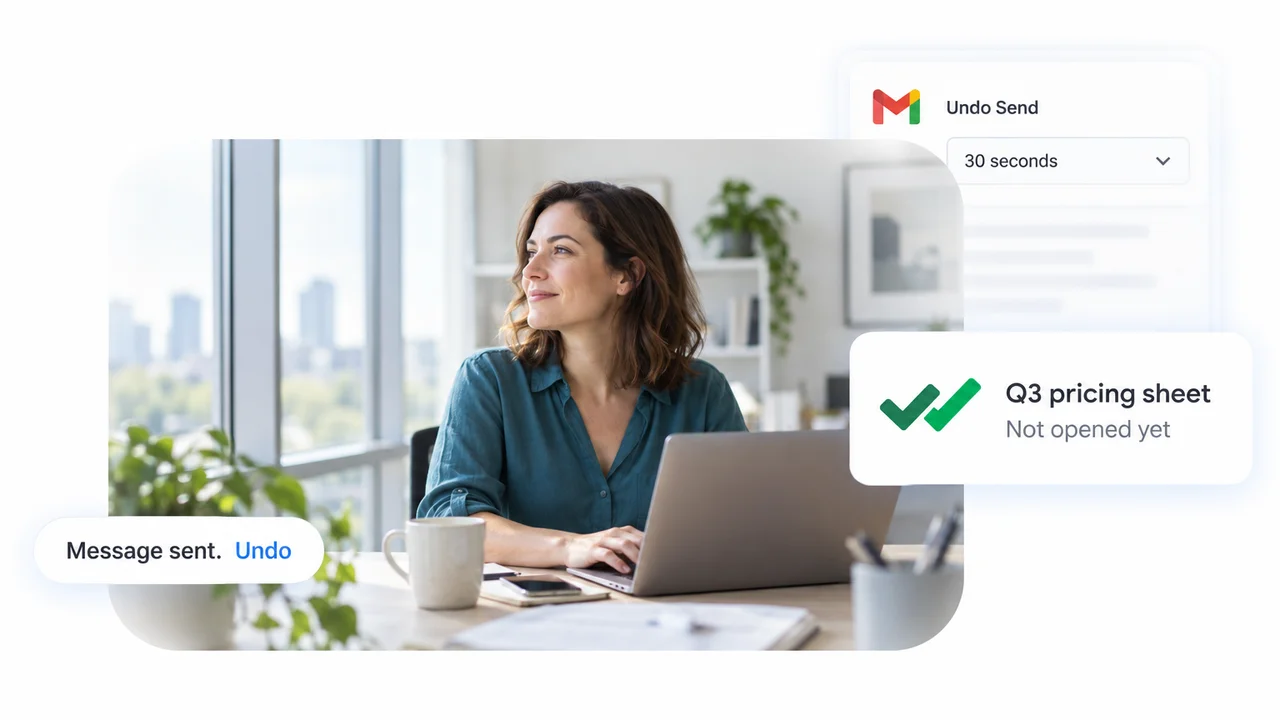
Om een e-mail in Gmail terug te halen, klik je op Ongedaan maken in de melding “Bericht verzonden” die direct na het verzenden verschijnt. Standaard heb je hiervoor 5 seconden, maar in de instellingen kun je dit verhogen naar 30 seconden. Zodra de balk verdwijnt, heeft Gmail geen terughaalfunctie meer: de e-mail is bezorgd en niets in Gmail kan hem nog terughalen.
Deze gids behandelt beide kanten van het probleem. Het eerste deel gaat over hoe je een e-mail in Gmail terughaalt op een computer en telefoon, met de langste bedenktijd die Gmail toestaat. Het tweede deel bespreekt wat je moet doen als die tijd voorbij is, inclusief hoe Mail Tracker laat zien of de foutieve e-mail al is geopend.
Kort samengevat:
- Direct terughalen: klik of tik op Ongedaan maken in de balk die na het verzenden verschijnt.
- Geef jezelf meer tijd: zet de “Annuleringsperiode voor verzenden” op 30 seconden (het maximum).
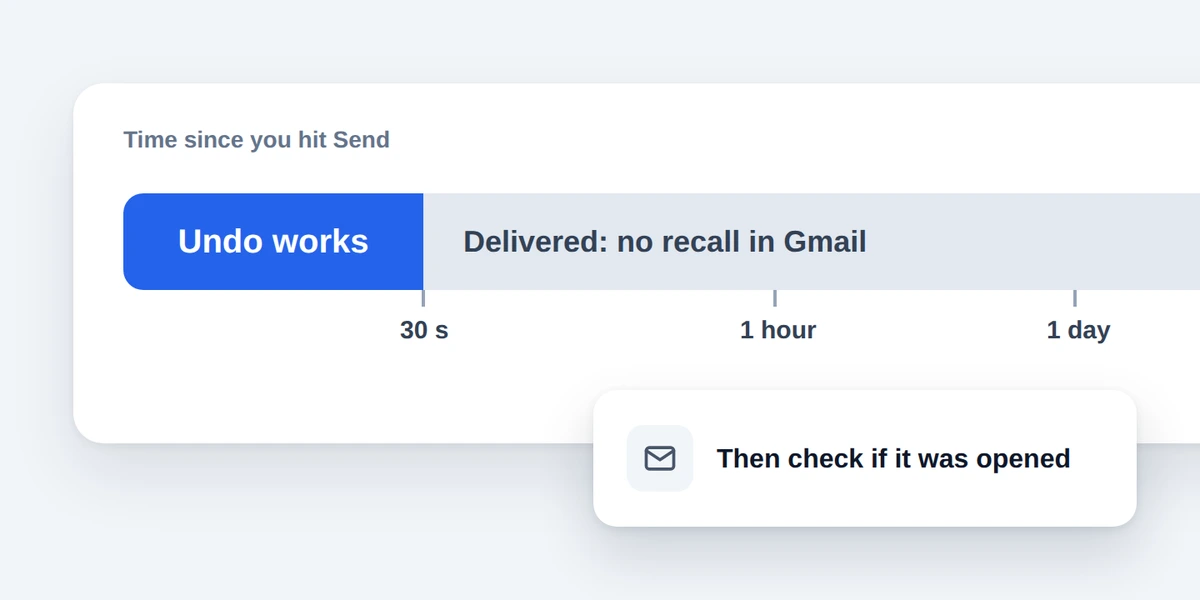
- Na de bedenktijd: er is geen manier meer om het bericht terug te halen, of er nu 10 minuten, 1 uur of een dag is verstreken. De e-mail verwijderen uit Verzonden maakt de verzending niet ongedaan.
- Wat nog wel helpt: een snelle correctie, “Toegang intrekken” voor e-mails in de vertrouwelijke modus en een Workspace-beheerder voor interne mail.
- Voordat je de correctie schrijft: controleer of de eerste e-mail al is geopend. Mail Tracker laat dit direct in Gmail zien.
Gmail heeft Verzenden ongedaan maken, geen echte terughaalfunctie
“Terughalen” wekt de indruk dat je een bezorgd bericht uit iemands inbox kunt plukken. Gmail biedt die mogelijkheid niet. De helppagina van Google over Gmail-berichten verzenden of de verzending ervan ongedaan maken beschrijft slechts één optie: “Als u besluit dat u een e-mail toch niet wilt verzenden, heeft u na verzending korte tijd de mogelijkheid om de e-mail te annuleren.”
Die korte tijd is de periode voor Verzenden ongedaan maken.
| Vraag | Antwoord |
|---|---|
| Hoe lang is de bedenktijd? | 5, 10, 20 of 30 seconden, afhankelijk van je instellingen |
| Wat is de standaard? | 5 seconden |
| Waar vind ik de optie Ongedaan maken? | In de melding “Bericht verzonden” linksonder op een computer, en naast “Verzonden” in de mobiele app |
| Wat gebeurt er als je erop klikt? | Het bericht komt terug als een concept dat je kunt bewerken |
| Wat als de tijd voorbij is? | De helppagina van Gmail noemt geen andere manier om de verzending ongedaan te maken |
De standaardinstelling en het conceptgedrag komen uit Google’s eigen uitleg over hoe je verzenden ongedaan maakt in Gmail, gepubliceerd in februari 2023.
Hoe je een e-mail in Gmail terughaalt op een computer
- Verzend de e-mail. Kijk vervolgens naar de linkerbenedenhoek van het Gmail-venster.
- Zoek de melding “Bericht verzonden”. Volgens de helppagina van Google bevat deze twee opties: “Ongedaan maken” en “Bericht bekijken”.
- Klik op Ongedaan maken voordat de balk verdwijnt. Dit annuleert de verzending.
- Pas het concept aan. De uitleg van Google geeft aan dat er een concept van je bericht verschijnt zodat je het kunt bewerken. Corrigeer de ontvanger, de bijlage of de tekst en verstuur het opnieuw.
Als de balk al is verdwenen, is de bedenktijd verstreken. Lees verder om te zien wat er daarna nog wel werkt.
De tijd voor Verzenden ongedaan maken in Gmail wijzigen naar 30 seconden
Vijf seconden is nauwelijks genoeg om een fout op te merken. Het verhogen van deze limiet kost slechts een minuutje.
- Open Gmail op je computer.
- Klik op Instellingen (het tandwielpictogram) rechtsboven en vervolgens op “Alle instellingen bekijken”.
- Zoek de rij “Verzenden ongedaan maken”. Zoals je in de schermafbeelding van Google hieronder ziet, staat dit op het tabblad Algemeen.
- Kies een “Annuleringsperiode voor verzenden” van 30 seconden. De keuzes zijn 5, 10, 20 en 30.
- Klik op “Wijzigingen opslaan” onderaan de pagina.
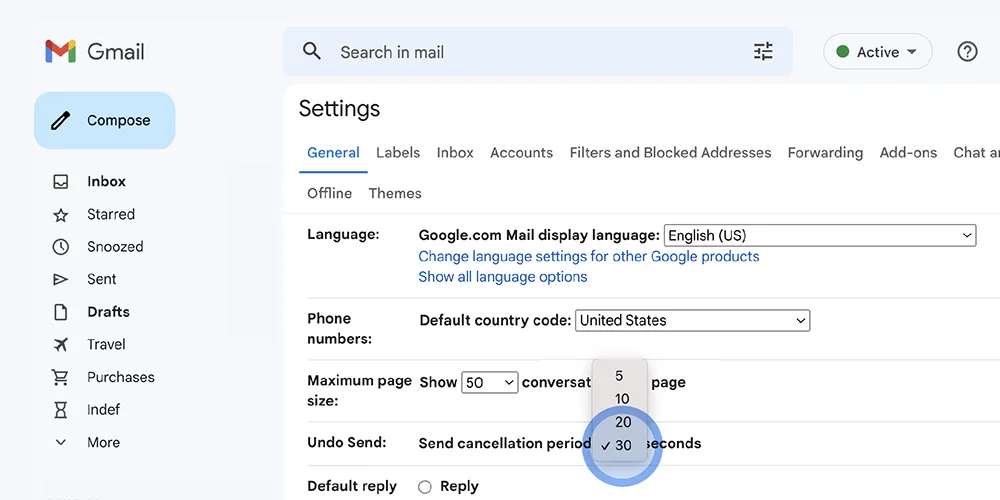
Dertig seconden is het maximum. Gmail heeft geen optie voor een minuut of langer, dus de gewoonte is net zo belangrijk als de instelling. Blijf na het klikken op Verzenden naar de balk kijken totdat deze verdwenen is.
Een e-mail terughalen in de Gmail-app op Android en iPhone
- Tik op Verzenden.
- Kijk naar de onderkant van het scherm. De helppagina’s van Google voor Android en voor iPhone en iPad geven aan dat je de melding “Verzonden” ziet, samen met de optie Ongedaan maken.
- Tik op Ongedaan maken. Volgens de uitleg van Google verschijnt je oorspronkelijke bericht opnieuw, zodat je wijzigingen kunt aanbrengen.
Google documenteert de instelling voor de annuleringsperiode alleen voor Gmail op een computer. De pagina’s voor Android en iPhone vermelden enkel de stap voor Ongedaan maken, zonder instelling voor het aantal seconden.
Je kunt een e-mail in Gmail niet terughalen na 30 seconden, 1 uur of een dag
Zodra de annuleringsperiode afloopt, verandert het antwoord niet meer. Een e-mail die 10 minuten geleden is verzonden, is net zo definitief als een e-mail van gisteren.
| Wat mensen proberen | Haalt dit de e-mail terug? |
|---|---|
| Klikken op Ongedaan maken binnen de annuleringsperiode | Ja |
| Zoeken naar Ongedaan maken na 10 minuten, 1 uur of een dag | Nee, de optie is verdwenen |
| De e-mail verwijderen uit de map Verzonden | Nee, dit verwijdert alleen jouw kopie |
| De terughaalfunctie van Outlook gebruiken voor een e-mail naar een Gmail-adres | Nee, terughalen werkt alleen binnen één Microsoft 365-organisatie |
| Klikken op “Toegang intrekken” bij een e-mail in de vertrouwelijke modus | Gedeeltelijk: het voorkomt dat de ontvanger de e-mail opent |
Een verzonden e-mail verwijderen maakt de verzending niet ongedaan
Je map Verzonden bevat jouw kopie van het bericht. De kopie van de ontvanger staat in diens eigen mailbox, en het verwijderen van jouw exemplaar verandert daar niets aan. De gids van Microsoft over hoe je een e-mail in Outlook terughaalt verwoordt dit principe duidelijk voor hun eigen webgebaseerde e-maildiensten: zodra je een e-mailbericht verzendt, “is het van je e-mailserver verdwenen en buiten je controle.”
De terughaalfunctie van Outlook werkt niet voor Gmail
Mensen die op hun werk Outlook gebruiken, verwachten vaak een functie om berichten in te trekken. Dezelfde gids van Microsoft beperkt dit echter sterk:
- Alleen binnen dezelfde organisatie: zowel jij als de ontvanger moeten een Microsoft 365-werk- of schoolaccount in dezelfde organisatie hebben.
- Alleen ongeopend: de ontvanger mag het bericht nog niet hebben geopend.
- Geen persoonlijke accounts: de gids stelt dat persoonlijke e-mailaccounts geen berichten kunnen terughalen, en noemt specifiek Gmail, Hotmail en Outlook.com.
Een e-mail die vanuit Outlook naar een Gmail-adres is verzonden, kan dus niet worden teruggehaald. Gmail zelf heeft ook geen vergelijkbare functie.
Controleer eerst of de e-mail al is geopend
Wat je nu schrijft, hangt af van één feit: heeft de ontvanger de fout al gezien?
- Nog niet geopend: een snelle correctie kan nog aankomen voordat de schade is aangericht.
- Al geopend: je hebt zowel een verontschuldiging als een oplossing nodig.
Gmail zelf vertelt je dit zelden. De pagina van Google over het aanvragen of retourneren van een leesbevestiging geeft aan dat leesbevestigingen alleen beschikbaar zijn voor werk- of schoolaccounts. Bovendien moet de ontvanger de bevestiging mogelijk eerst goedkeuren. Onze gids over Gmail-leesbevestigingen behandelt deze route.
Mail Tracker, een Gmail add-on en Chrome-extensie uitgegeven door Qualtir, vult deze leemte op. Ook deze tool kan een e-mail niet terughalen. Wel voegt het de enige informatie toe die je nodig hebt na een fout: de openstatus van de e-mail die je al hebt verzonden.
Er is één voorwaarde. De tracker moet in de e-mail staan voordat je deze verzendt. Als de foutieve e-mail niet werd getrackt, ga er dan van uit dat deze gelezen zal worden en ga direct door naar de correctie hieronder. Zet vervolgens tracking aan, zodat je bij een volgende fout wel direct antwoord hebt.
Stel tracking in zodat elke e-mail is gedekt
- Installeer op een computer de Chrome-extensie via de website van Mail Tracker. De FAQ van het product raadt de extensie aan voor desktopgebruik en de Google Workspace add-on voor mobiel.
- Zet tracking aan. De helppagina van de Chrome-extensie zegt dat je op het vinkje in de bovenste balk van Gmail moet klikken en de schakelaar op AAN moet zetten.
- Schakel “Track emails by default” in. Dezelfde pagina geeft aan dat deze optie automatisch alle uitgaande e-mails trackt, zodat je dit niet voor elk bericht hoeft te onthouden.
- Gebruik op een telefoon de add-on. De vermelding in de Google Workspace Marketplace, die meer dan een miljoen installaties toont, vermeldt dat deze werkt in de Gmail-app op iOS en Android. Je voegt per e-mail een tracker toe via een knop in het opstelvenster.
Lees de vinkjes in je lijst met verzonden items
De helppagina beschrijft twee statussen voor een getrackte e-mail:
- Twee transparante vinkjes: de e-mail is verzonden.
- Twee groene vinkjes: de e-mail is geopend door de ontvanger.

| Wat je ziet | Wat het je vertelt | Wat je moet doen |
|---|---|---|
| Transparante vinkjes | Er is geen open geregistreerd | Stuur de correctie nu, zolang deze nog als eerste kan aankomen |
| Groene vinkjes | De e-mail is geopend | Bied je excuses aan, corrigeer de fout en bel als de inhoud gevoelig was |
| Geen vinkjes | De e-mail werd niet getrackt | Ga ervan uit dat deze is gelezen |
Voor andere signalen die het lezen waard zijn, zie onze gids over hoe je weet of iemand je e-mail heeft gelezen.
Wat open tracking je niet kan vertellen
Open-gegevens zijn een signaal, geen bewijs. De FAQ van Mail Tracker is eerlijk over de beperkingen:
- Je eigen opens tellen mee: een e-mail wordt als geopend gerapporteerd, zelfs als de afzender deze opent vanuit de map Verzonden.
- Beveiligingsscans kunnen meetellen: sommige e-mailproviders laden de inhoud van e-mails vooraf in om te controleren op spam of phishing, wat de tracker kan activeren.
- Eén tracker per e-mail: bij meerdere ontvangers kun je zien dat iemand het bericht heeft geopend, maar niet wie.
Onze uitleg over de trackingpixel in e-mail laat zien hoe opens worden gedetecteerd en wanneer ze worden gemist. Behandel “niet geopend” als “waarschijnlijk nog niet gelezen”, en wees voorzichtig met een open in de eerste paar seconden.
Het gratis abonnement dekt een onbeperkt aantal getrackte e-mails, open-tellingen, tijdstempels en pushmeldingen. Wel voegt het een kleine zichtbare handtekening toe aan getrackte e-mails. Premium verwijdert de handtekening en voegt een volledige trackinggeschiedenis en dagelijkse rapporten toe voor $2,99 per maand, jaarlijks gefactureerd.
 Probeer Mail Tracker
Zie direct in Gmail of een e-mail is geopend, hoe vaak en wanneer. Zet tracking standaard aan en de volgende e-mail waar je spijt van hebt, zal je in ieder geval vertellen of deze is gelezen.
Aan de slag →
Stuur vervolgens een korte correctie
Een correctie werkt als deze snel, kort en onmogelijk verkeerd te begrijpen is. Beantwoord je eigen verzonden bericht, zodat beide e-mails in hetzelfde gesprek staan. Zet de oplossing in de eerste regel en laat het verhaal over hoe de fout is ontstaan achterwege.
Verkeerde of ontbrekende bijlage
Hoi Dana,
Correctie: mijn vorige e-mail bevatte het verkeerde bestand. De juiste versie is als bijlage bij dit bericht gevoegd. Gebruik deze en verwijder de eerdere bijlage.
Excuses voor de extra e-mail.
Sam
Verkeerde ontvanger
Hoi Dana,
Negeer mijn vorige e-mail. Deze was voor iemand anders bedoeld en is per ongeluk bij jou terechtgekomen. Ik zou het op prijs stellen als je het bericht verwijdert zonder het door te sturen.
Excuses voor de verwarring.
Sam
Verkeerde informatie
Hallo allemaal,
Eén correctie op mijn vorige e-mail: de vergadering is op donderdag om 10:00 uur, niet op dinsdag. Verder blijft alles hetzelfde.
Sam
Als de eerste e-mail gevoelige informatie bevatte, zoals een wachtwoord, een contract of persoonlijke gegevens, vertrouw dan niet alleen op een correctie. Wijzig het wachtwoord, informeer de betrokkenen en volg de meldingsprocedure van je bedrijf.
Nog twee opties: vertrouwelijke modus en je Workspace-beheerder
Toegang intrekken voor een e-mail in de vertrouwelijke modus
Als je de e-mail hebt verzonden in de vertrouwelijke modus van Gmail, heb je een effectief middel in handen. De pagina van Google over het verzenden en openen van vertrouwelijke e-mails geeft aan dat je de toegang tot een e-mail op elk moment kunt intrekken:
- Open Gmail op je computer en klik op Verzonden.
- Open de vertrouwelijke e-mail.
- Klik op “Toegang intrekken”.
Er gelden wel twee beperkingen. De vertrouwelijke modus wordt ingeschakeld in het opstelvenster voordat je verzendt, dus het kan een gewone e-mail niet redden. Google waarschuwt ook dat ontvangers nog steeds screenshots of foto’s van een vertrouwelijke e-mail kunnen maken. Alles wat al is gelezen, kan dus al zijn gekopieerd.
Vraag je Workspace-beheerder naar e-mail die naar collega’s is verzonden
Voor e-mail die binnen je bedrijf is gebleven, kan een beheerder mogelijk helpen. Met de tool voor beveiligingsonderzoek van Google kunnen beheerders zoeken in Gmail-berichten en actie ondernemen op basis van de zoekresultaten. “Berichten verwijderen” is een van de genoemde acties.
- Edities: Google noemt Frontline Standard en Plus, Enterprise Standard en Plus, Education Standard en Plus, Enterprise Essentials Plus en Cloud Identity Premium. Er wordt aan toegevoegd dat de beschikbare gegevensbronnen per editie verschillen.
- Bereik: een beheerder beheert alleen de accounts van jouw organisatie. Een kopie die in een externe mailbox is beland, is buiten bereik.
- Snelheid: neem direct contact op met de beheerder en vermeld het onderwerp, de ontvangers en het tijdstip waarop je de e-mail hebt verzonden.
Hoe je voorkomt dat je de volgende keer een e-mail moet terughalen
- Houd de annuleringsperiode op 30 seconden. Het is de enige terughaalfunctie die Gmail heeft.
- Plan risicovolle e-mails in plaats van ze direct te verzenden. De pagina van Google over e-mails inplannen voor verzending geeft aan dat je een geplande e-mail kunt annuleren vanuit de map Gepland, waarna het weer een concept wordt. Een e-mail die over tien minuten is ingepland, geeft je tien minuten de tijd om je te bedenken. Onze gids over hoe je een e-mail inplant in Gmail bevat de stappen.
- Voeg ontvangers als laatste toe. Schrijf en controleer de e-mail eerst, en vul daarna pas het “Aan”-veld in.
- Gebruik de vertrouwelijke modus voor gevoelige inhoud. Je behoudt dan de optie om later de toegang in te trekken.
- Laat tracking standaard aan staan. Als er dan toch een fout tussendoor glipt, weet je in ieder geval of de e-mail is geopend.
Voor meer van dit soort gewoontes, zie onze Gmail-tips en trucs.
Veelgestelde vragen
Grijp in binnen 30 seconden, of ontdek of het is gelezen
Weten hoe je een e-mail in Gmail terughaalt, komt neer op één balk en één instelling. Klik op Ongedaan maken terwijl “Bericht verzonden” op het scherm staat, en stel de annuleringsperiode in op 30 seconden zodat je tijd hebt om dit te doen. Daarna kan niets de e-mail meer terughalen. Wat je wel in de hand hebt, is je reactie: controleer of de e-mail is geopend, stuur een korte correctie en gebruik “Toegang intrekken” of je beheerder wanneer dat van toepassing is.
Voeg Mail Tracker toe aan Gmail en zet tracking standaard aan. De volgende e-mail die je liever had willen terugnemen, zal je dan in ieder geval vertellen of deze is gelezen.


