

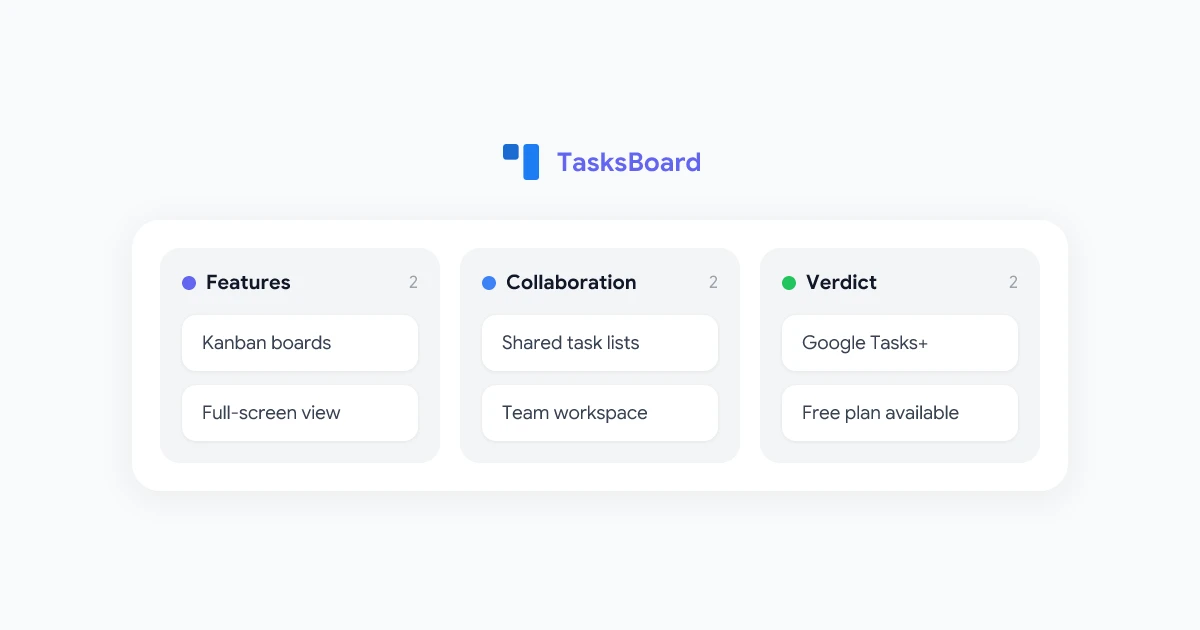
Google Tasks is diep verankerd in het Google-ecosysteem, het zit in Gmail, Google Calendar en Google Drive. Voor het snel noteren van to-do’s is het snel en frictieloos. Maar zodra je een echt project, een gedeelde werklast of zelfs je eigen week in zijn geheel probeert te beheren, beginnen de gebreken zichtbaar te worden. Er is geen kanban-weergave, geen eenvoudige mogelijkheid om met teams te delen, en de interface is beperkt tot een smal zijpaneel.
TasksBoard overbrugt die kloof. Het is een speciale app die volledig is gebouwd rondom Google Tasks en de functies toevoegt die Google heeft weggelaten, kanban-borden, een interface op volledig scherm, gedeelde takenlijsten en een degelijk dashboard voor power users. In deze review lopen we door alles wat TasksBoard doet, hoe je het effectief gebruikt, wat het kost en of het de juiste upgrade voor jou is.
Wat is TasksBoard?
TasksBoard is een web- en desktop-app die is ontworpen om Google Tasks-gebruikers een aanzienlijk verbeterde ervaring te bieden. Het maakt direct verbinding met je Google-account en synchroniseert met dezelfde Google Tasks-gegevens die je al beheert in Gmail of Google Calendar, geen migratie, geen import, geen nieuw systeem om te leren.
De kernwaarde is simpel: met TasksBoard kun je je Google Tasks visualiseren en beheren zoals moderne productiviteitsapps dat doen, zonder het Google-ecosysteem te verlaten waar je al op vertrouwt.
Wanneer je TasksBoard opent, verschijnen je takenlijsten als kanban-kolommen met kaarten die je kunt slepen en neerzetten. Je kunt lijsten delen met teamleden via hun Google-accounts, taken toewijzen, vervaldatums instellen en alles bekijken op een bord op volledig scherm in plaats van in een krap zijpaneel.
TasksBoard synchroniseert in real-time met je bestaande Google Tasks-gegevens. Elke taak, lijst en vervaldatum die je in TasksBoard aanmaakt, verschijnt direct in Gmail, Google Calendar en de mobiele Google Tasks-app, en vice versa. Je stapt niet over naar andere tools, je voegt een betere interface toe bovenop degene die je al gebruikt.
Belangrijkste functies van de TasksBoard-app
Kanban-bordweergave
De opvallende functie van de TasksBoard-app is het kanban-bord. Elk van je Google Tasks-lijsten wordt een kolom en taken binnen die lijsten verschijnen als verplaatsbare kaarten. Je kunt in één oogopslag je volledige werklast zien, taken tussen lijsten verplaatsen door te slepen en snel identificeren wat in uitvoering is, wat geblokkeerd is en wat klaar is.
Dit is iets wat de standaard Google Tasks nog steeds niet biedt. Als je al je lijsten naast elkaar wilt zien of in een visueel bordformaat wilt werken, is TasksBoard een van de weinige oplossingen die dit doet terwijl Google Tasks als backend behouden blijft.
Dashboard op volledig scherm
In tegenstelling tot de zijbalk van Google Tasks, die beperkt is tot een smal paneel in Gmail of Google Calendar, biedt TasksBoard een werkruimte op volledig scherm. Dit maakt een echt verschil wanneer je meerdere projecten of lange takenlijsten beheert. Je kunt meer taken per kolom zien, taaktitels lezen zonder dat ze worden afgekapt en gefocust blijven zonder afleiding van je inbox.
Deze ervaring op volledig scherm is ook de reden waarom veel gebruikers op zoek zijn naar een Google Tasks desktop app: de standaard zijbalk van Gmail is niet gebouwd voor serieus taakbeheer.
Teamdeling en samenwerking
Google Tasks heeft geen ingebouwde deelfunctie. Als je een collega toegang wilt geven tot een van je takenlijsten, is er geen ingebouwde manier om dat te doen. TasksBoard lost dit direct op: je kunt elke Google Tasks-lijst delen met een ander Google-account, hun machtigingsniveau instellen (bekijken of bewerken) en in real-time samenwerken.
Dit maakt TasksBoard oprecht nuttig voor google tasks voor teams, kleine teams, freelancers die met klanten werken of gezinnen die een gedeelde to-do lijst willen. De gedeelde taken synchroniseren over alle Google-accounts van de deelnemers, dus er gaat niets verloren. Leer meer over de workflow voor delen in onze gids over hoe je Google Tasks deelt met TasksBoard.
Subtaken en taakdetails
Elke taakkaart in TasksBoard kan subtaken, notities en een vervaldatum bevatten, wat de structuur van Google Tasks zelf weerspiegelt. De bordweergave maakt het eenvoudig om een taak uit te vouwen en al zijn subtaken te zien zonder de hoofdinterface te verlaten. Voor complexere projecten is deze hiërarchische weergave aanzienlijk overzichtelijker dan scrollen door een lineaire lijst.
Ondersteuning voor meerdere apparaten
TasksBoard is beschikbaar als web-app (op tasksboard.com) en als zelfstandige desktop-app voor macOS en Windows. Beide versies synchroniseren via je Google-account, dus je kunt een taak op je laptop starten en deze afvinken vanaf je telefoon met de standaard Google Tasks-app.
Hoe gebruik je TasksBoard effectief
Stap 1: Verbind je Google-account
Ga naar tasksboard.com en log in met je Google-account. TasksBoard vraagt toegang tot je Google Tasks-gegevens. Zodra deze is verleend, worden je bestaande lijsten en taken onmiddellijk geladen, je hoeft niets vanaf nul op te bouwen.
Stap 2: Organiseer je lijsten in een workflow
De meest effectieve manier om TasksBoard te gebruiken is door je Google Tasks-lijsten te behandelen als kanban-fasen. In plaats van lijsten te benoemen naar project (wat ook prima is), kun je ze benoemen naar status: To Do, In Progress, Blocked, Done. Verplaats vervolgens taakkaarten over de kolommen naarmate het werk vordert.
Als je de voorkeur geeft aan projectgebaseerde organisatie, maak dan één lijst per project en gebruik subtaken om individuele stappen binnen elk project bij te houden. Beide benaderingen werken goed, het hangt ervan af of je meerdere gelijktijdige projecten beheert of één continue workflow.
Stap 3: Gebruik delen voor teamverantwoordelijkheid
Als je met anderen werkt, is de deelfunctie waar TasksBoard zijn waarde bewijst. Selecteer een lijst, klik op het deel-icoon en voer het Google-e-mailadres van je teamgenoot in. Zij krijgen toegang tot de gedeelde lijst op hun eigen TasksBoard, waarbij wijzigingen voor jullie beiden synchroniseren. Dit is een van de schoonste manieren om hoe je google tasks gebruikt in een teamomgeving zonder iedereen naar een andere tool te migreren.
Voor het beste resultaat maak je speciale gedeelde lijsten voor samenwerkingswerk en houd je persoonlijke lijsten privé. Dit houdt het bord overzichtelijk en vermindert ruis voor iedereen die erbij betrokken is.
Tips voor het effectief gebruiken van Google Tasks met TasksBoard
Om het meeste uit Google Tasks te halen via TasksBoard:
- Gebruik vervaldatums consequent: Taken met vervaldatums verschijnen automatisch in Google Calendar, wat je een tweede blik op je planning geeft
- Houd lijstnamen kort: Kolomtitels in de kanban-weergave worden afgekapt bij langere breedtes, kortere namen houden het bord scanbaar
- Archiveer voltooide taken regelmatig: Met TasksBoard kun je voltooide taken inklappen of verbergen, zodat je actieve bord overzichtelijk blijft
- Maak een “Someday”-lijst: Een verzamellijst voor ideeën met een lage prioriteit houdt ze uit je actieve workflow zonder ze te verliezen
Onze gids over Google Tasks tips en trucs behandelt aanvullende strategieën om meer uit het onderliggende Google Tasks-systeem te halen.
 Probeer TasksBoard
Krijg een kanban-bord op volledig scherm, teamdeling en een echte desktop-app voor Google Tasks, allemaal gesynchroniseerd met je bestaande Google-account. Gratis om te beginnen.
Aan de slag →
TasksBoard voor teams: Een praktische beoordeling
Google Tasks is gebouwd als een persoonlijke to-do-app, en dat is te merken. Er is geen toewijzing, geen commentaar, geen activiteitenfeed en geen manier om te zien wie aan wat werkt. Voor individuele productiviteit is het prima. Voor teams schiet het tekort.
TasksBoard probeert Asana of Jira niet te vervangen. Het voegt geen commentaar, tijdregistratie of ingebouwde chat toe. Wat het wel toevoegt, is de minimaal levensvatbare samenwerkingslaag die google tasks voor teams daadwerkelijk werkbaar maakt: gedeelde lijsten en real-time synchronisatie.
Dit maakt het zeer geschikt voor:
- Kleine teams (2, 8 personen) die al Google Workspace gebruiken en geen andere SaaS-tool willen introduceren
- Freelancers en klanten die een lichtgewicht gedeelde taaktracker nodig hebben zonder de klant te vragen zich aan te melden voor een nieuw platform
- Gezinnen en huishoudens die een boodschappenlijst, lijst voor thuisprojecten of klusjeslijst delen
- Managers die teamtakenlijsten willen zien zonder lid te worden van een Slack-workspace of Asana-account
Als je team robuust projectbeheer nodig heeft met tijdlijnen, afhankelijkheden en rapportages, zul je TasksBoard uiteindelijk ontgroeien. Maar voor de meeste kleine teams die gefocust samenwerken, vult het de leemte die Google Tasks openlaat zonder onnodige complexiteit toe te voegen.
TasksBoard-prijzen: Wat krijg je gratis
TasksBoard biedt een gratis abonnement dat de kernbehoeften voor de meeste individuen dekt:
- Onbeperkte takenlijsten (kanban-kolommen)
- Volledige kanban-bordinterface
- Subtaken en vervaldatums
- Real-time Google Tasks-synchronisatie
- Toegang tot desktop-app
Het premium-abonnement voegt functies toe die gericht zijn op teamgebruik en power users:
- Gedeelde lijsten met bewerkingsrechten voor medewerkers
- Prioriteitsondersteuning
- Extra aanpassingsopties voor de bordweergave
De prijzen zijn per gebruiker per maand, met jaarlijkse facturering beschikbaar met korting. Voor de meeste individuele gebruikers en kleine teams is het gratis abonnement voldoende om te beginnen, upgrade alleen wanneer je de deelfuncties nodig hebt.
TasksBoard vs. Standaard Google Tasks: Wat win je echt
| Functie | Google Tasks (standaard) | TasksBoard |
|---|---|---|
| Kanban-bordweergave | ✗ | ✓ |
| Interface op volledig scherm | ✗ | ✓ |
| Teamdeling | ✗ | ✓ |
| Desktop-app | ✗ | ✓ (macOS + Windows) |
| Subtaken | ✓ | ✓ |
| Vervaldatums | ✓ | ✓ |
| Google Calendar-synchronisatie | ✓ | ✓ |
| Mobiele app | ✓ | Via Google Tasks-app |
De afweging is duidelijk: de standaard Google Tasks wint op mobiel en snelle invoer (het is altijd een klik verwijderd in Gmail), terwijl TasksBoard wint op zichtbaarheid, organisatie en samenwerking. Veel gebruikers eindigen met het gebruik van beide, taken noteren in de Gmail-zijbalk en ze beheren in TasksBoard.
Veelgestelde vragen
Conclusie: Is TasksBoard het waard?
TasksBoard is het antwoord op een van de meest voorkomende productiviteitsklachten onder Google Workspace-gebruikers: “Ik hou van Google Tasks, maar ik heb een betere interface nodig.” Het probeert niet alles te zijn, het lost specifiek het gebrek aan een kanban-weergave, een ervaring op volledig scherm en teamsamenwerking in Google Tasks op.
Voor individuele gebruikers is het gratis abonnement op zichzelf al overtuigend genoeg. Het kanban-bord en het dashboard op volledig scherm alleen al rechtvaardigen de installatie, en de naadloze Google Tasks-synchronisatie betekent dat er geen overstapkosten zijn. Voor kleine teams maakt de functie voor gedeelde lijsten Google Tasks oprecht samenwerkend, iets wat Google zelf niet standaard heeft ingebouwd.
Als je op zoek bent naar een tool waarmee je Google Tasks kunt gebruiken zoals je altijd al wilde, is TasksBoard de meest directe oplossing die beschikbaar is.


