


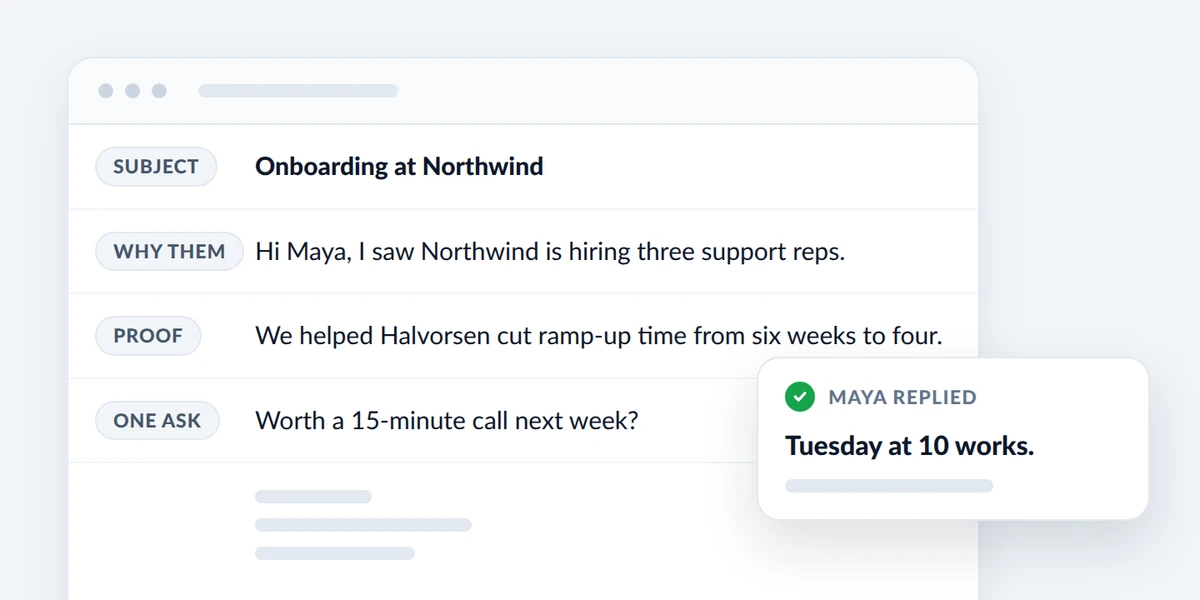
Kort fortalt: En mal for kald e-post som gir svar, har et kort emnefelt, én setning om hvorfor du valgte akkurat denne personen, ett bevis på kompetanse og et enkelt spørsmål. Alt dette på 50 til 125 ord. Kopier en av de ni malene nedenfor, og bytt ut plassholderne med fakta om mottakeren.
En mal for kald e-post redder deg fra et blankt ark, men det er ikke selve malen som sikrer deg et svar. E-postene som faktisk blir besvart er korte, skrevet til én spesifikk leser, og avsluttes med et spørsmål det tar ti sekunder å svare på. Denne guiden gir deg ni maler for kalde e-poster til salg, rekruttering, jobbsøk og research. Du får også tall på hva som fungerer, og stegene for å sende dem fra Gmail med Mail Merge, der du sender én personlig e-post per rad i et Google Sheets-regneark.
Viktigste punkter
- Hold teksten mellom 50 og 125 ord. I Boomerangs studie av over 40 millioner e-poster, ga dette spennet en svarprosent på over 50 %.
- Still ett tydelig spørsmål. E-poster med ett til tre spørsmål hadde 50 % større sannsynlighet for å få svar enn e-poster uten spørsmål.
- Forvent ensifrede tall. Instantlys referanserapport for 2026 viser at gjennomsnittlig svarprosent for kalde e-poster er 3,43 %, mens de 10 % beste kampanjene ligger på 10,7 % eller mer.
- Følg reglene. I USA dekker CAN-SPAM Act e-poster mellom bedrifter og krever et ærlig emnefelt, en postadresse og en fungerende mulighet for avmelding.
Hva gjør at en mal for kald e-post fungerer?
En kald e-post er den første meldingen til noen som ikke kjenner deg, for eksempel en potensiell kunde, en ansettelsesansvarlig, en professor eller en mulig samarbeidspartner. Det finnes ingen eksisterende relasjon å støtte seg på, så hver eneste setning må gjøre seg fortjent til den neste. Fem deler gjør jobben, og disse utgjør formatet som alle malene nedenfor følger.
- Emnefelt: Forteller hva e-posten handler om med noen få, enkle ord.
- Hvorfor akkurat dem: Én setning som utelukkende kunne vært skrevet til denne personen, for eksempel om en stillingsannonse, en lansering, en artikkel eller en felles kontakt.
- Bevis: Én linje som viser at du har gjort dette før, som et konkret resultat, en lignende kunde eller et relevant prosjekt.
- Ett spørsmål: Et enkelt spørsmål som er lett å svare på, for eksempel ja eller nei, eller denne uken eller neste.
- Avslutning: Ditt navn, rolle og bedrift, slik at leseren kan sjekke at du er en ekte person.
Hvor lang bør en kald e-post være?
Kort, men ikke bare én setning. Boomerang analyserte over 40 millioner e-poster og fant et ideelt spenn mellom 50 og 125 ord, der svarprosenten holdt seg over 50 %. Lengre meldinger gjorde det dårligere, med omtrent 44 % for 500 ord. Studien dekker alle typer e-poster brukerne ventet svar på, ikke bare kald kontakt, så les disse prosentene som en pekepinn og ikke en fasit.
Data for kalde e-poster peker i samme retning. Instantlys referanserapport for kalde e-poster for 2026 fant at de best presterende kampanjene holder e-postene under 80 ord.
| Hva du bør justere | Mål | Kilde |
|---|---|---|
| Tekstlengde | 50 til 125 ord, under 80 for første kontakt | Boomerang, Instantly |
| Emnefelt | 3 til 4 ord | Boomerang |
| Spørsmål | 1 til 3, ideelt sett ett | Boomerang |
| Lesbarhet | Korte ord og korte setninger | Boomerang |
Den siste raden overrasker de fleste. I Boomerangs data fikk e-poster skrevet på et nivå tilsvarende tredjeklasse på barneskolen 36 % høyere svarprosent enn e-poster skrevet på et akademisk nivå.
Hvilken svarprosent kan du forvente?
Selv en sterk mal blir ignorert mesteparten av tiden. Instantlys rapport, som bygger på plattformdata fra 1. januar til 18. desember 2025, setter den gjennomsnittlige svarprosenten til 3,43 %. Den beste fjerdedelen av kampanjene når 5,5 % eller mer, og de 10 % beste når 10,7 % eller mer.
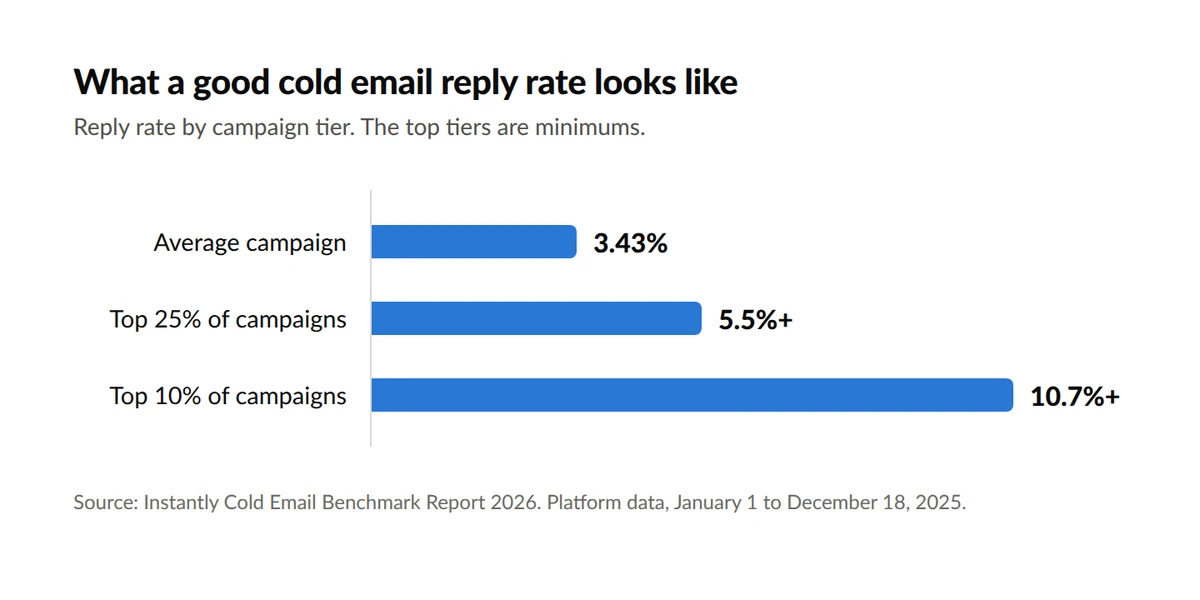
Rapporten tilskriver denne forskjellen mikrosegmentering og problemfokusert kommunikasjon, ikke smarte formuleringer. En mal sendt til feil liste vil aldri nå toppnivået. Hvis du fortsatt vurderer hvem du skal skrive til, kan du starte med guiden vår om å bygge en B2B-e-postliste.
9 maler for kalde e-poster du kan kopiere
Hver mal nedenfor holder seg under 90 ord. Det finnes to typer plassholdere i dem.
- Doble krøllparenteser, som {{First name}} eller {{Company}}, er flettefelt. Hvert av disse er en kolonne i Google Sheets-regnearket ditt, og fylles ut for hver mottaker når du sender.
- Firkantparenteser, som [ditt resultat], er deler du skriver én gang for hele kampanjen.
1. Mal for B2B-salg: Start med problemet
Emne: [Problem] hos {{Company}}
Hei {{First name}},
De fleste [rolle]-team jeg snakker med, taper [mengde tid eller penger] på grunn av [spesifikt problem]. Gjelder dette for {{Company}} også?
Vi hjalp [lignende kunde] med å [spesifikt resultat] på [tidsramme].
Vil det være verdt en 15-minutters prat neste uke for å se om samme tilnærming kan passe for dere?
[Ditt navn], [din bedrift]
Bruk denne når du selger til en tydelig definert rolle og kjenner til deres vanligste problem.
2. B2B-salg: En utløsende hendelse
Emne: Så nyhetene om {{Company}}
Hei {{First name}},
Jeg så at {{Company}} {{Trigger}}. Team i den fasen støter ofte på [problem] i løpet av noen få måneder.
[Én setning om hvordan du løser det, med et tall.]
Står dette på prioriteringslisten deres for dette kvartalet?
[Ditt navn], [din bedrift]
Bruk denne når noe nylig har endret seg for mottakeren. Legg inn en kort frase som “åpnet et nytt kontor i Oslo” i en Trigger-kolonne i regnearket ditt.
3. Finn riktig person
Emne: Hvem håndterer [tema] hos {{Company}}?
Hei {{First name}},
Jeg prøver å komme i kontakt med den som har ansvaret for [tema] hos {{Company}}. Vi hjelper [type bedrift] med å [resultat med noen få ord].
Er det deg, eller er det noen andre det er bedre å snakke med?
På forhånd takk, [ditt navn]
Bruk denne når du ikke er sikker på hvem som tar beslutningen.
4. Møteforespørsel
Emne: 15 minutter om [tema]?
Hei {{First name}},
Jeg jobber med [type team] om [tema], og {{Company}} dukket opp på grunn av [spesifikk grunn].
Jeg har en idé som kan [spesifikt resultat]. Det tar 15 minutter å gå gjennom den.
Passer det med en kort prat tirsdag eller torsdag i neste uke?
[Ditt navn]
Bruk denne når du allerede har en konkret idé å dele.
5. Frilanser eller byrå som kontakter en ny kunde
Emne: En idé for {{Company}} sin [side eller kanal]
Hei {{First name}},
Jeg så på {{Company}} sin [side eller ressurs] og la merke til [spesifikt problem som kan fikses].
Jeg fikset nylig det samme for [kunde], og [resultat].
Vil du at jeg skal sende to eller tre raske forslag? Det koster ingenting, og vi trenger ikke ta et møte.
[Ditt navn]
Bruk denne når du kan peke på noe synlig, som en treg nettside eller et forvirrende registreringsskjema.
6. Rekruttering av en kandidat som ikke er på jobbjakt
Emne: Stilling som {{Role}} hos [din bedrift]
Hei {{First name}},
Arbeidet ditt med {{Project}} fanget oppmerksomheten min, spesielt [spesifikk detalj].
Vi ansetter en {{Role}} for å [oppdrag i én setning]. Lønnsspennet er [lønn] og teamet er [fjernstyrt eller lokasjon].
Er du åpen for en 20-minutters prat, om så bare for å utveksle erfaringer?
[Ditt navn], [din bedrift]
Bruk denne når du finner kandidater selv. Oppgi lønnsspenn og arbeidssted med en gang.
7. Jobbsøker til en ansettelsesansvarlig
Emne: [Rolle] med [ditt sterkeste resultat]
Hei {{First name}},
Jeg er en [rolle] med [tall] års erfaring innen [felt]. Jeg har fulgt {{Company}} siden [spesifikk grunn], og jeg la merke til at teamet deres vokser.
I min forrige rolle klarte jeg å [spesifikt resultat med et tall].
Kan jeg sende deg et kort sammendrag av hvordan jeg ville grepet an rollen?
[Ditt navn]
Bruk denne når du skriver til en teamleder og ikke til en generell innboks for jobbsøknader.
8. Student til en professor eller et laboratorium
Emne: Student interessert i arbeidet ditt med {{Topic}}
Kjære professor {{Last name}},
Jeg er en student på [årstrinn] som studerer [fag] ved [universitet]. Jeg leste artikkelen din om {{Topic}} og bet meg merke i [spesifikt funn eller metode].
Jeg har erfaring med [relevant kurs, verktøy eller prosjekt] og vil gjerne bidra i laboratoriet ditt dette [semester].
Har du 15 minutter til en prat for å se om det er en match? CV-en min ligger vedlagt.
[Ditt navn]
Bruk denne når du spør om en forskningsstilling eller et internship. Nevn én artikkel per professor.
9. Nettverksbygging eller en uformell prat
Emne: Spørsmål om veien din til {{Role}}
Hei {{First name}},
Jeg er [hvem du er i én setning]. Din overgang fra [tidligere rolle] til {{Role}} hos {{Company}} er den veien jeg håper å følge.
Er du åpen for en 15-minutters samtale i løpet av de neste ukene? Jeg har tre spesifikke spørsmål og skal respektere tiden din.
Takk uansett, [ditt navn]
Bruk denne når du ønsker råd og ikke en jobb.
Emnefelt for kalde e-poster som blir åpnet
Emnefeltet avgjør om resten av malen din i det hele tatt blir lest. Fem mønstre dekker de fleste situasjoner.
| Mønster | Eksempel |
|---|---|
| Nevn temaet | Onboarding hos {{Company}} |
| Still et kort spørsmål | Hvem håndterer ansettelser hos {{Company}}? |
| Pek på en utløsende hendelse | Det nye kontoret deres i Oslo |
| Tilby noe konkret | To ideer for prissiden deres |
| Si hvem du er | Dataanalytiker, fem år i logistikkbransjen |
Tre regler gjelder for alle disse.
- Hold det kort: Boomerang fant at emnefelt på 3 til 4 ord fikk flest svar, og at svarprosenten sank sakte etter hvert som flere ord ble lagt til.
- Aldri lat som det er en eksisterende tråd: Googles retningslinjer for e-postavsendere ber avsendere om å ikke starte et emnefelt med “SV:” eller “VS:” med mindre meldingen faktisk er et svar eller en videresending.
- Sørg for at det stemmer overens med e-posten: FTCs veiledning for CAN-SPAM Act sier at emnefeltet må gjenspeile innholdet i meldingen nøyaktig.
Et flettefelt i emnefeltet gjør hver linje unik. Med Mail Merge Professional-abonnementet kan A/B-testing av emnefelt prøve ut to eller tre ulike emnefelt på samme kampanje og vise deg hvilket som fungerer best.
Slik sender du en mal for kald e-post fra Gmail med Mail Merge
Å lime inn en mal i 40 separate utkast tar tid, og én felles blindkopi (BCC) gir alle den samme generiske teksten. Mail Merge for Gmail er et Google Workspace-tillegg fra Qualtir som sender én individuell e-post per rad i et Google Sheets-regneark, direkte fra din egen Gmail-konto. Det fungerer som en hvilken som helst e-postfletting i Gmail: regnearket ditt inneholder faktaene, og malen din inneholder plassholderne.
Steg 1: Legg inn mottakerne i Google Sheets
Bruk én rad per person og legg kolonnenavnene i den første raden: Email, First name, Company, pluss eventuelle kolonner malen trenger, som Trigger, Role eller Topic. Ifølge veiledningen for Mail Merge utgjør hver rad i regnearket én e-post, og kolonnenavnene blir flettefeltene dine.
Undersøkelsene er den tidkrevende delen, og det er den delen som betyr noe. Ti rader med en reell utløsende hendelse for hver mottaker er verdt mer enn 200 rader med bare et fornavn.
Steg 2: Lagre malen din
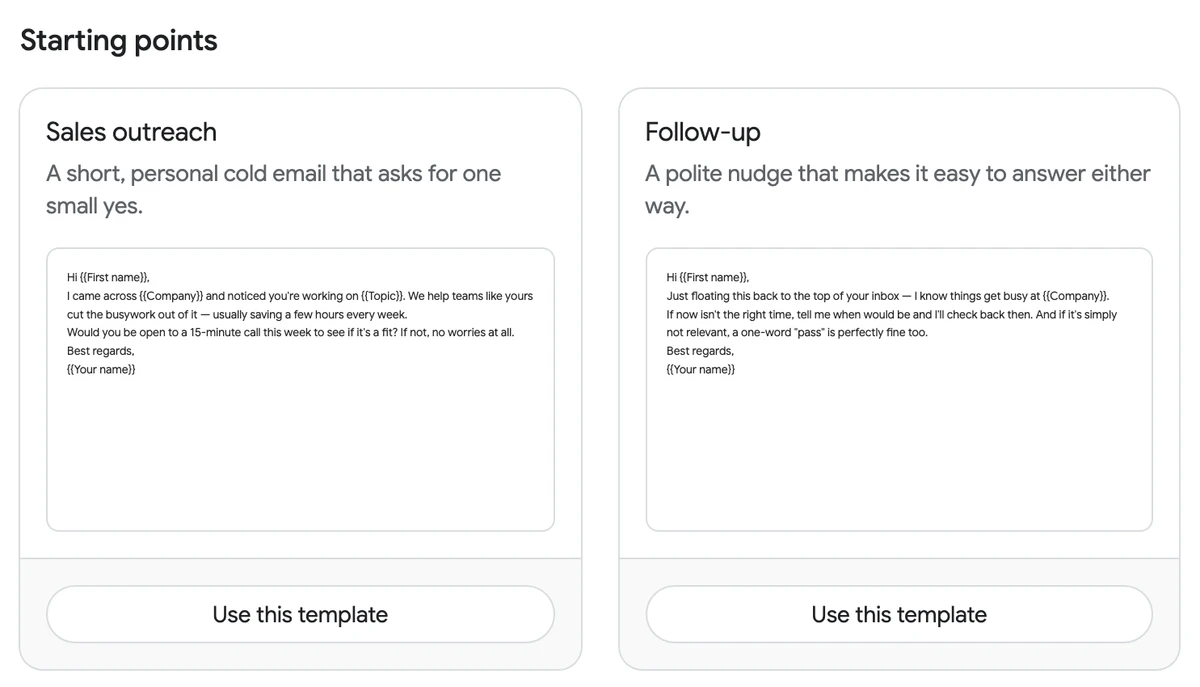
Åpne Templates i Mail Merge og klikk på New template, og lim deretter inn en av malene ovenfor. Du kan også klikke på Browse gallery og starte fra Sales outreach, som er ett av seks startpunkter oppført i dokumentasjonen for maler. Galleriets Generate with AI-alternativ utformer en mal basert på en beskrivelse av målgruppen, målet og tonen din. Gratisversjonen (Free) lagrer opptil tre maler.
Steg 3: Gjør det personlig med flettefelt
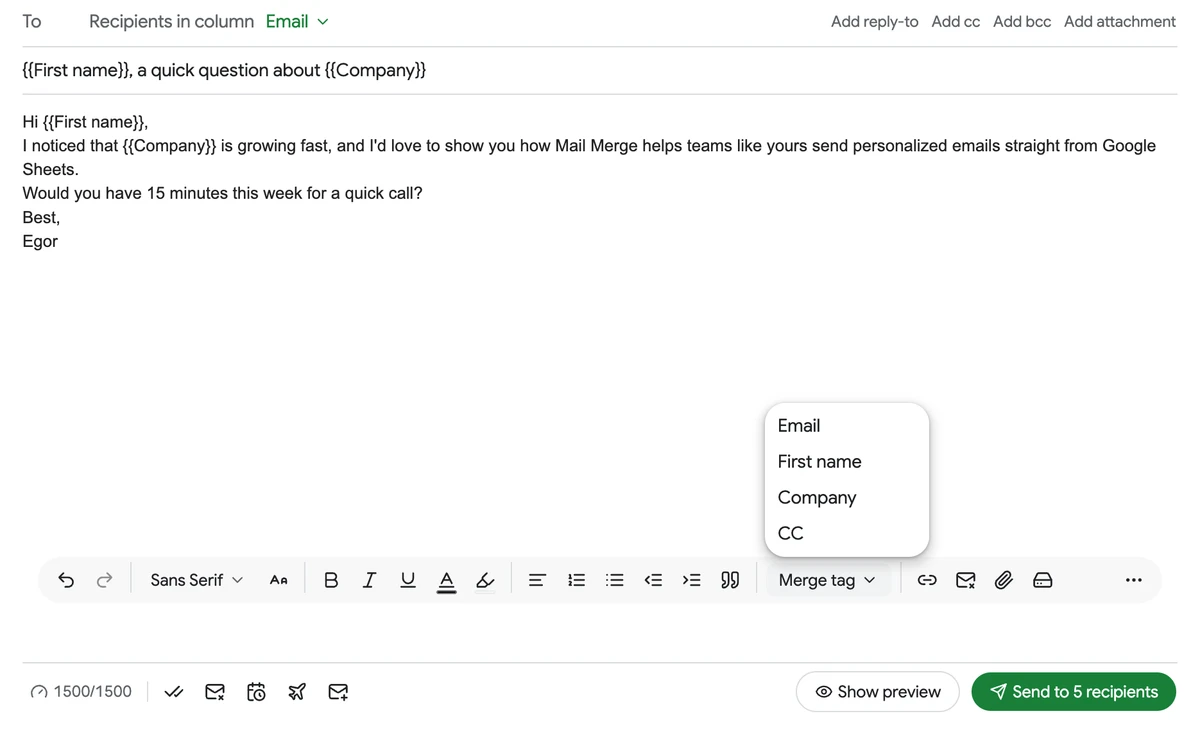
- Åpne byggeren. I regnearket ditt går du til Extensions, deretter Mail Merge for Gmail, og så New campaign. Mottakerne dine er allerede lastet inn.
- Sett inn malen. Klikk på select a template i det tomme redigeringsvinduet, eller skriv e-posten direkte.
- Legg til flettefelt. Klikk på Merge tag i verktøylinjen og velg en kolonne. Flettefelt fungerer like godt i emnefeltet som i selve brødteksten.
Med Professional-abonnementet tar et AI-felt det hele ett skritt videre. Dokumentasjonen for kampanjer beskriver det som et flettefelt der verdien skrives av AI for hver enkelt mottaker basert på mottakerens egen rad, for eksempel en isbryter bygget på kolonnene Company og Website.
Steg 4: Forhåndsvis hver e-post, og send
Klikk på Show preview. Mail Merge genererer e-posten for hver mottaker med ferdig utfylte flettefelt, og du kan bla gjennom dem med pilene. En sjekk av leveringsdyktighet advarer om vanlige problemer, som for eksempel en manglende avmeldingslenke. Send me a test legger en ekte kopi i din egen innboks.
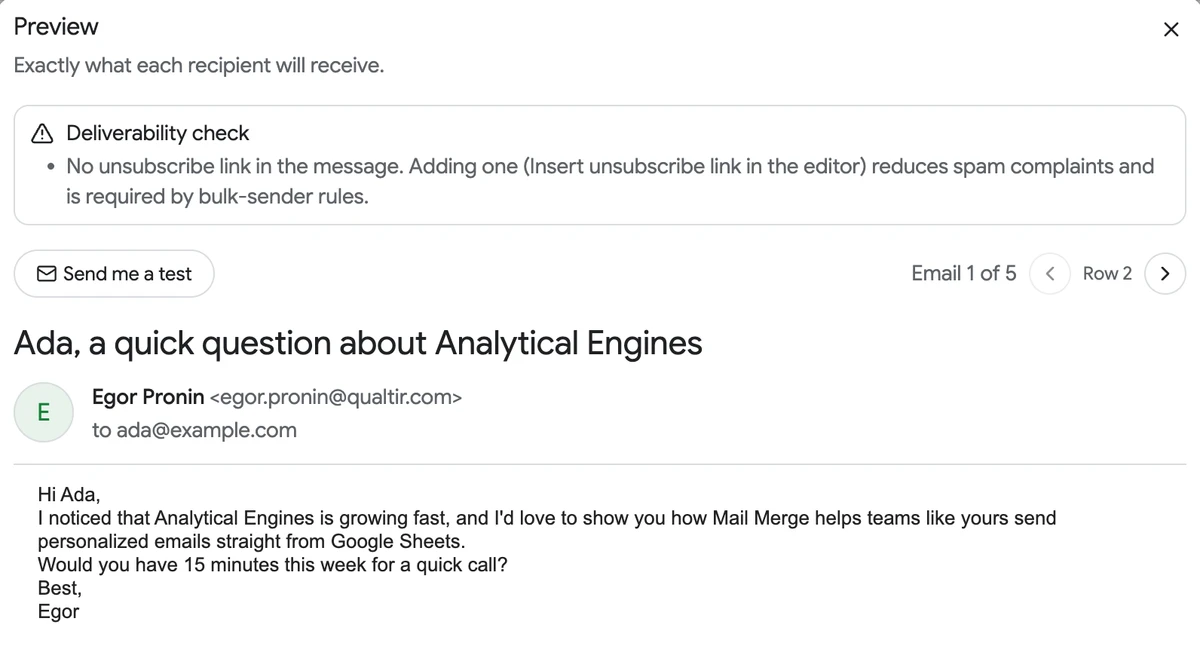
Når hver forhåndsvisning leses som en personlig melding, klikker du på Send to N recipients. Mail Merge legger til en statuskolonne i regnearket ditt som viser Sent, og deretter Read når sporing av åpninger er slått på. Betalte abonnementer kan også planlegge kampanjen til en bedre dag eller et bedre klokkeslett, og guiden vår om beste tidspunkt for å sende kalde e-poster dekker hvilke du bør velge.
Steg 5: Legg til en oppfølging
Én e-post er sjelden nok. I Instantlys data kommer 58 % av svarene fra den første e-posten, mens de resterende 42 % kommer fra oppfølginger. I byggeren kjeder Add follow-up sammen opptil fem ekstra e-poster. Ifølge dokumentasjonen for oppfølgingssekvenser sendes hvert steg 1 til 30 dager etter det forrige, som standard kun til mottakere som ikke åpnet den. Alle som har svart, fått e-posten i retur (bounce) eller meldt seg av, hoppes over. Oppfølgingssekvenser er en del av Professional-abonnementet.

For formulering av disse stegene, se våre maler for en oppfølgings-e-post etter manglende svar.
 Prøv Mail Merge
Gjør én mal for kald e-post om til individuelle, personlige e-poster sendt fra din egen Gmail-konto. Flettefelt i emnefeltet og brødteksten, forhåndsvisning av hver melding og sporing av åpninger er inkludert. Gratis å komme i gang.
Kom i gang →
Hvor mange kalde e-poster du kan sende per dag
| Mail Merge-abonnement | Fra en @gmail.com-adresse | Fra en Google Workspace-adresse | Pris |
|---|---|---|---|
| Free | 50 per dag | 50 per dag | $0 |
| Personal | 250 per dag | 250 per dag | $5,99 per måned |
| Professional | 500 per dag | 1 500 per dag | $8,99 per måned |
Tallene er hentet fra Mail Merge sine sider for daglige sendegrenser og priser i skrivende stund. Googles egne grenser ligger i bunn, og guiden vår forklarer hvor mange e-poster du kan sende på en dag i Gmail.
For kalde e-poster er abonnementsgrensen et tak og ikke et mål. Instantlys rapport råder nye avsenderdomener til å starte med 5 til 10 e-poster per dag, og øke gradvis over 4 til 6 uker.
Regler som holder kalde e-poster lovlige og ute av spam-mappen
I USA reguleres kalde e-poster av CAN-SPAM Act. FTCs veileder for CAN-SPAM-etterlevelse sier at loven dekker alle kommersielle meldinger og “ikke gjør unntak for B2B-e-poster”. For en salgsmal betyr dette fem ting.
- Ærlige headere og emnefelt: Informasjonen i Fra, Til og Svar-til må være nøyaktig, og emnefeltet må gjenspeile innholdet.
- Opplys om at det er reklame: Loven gir deg mye spillerom på hvordan, men opplysningen må være tydelig.
- En postadresse: Inkluder en gyldig fysisk postadresse, som kan være en gateadresse eller en registrert postboks.
- En mulighet for avmelding: Fortell mottakerne hvordan de kan stoppe fremtidige e-poster, og respekter hver forespørsel innen 10 virkedager.
- Ditt ansvar: Å leie inn et annet selskap til å sende for deg fjerner ikke ansvaret ditt.
Ifølge den samme veilederen kan hver enkelt e-post som bryter reglene, straffes med bøter på opptil 53 088 dollar.
Googles retningslinjer for avsendere tar for seg innboks-siden. Alle som sender til personlige Gmail-kontoer, må autentisere med SPF eller DKIM og holde spam-raten rapportert i Postmaster Tools under 0,30 %. Den samme siden ber avsendere om å ikke kjøpe e-postadresser og å ikke sende meldinger til personer som ikke har meldt seg på, ettersom disse mottakerne kan markere meldingene som spam.
En kald e-post er per definisjon uoppfordret, så det siste punktet er den virkelige begrensningen. Hold hver liste liten og godt undersøkt, gjør hver melding relevant for leseren, og gi folk en enkel vei ut. I Mail Merge legger bryteren for Unsubscribe link til en avmeldingslenke nederst i hver e-post, og dokumentasjonen for avmeldingslenker bekrefter at avmeldte adresser hoppes over i alle fremtidige kampanjer.
FAQ
Start med én mal og ti mottakere
En mal for kald e-post fungerer når den er kort, spesifikk og lett å svare på. Velg malen som passer til målet ditt, gjør gode nok undersøkelser på ti personer til å fylle ut hver plassholder, og send. Mål svarene, endre én ting, og gjenta med de neste ti.
Når du er klar til å sende, gjør Mail Merge for Gmail Google Sheets-regnearket og malen din om til individuelle e-poster, med forhåndsvisninger, sporing av åpninger og oppfølginger samlet på ett sted.


