

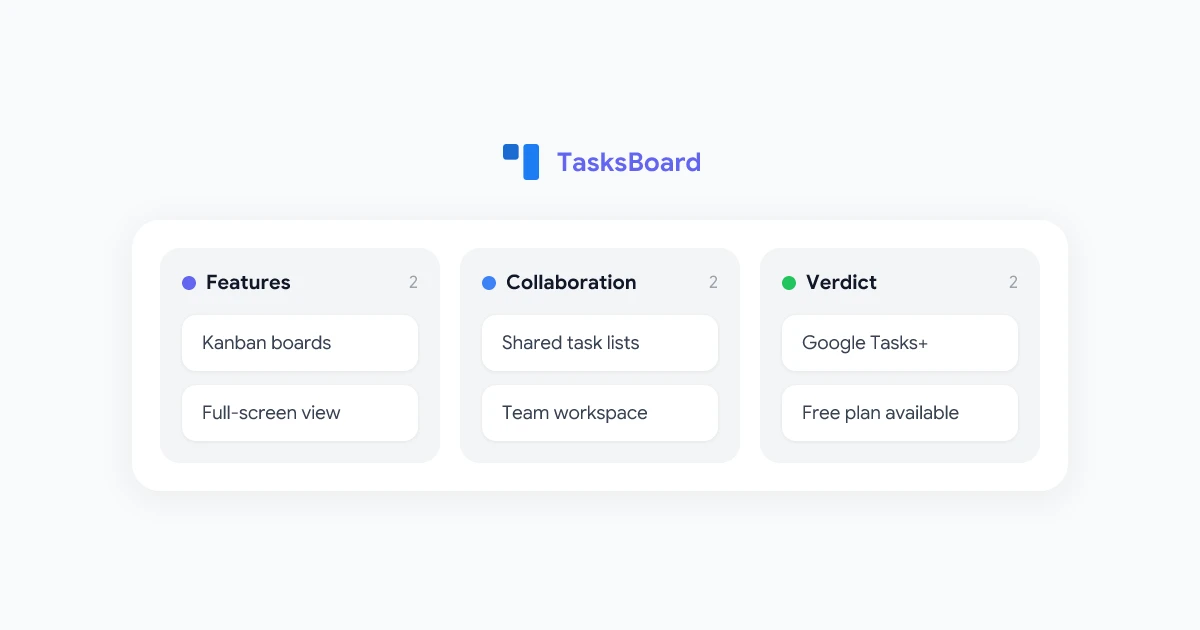
Google Tasks er dypt integrert i Google-økosystemet, det finnes i Gmail, Google Calendar og Google Drive. For å notere raske gjøremål er det raskt og friksjonsfritt. Men med en gang du prøver å administrere et ekte prosjekt, en delt arbeidsmengde eller til og med din egen uke i sin helhet, begynner begrensningene å vise seg. Det finnes ingen kanban-visning, ingen enkel teamdeling, og grensesnittet er begrenset til et smalt sidepanel.
TasksBoard bygger bro over dette gapet. Det er en dedikert app bygget helt rundt Google Tasks som legger til funksjonene Google utelot, kanban-tavler, et fullskjerm-grensesnitt, delte oppgavelister og et skikkelig dashbord for avanserte brukere. I denne anmeldelsen går vi gjennom alt TasksBoard gjør, hvordan du bruker det effektivt, hva det koster, og om det er den rette oppgraderingen for deg.
Hva er TasksBoard?
TasksBoard er en web- og skrivebordsapp designet for å gi Google Tasks-brukere en betydelig oppgradert opplevelse. Den kobles direkte til Google-kontoen din og synkroniseres med de samme Google Tasks-dataene som du allerede administrerer i Gmail eller Google Calendar, ingen migrering, ingen import, ingen behov for å lære et nytt system.
Kjernen i verdiforslaget er enkel: TasksBoard lar deg visualisere og administrere Google Tasks slik moderne produktivitetsapper gjør, uten å forlate Google-økosystemet du allerede er avhengig av.
Når du åpner TasksBoard, vises oppgavelistene dine som kanban-kolonner med kort du kan dra og slippe. Du kan dele lister med teammedlemmer ved hjelp av deres Google-kontoer, tildele oppgaver, sette tidsfrister og se alt på en fullskjerm-tavle i stedet for et trangt sidepanel.
TasksBoard synkroniseres i sanntid med dine eksisterende Google Tasks-data. Hver oppgave, liste og tidsfrist du oppretter i TasksBoard vises umiddelbart i Gmail, Google Calendar og Google Tasks-mobilappen, og omvendt. Du bytter ikke verktøy, du legger til et bedre grensesnitt oppå det du allerede bruker.
Nøkkelfunksjoner i TasksBoard-appen
Kanban-tavlevisning
Den fremste funksjonen i TasksBoard-appen er kanban-tavlen. Hver av dine Google Tasks-lister blir en kolonne, og oppgaver i disse listene vises som kort du kan dra. Du kan se hele arbeidsmengden din med et blikk, flytte oppgaver mellom lister ved å dra dem, og raskt identifisere hva som er i gang, hva som er blokkert, og hva som er fullført.
Dette er noe standard Google Tasks fortsatt ikke tilbyr. Hvis du vil se alle listene dine side om side eller jobbe i et visuelt tavleformat, er TasksBoard en av de eneste løsningene som gjør dette samtidig som Google Tasks beholdes som backend.
Fullskjerm-dashbord
I motsetning til Google Tasks-sidepanelet, som er begrenset til et smalt panel inne i Gmail eller Google Calendar, gir TasksBoard deg et fullskjerm-arbeidsområde. Dette utgjør en reell forskjell når du administrerer flere prosjekter eller lange oppgavelister. Du kan se flere oppgaver per kolonne, lese oppgavetitler uten at de blir avkortet, og holde fokus uten distraksjoner fra innboksen din.
Denne fullskjermopplevelsen er også grunnen til at mange brukere ser etter en Google Tasks-skrivebordsapp: standard Gmail-sidepanel er ikke bygget for seriøs oppgavehåndtering.
Teamdeling og samarbeid
Google Tasks har ingen innebygd delingsfunksjon. Hvis du vil gi en kollega tilgang til en av oppgavelistene dine, finnes det ingen innebygd måte å gjøre det på. TasksBoard løser dette direkte: du kan dele hvilken som helst Google Tasks-liste med en annen Google-konto, angi tillatelsesnivået deres (se eller redigere), og samarbeide i sanntid.
Dette gjør TasksBoard genuint nyttig for google tasks for teams, små team, frilansere som jobber med kunder, eller familier som ønsker en delt gjøremålsliste. De delte oppgavene synkroniseres på tvers av alle deltakernes Google-kontoer, slik at ingenting går tapt. Lær mer om delingsarbeidsflyten i vår guide om hvordan dele Google Tasks med TasksBoard.
Underoppgaver og oppgavedetaljer
Hvert oppgavekort i TasksBoard kan inneholde underoppgaver, notater og en tidsfrist, noe som speiler strukturen i selve Google Tasks. Tavlevisningen gjør det enkelt å utvide en oppgave og se alle underoppgavene uten å forlate hovedgrensesnittet. For mer komplekse prosjekter er denne hierarkiske visningen betydelig ryddigere enn å bla gjennom en lineær liste.
Støtte for flere enheter
TasksBoard er tilgjengelig som webapp (på tasksboard.com) og som en frittstående skrivebordsapp for macOS og Windows. Begge versjonene synkroniseres via Google-kontoen din, slik at du kan starte en oppgave på laptopen og krysse den av fra telefonen ved hjelp av den offisielle Google Tasks-appen.
Hvordan bruke TasksBoard effektivt
Trinn 1: Koble til Google-kontoen din
Gå til tasksboard.com og logg inn med Google-kontoen din. TasksBoard ber om tilgang til Google Tasks-dataene dine. Når dette er innvilget, lastes dine eksisterende lister og oppgaver umiddelbart, du trenger ikke å opprette noe fra bunnen av.
Trinn 2: Organiser listene dine i en arbeidsflyt
Den mest effektive måten å bruke TasksBoard på er å behandle Google Tasks-listene dine som kanban-stadier. I stedet for å navngi lister etter prosjekt (som også fungerer fint), prøv å navngi dem etter status: Å gjøre, I gang, Blokkert, Fullført. Flytt deretter oppgavekortene mellom kolonnene etter hvert som arbeidet skrider frem.
Hvis du foretrekker prosjektbasert organisering, opprett én liste per prosjekt og bruk underoppgaver for å spore individuelle trinn i hvert prosjekt. Begge tilnærmingene fungerer bra, det avhenger av om du administrerer flere samtidige prosjekter eller en enkelt kontinuerlig arbeidsflyt.
Trinn 3: Bruk deling for teamansvar
Hvis du jobber med andre, er det her delingsfunksjonen gjør TasksBoard verdt det. Velg en liste, klikk på deleikonet, og skriv inn e-postadressen til teammedlemmet ditt. De får tilgang til den delte listen i sin egen TasksBoard, og endringer synkroniseres for dere begge. Dette er en av de ryddigste måtene å håndtere hvordan bruke google tasks i en teamsammenheng uten å migrere alle til et annet verktøy.
For best resultat, opprett dedikerte delte lister for samarbeid og hold personlige lister private. Dette holder tavlen ryddig og reduserer støy for alle involverte.
Tips for å bruke Google Tasks effektivt med TasksBoard
For å få mest mulig ut av Google Tasks gjennom TasksBoard:
- Bruk tidsfrister konsekvent: Oppgaver med tidsfrister vises automatisk i Google Calendar, noe som gir deg en ekstra oversikt over timeplanen din
- Hold listenavn korte: Kolonnetitler i kanban-visningen avkortes ved større bredder, kortere navn gjør tavlen mer oversiktlig
- Arkiver fullførte oppgaver regelmessig: TasksBoard lar deg skjule fullførte oppgaver slik at den aktive tavlen din forblir ryddig
- Opprett en “En dag”-liste: En samleliste for ideer med lav prioritet holder dem ute av den aktive arbeidsflyten din uten at du mister dem
Vår guide om tips og triks for Google Tasks dekker flere strategier for å få mer ut av det underliggende Google Tasks-systemet.
 Prøv TasksBoard
Få en kanban-tavle i fullskjerm, teamdeling og en ekte skrivebordsapp for Google Tasks, alt synkronisert med din eksisterende Google-konto. Gratis å starte.
Kom i gang →
TasksBoard for team: En praktisk vurdering
Google Tasks ble bygget som en personlig gjøremålsapp, og det merkes. Det finnes ingen tildeling, ingen kommentarer, ingen aktivitetsstrøm og ingen måte å se hvem som jobber med hva. For individuell produktivitet er det greit. For team kommer det til kort.
TasksBoard prøver ikke å erstatte Asana eller Jira. Den legger ikke til kommentarer, tidsregistrering eller innebygd chat. Det den legger til, er det minimale levedyktige samarbeidslaget som gjør google tasks for teams faktisk fungerende: delte lister og sanntidssynkronisering.
Dette gjør det til en god match for:
- Små team (2, 8 personer) som allerede bruker Google Workspace og ikke ønsker å introdusere et nytt SaaS-verktøy
- Frilansere og kunder som trenger en lett delt oppgavesporer uten å be kunden om å registrere seg for en ny plattform
- Familier og husholdninger som deler en handleliste, liste over hjemmeprosjekter eller oversikt over husarbeid
- Ledere som ønsker å se teamets oppgavelister uten å bli med i et Slack-arbeidsområde eller en Asana-konto
Hvis teamet ditt trenger robust prosjektstyring med tidslinjer, avhengigheter og rapportering, vil du etter hvert vokse ut av TasksBoard. Men for de fleste små team som driver med fokusert samarbeid, fyller det gapet som Google Tasks etterlater seg uten å legge til unødvendig kompleksitet.
TasksBoard-priser: Hva du får gratis
TasksBoard tilbyr en gratisplan som dekker kjernebehovet for de fleste individer:
- Ubegrensede oppgavelister (kanban-kolonner)
- Fullt kanban-tavlegrensesnitt
- Underoppgaver og tidsfrister
- Sanntidssynkronisering med Google Tasks
- Tilgang til skrivebordsapp
Premium-planen legger til funksjoner fokusert på team og avanserte brukere:
- Delte lister med redigeringstilgang for samarbeidspartnere
- Prioritert støtte
- Ytterligere tilpasningsalternativer for tavlevisningen
Prisen er per bruker per måned, med årlig fakturering tilgjengelig med rabatt. For de fleste individuelle brukere og små team er gratisplanen nok til å komme i gang, oppgrader kun når du trenger delingsfunksjonene.
TasksBoard vs. standard Google Tasks: Hva vinner du egentlig?
| Funksjon | Google Tasks (standard) | TasksBoard |
|---|---|---|
| Kanban-tavlevisning | ✗ | ✓ |
| Fullskjerm-grensesnitt | ✗ | ✓ |
| Teamdeling | ✗ | ✓ |
| Skrivebordsapp | ✗ | ✓ (macOS + Windows) |
| Underoppgaver | ✓ | ✓ |
| Tidsfrister | ✓ | ✓ |
| Google Calendar-synkronisering | ✓ | ✓ |
| Mobilapp | ✓ | Via Google Tasks-appen |
Avveiningen er klar: standard Google Tasks vinner på mobil og rask inntasting (det er alltid et klikk unna i Gmail), mens TasksBoard vinner på synlighet, organisering og samarbeid. Mange brukere ender opp med å bruke begge, noterer oppgaver i Gmail-sidepanelet og administrerer dem i TasksBoard.
Ofte stilte spørsmål
Konklusjon: Er TasksBoard verdt det?
TasksBoard er svaret på en av de vanligste produktivitetsklagene blant Google Workspace-brukere: “Jeg elsker Google Tasks, men jeg trenger et bedre grensesnitt.” Den prøver ikke å være alt, den løser spesifikt mangelen på en kanban-visning, en fullskjermopplevelse og teamsamarbeid i Google Tasks.
For individuelle brukere er gratisplanen overbevisende nok i seg selv. Kanban-tavlen og fullskjerm-dashbordet alene rettferdiggjør installasjonen, og den sømløse Google Tasks-synkroniseringen betyr at det ikke er noen byttekostnad. For små team gjør funksjonen for delte lister Google Tasks genuint samarbeidsorientert, noe Google selv ikke har bygget inn som standard.
Hvis du leter etter et verktøy som lar deg bruke Google Tasks slik du alltid har ønsket, er TasksBoard den mest direkte løsningen som er tilgjengelig.


