


Условные вопросы в Google Forms позволяют скрывать или показывать разделы в зависимости от того, что выбрал респондент. Вместо того чтобы отправлять всех пользователей по одному и тому же пути, вы направляете их по разным сценариям в зависимости от их ответов. Это и есть суть условной логики в Google Forms: она делает формы более короткими и релевантными для каждого участника.
В этом руководстве мы разберем все необходимое: как выглядит условная логика, как настроить ее шаг за шагом, как работать с несколькими путями ветвления и что делать, если логика работает не так, как ожидалось.
Что такое условная логика в Google Forms?
Условная логика, также называемая логикой ветвления или логикой пропуска, означает, что форма меняет свой путь в зависимости от ввода пользователя. В Google Forms это реализовано через ветвление на основе разделов. Вы делите форму на разделы, а затем настраиваете каждый вопрос так, чтобы он отправлял респондентов в нужный раздел в зависимости от ответа.
Что может делать условная логика в Google Forms:
- Пропускать неактуальные разделы для определенных респондентов
- Направлять людей к разным уточняющим вопросам в зависимости от их роли, опыта или предпочтений
- Завершать форму досрочно для тех, кто не подходит под критерии
- Создавать опросы с несколькими путями, где разные группы видят совершенно разные вопросы
Чего она не умеет делать нативно:
- Показывать или скрывать отдельные вопросы внутри одного раздела (требуется граница раздела)
- Выполнять ветвление на основе текстового ввода или числовых диапазонов (поддерживаются только вопросы с выбором одного варианта и выпадающие списки)
- Применять условную логику к флажкам (вопросы с множественным выбором не поддерживают логику перехода к разделу)

Как настроить условные вопросы в Google Forms
Для настройки условной логики нужны две вещи: разделы и вопрос с выбором одного варианта или выпадающим списком, который будет управлять маршрутизацией.
Шаг 1: Спланируйте разделы
Перед тем как открывать Google Forms, набросайте пути вопросов на бумаге или доске. Каждая «ветка» в вашей форме становится отдельным разделом. Простой пример:
- Раздел 1: Вводный вопрос («Вы студент или профессионал?»)
- Раздел 2: Вопросы для студентов
- Раздел 3: Вопросы для профессионалов
- Раздел 4: Общие заключительные вопросы для всех
Шаг 2: Создайте разделы в Google Forms
- Откройте Google Forms и создайте новую форму или откройте существующую.
- Нажмите значок раздела на панели инструментов справа (он выглядит как две горизонтальные линии с пунктиром между ними). Это добавит новый раздел под текущим.
- Дайте каждому разделу понятное название, чтобы вы могли легко ориентироваться при настройке маршрутизации.
- Добавьте соответствующие вопросы в каждый раздел.
Шаг 3: Добавьте вопрос для ветвления
Вопрос для ветвления должен быть типа Один из списка или Выпадающий список. Только эти два типа поддерживают маршрутизацию к разделам.
- В Разделе 1 добавьте вопрос с выбором одного варианта (например, «Вы студент или профессионал?»).
- Добавьте варианты ответов («Студент», «Профессионал»).
- Нажмите на три точки в правом нижнем углу вопроса.
- Выберите «Переходить к разделу на основе ответа».
После этого рядом с каждым вариантом ответа появится выпадающий список. Используйте их, чтобы выбрать, в какой раздел отправлять пользователя при выборе конкретного ответа.
Шаг 4: Настройте маршрутизацию для каждого ответа
Для каждого варианта ответа выберите пункт назначения:
- Продолжить следующий раздел (по умолчанию, линейный поток)
- Перейти к разделу [имя] (переход к конкретному разделу)
- Отправить форму (завершить форму сразу после этого ответа)
В примере со студентом и профессионалом:
- «Студент» → Перейти к Разделу 2 (вопросы для студентов)
- «Профессионал» → Перейти к Разделу 3 (вопросы для профессионалов)
Каждый путь (Раздел 2 и Раздел 3) должен заканчиваться переходом к Разделу 4 для общих вопросов. Установите это в нижней части каждого раздела, выбрав в выпадающем списке «После раздела [X]: Перейти к разделу [4]».
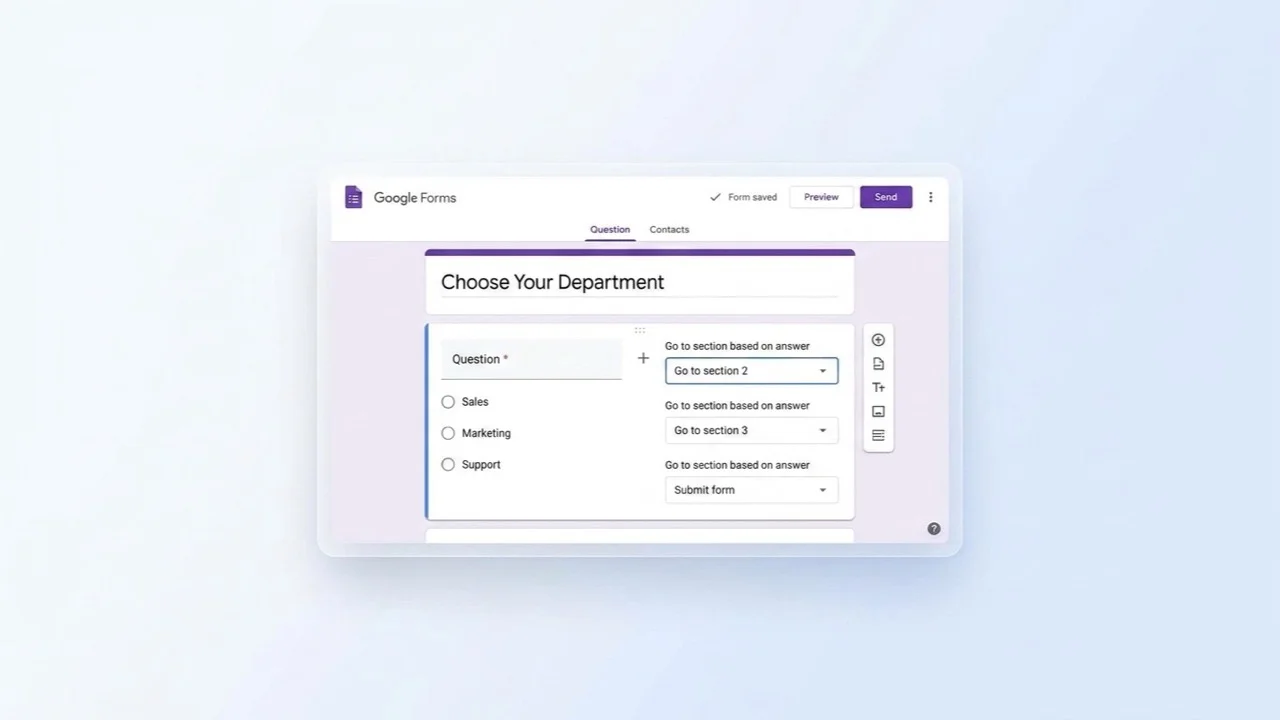
Ветвление в Google Forms: несколько путей
Вы не ограничены двумя путями. Ветвление в Google Forms поддерживает столько путей, сколько у вас вариантов ответов.
Три и более путей
Опрос об удовлетворенности может выглядеть так:
- «Очень доволен» → Раздел с вопросами для промоутеров
- «Нейтрально» → Раздел с предложениями по улучшению
- «Недоволен» → Раздел с деталями жалобы
Каждый ответ сопоставляется с отдельным разделом. Все три раздела затем ведут к заключительному разделу с благодарностью.
Вложенное ветвление
Вы можете создавать ветки внутри веток. Например, Раздел 2 (путь студента) может сам содержать вопрос с ветвлением («На каком факультете вы учитесь?»), который ведет к дальнейшим подразделам. Жесткого ограничения на глубину вложенности нет, но глубоко вложенные формы становятся сложными для управления и тестирования.
Ветвление к отправке формы
Используйте «Отправить форму» как пункт назначения, если хотите досрочно завершить опрос для определенных респондентов. Это часто используется в формах отбора, где неподходящие кандидаты не должны видеть остальные вопросы.
Логика пропуска в Google Forms: обход разделов
Логика пропуска в Google Forms означает направление респондента мимо одного или нескольких разделов. Механизм такой же, как и у ветвления: вы настраиваете вопрос с выбором одного варианта так, чтобы он перескакивал к разделу дальше по форме.
Пример использования: У вас есть форма с необязательным разделом о технических предпочтениях. В конце предыдущего раздела добавьте вопрос: «Хотите ли вы ответить на дополнительные технические вопросы?». Направьте ответ «Да» в технический раздел, а «Нет» в раздел отправки формы.
Ключевая разница между ветвлением и логикой пропуска заключается в цели: ветвление направляет людей к разному контенту, а логика пропуска позволяет им обойти разделы, которые к ним не относятся.
Распространенные проблемы: что делать, если ветвление не работает
Если условная логика ведет себя не так, как ожидалось, проверьте следующие причины.
Опция ветвления недоступна
Только вопросы типа «Один из списка» и «Выпадающий список» поддерживают маршрутизацию. Если вы не видите опцию «Переходить к разделу на основе ответа» в меню из трех точек, значит, выбран неверный тип вопроса. Измените его на один из двух поддерживаемых.
Все респонденты видят одни и те же разделы
Обычно это значит, что форма находится в режиме предварительного просмотра для редактирования. В редакторе ссылка «Просмотр» (значок глаза) показывает линейный путь без учета ветвления. Тестируйте форму по реальной ссылке (поделитесь формой или откройте ее в режиме инкогнито), чтобы убедиться, что маршрутизация работает.
Респонденты попадают не в тот раздел
Перепроверьте настройки маршрутизации для каждого ответа. Одна ошибка в выпадающем списке может направить всех не туда. Также проверьте настройку «После раздела [X]» в нижней части каждого раздела, так как по умолчанию стоит «Продолжить следующий раздел», что может не подходить для ваших целей.
Ветвление не работает с флажками
Флажки (вопросы с множественным выбором) не поддерживают условную маршрутизацию. Если вам нужно ветвление от такого вопроса, попробуйте заменить его на серию вопросов с выбором одного варианта или перестройте логику.
Разделы отображаются в другом порядке
Разделы в Google Forms нумеруются последовательно в редакторе. Когда вы добавляете логику перехода, порядок разделов в редакторе определяет их логическую последовательность. Переупорядочьте разделы, перетаскивая их, а затем перепроверьте конфигурацию маршрутизации.
Ограничения условной логики в Google Forms
Понимание границ возможностей Google Forms поможет вам решить, когда пора переходить на более мощные инструменты.
- Только на уровне разделов: Вы не можете показывать или скрывать отдельные вопросы внутри раздела. Раздел появляется или исчезает целиком.
- Нет логики на основе значений: Вы не можете ветвить форму на основе введенного числа или даты. Система понимает только то, какой вариант был выбран.
- Нет ветвления для флажков: Как уже отмечалось, вопросы с множественным выбором не поддерживают маршрутизацию.
- Нет зависимостей между разделами: Вопрос в Разделе 3 не может «видеть», что было отвечено в Разделе 1 без обходных путей.
- Нет циклов: Вы не можете отправить респондентов обратно в предыдущий раздел для повторного ответа.
Для более сложной логики (показ/скрытие отдельных вопросов, ветвление по числовым данным, правила с несколькими условиями) обычно требуются сторонние конструкторы форм или Google Apps Script, который динамически меняет форму.
Практические советы
- Называйте разделы понятно: Используйте названия вроде «Путь А: Студенты» вместо «Раздел 2», чтобы конфигурация была читаемой.
- Тестируйте каждый путь отдельно: После публикации формы пройдите по каждому возможному маршруту хотя бы раз, чтобы подтвердить корректность логики.
- Используйте «Отправить форму» для отсева: Если первый ответ дисквалифицирует респондента, направьте его сразу к отправке, вместо того чтобы заставлять проходить всю форму.
- Делайте каждый путь коротким: Ветвление полезно, только если пути лаконичны. Длинные разделы в каждой ветке сделают форму утомительной.
- Используйте описания разделов для контекста: Каждый раздел имеет описание. Используйте его, чтобы сориентировать респондентов, которые только что попали в раздел через ветку (например, «Эти вопросы только для студентов»).
Больше информации о создании эффективных форм можно найти в нашем полном руководстве по функциям Google Forms и подборке дополнений для Google Forms, которые расширяют возможности стандартного инструмента.
FAQ
Заключение
Условные вопросы в Google Forms дают мощный способ создания персонализированных форм без написания кода. Ключ к успеху: подход на основе разделов. Сначала спланируйте структуру, используйте вопросы с выбором одного варианта для управления маршрутизацией и тестируйте каждый путь перед публикацией.
Чтобы узнать больше, ознакомьтесь с тем, как использовать Google Forms для онлайн-экзаменов, и изучите полное руководство по функциям Google Forms.


