

สรุปแบบรวดเร็ว: เทมเพลต Cold Email ที่ดีและมักได้รับการตอบกลับจะต้องมีหัวข้ออีเมลที่สั้นกระชับ มีประโยคที่บอกเหตุผลว่าทำไมคุณถึงเลือกติดต่อคนๆ นี้ มีประโยคที่ช่วยสร้างความน่าเชื่อถือ และมีคำถามเพียงข้อเดียว โดยความยาวทั้งหมดควรอยู่ระหว่าง 50 ถึง 125 คำ คุณสามารถคัดลอกหนึ่งใน 9 เทมเพลตด้านล่างนี้ไปใช้งานได้เลย เพียงแค่เปลี่ยนข้อมูลในวงเล็บให้ตรงกับผู้รับแต่ละคน
การใช้ เทมเพลต Cold Email ช่วยให้คุณไม่ต้องนั่งจ้องหน้าจอร่างอีเมลเปล่าๆ แต่ตัวเทมเพลตเองไม่ได้เป็นสิ่งที่การันตีว่าจะได้รับการตอบกลับเสมอไป อีเมลที่จะได้รับการตอบกลับมักจะเป็นอีเมลที่สั้น เขียนขึ้นมาเพื่อผู้อ่านคนนั้นโดยเฉพาะ และปิดท้ายด้วยคำถามที่ใช้เวลาตอบไม่เกินสิบวินาที คู่มือนี้ได้รวบรวม 9 เทมเพลต Cold Email สำหรับงานขาย การสรรหาบุคลากร การสมัครงาน และการทำวิจัย พร้อมข้อมูลสถิติที่น่าสนใจ และขั้นตอนการส่งอีเมลเหล่านี้จาก Gmail ด้วย Mail Merge ซึ่งช่วยให้คุณส่งอีเมลแบบปรับแต่งเฉพาะบุคคลได้ตามข้อมูลแต่ละแถวใน Google Sheets
ประเด็นสำคัญ
- ความยาวอีเมลควรอยู่ระหว่าง 50 ถึง 125 คำ จากการศึกษาของ Boomerang ที่วิเคราะห์อีเมลกว่า 40 ล้านฉบับพบว่า อีเมลในความยาวระดับนี้มีอัตราการตอบกลับสูงกว่า 50%
- ควรถามคำถามที่ชัดเจนเพียงข้อเดียว อีเมลที่มีคำถาม 1 ถึง 3 ข้อมีแนวโน้มที่จะได้รับการตอบกลับมากกว่าอีเมลที่ไม่มีคำถามเลยถึง 50%
- อย่าคาดหวังตัวเลขที่สูงเกินไป รายงานสถิติปี 2026 ของ Instantly ระบุว่าอัตราการตอบกลับเฉลี่ยของ Cold Email อยู่ที่ 3.43% และแคมเปญที่ทำผลงานได้ดีที่สุดระดับท็อป 10% จะมีอัตราการตอบกลับอยู่ที่ 10.7% ขึ้นไป
- ปฏิบัติตามกฎหมายอย่างเคร่งครัด ในสหรัฐอเมริกา กฎหมาย CAN-SPAM ครอบคลุมถึงอีเมลแบบ Business to Business ซึ่งบังคับให้ต้องใช้หัวข้ออีเมลที่ตรงไปตรงมา ระบุที่อยู่ทางไปรษณีย์ที่ชัดเจน และมีช่องทางให้กดยกเลิกการรับข่าวสารที่ใช้งานได้จริง
เคล็ดลับที่ทำให้เทมเพลต Cold Email ได้ผลจริง
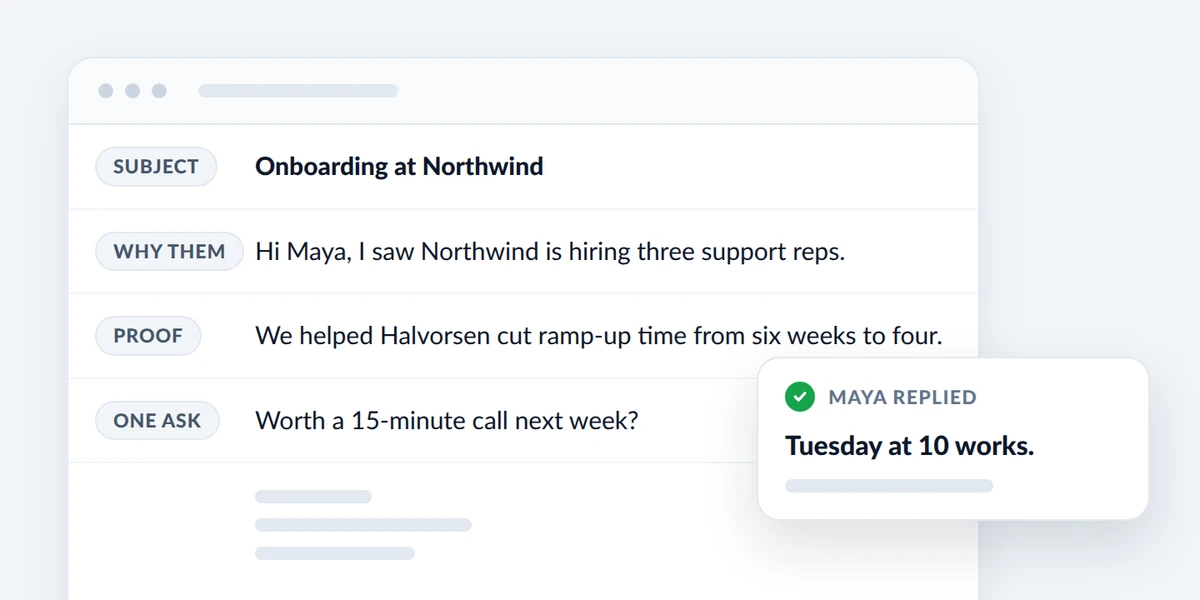
Cold Email คือข้อความแรกที่คุณส่งไปหาคนที่ไม่เคยรู้จักกันมาก่อน ไม่ว่าจะเป็นว่าที่ลูกค้า ผู้จัดการฝ่ายบุคคล อาจารย์ หรือผู้ที่อาจมาเป็นพาร์ทเนอร์ทางธุรกิจ เนื่องจากคุณยังไม่มีความสัมพันธ์ใดๆ กับพวกเขามาก่อน ทุกๆ บรรทัดที่คุณเขียนจึงต้องดึงดูดให้อยากอ่านบรรทัดต่อไป โครงสร้างของ Cold Email ที่ดีประกอบด้วย 5 ส่วนหลัก ซึ่งเป็นรูปแบบที่เทมเพลตทั้งหมดด้านล่างนี้ใช้
- หัวข้ออีเมล (Subject line): บอกจุดประสงค์ของอีเมลด้วยคำสั้นๆ ที่เข้าใจง่าย
- ทำไมต้องเป็นเขา (Why them): ประโยคที่แสดงให้เห็นว่าคุณตั้งใจเขียนหาคนๆ นี้โดยเฉพาะ เช่น การอ้างอิงถึงประกาศรับสมัครงาน การเปิดตัวสินค้า บทความที่เขาเขียน หรือคนรู้จักที่แนะนำมา
- ข้อพิสูจน์ (Proof): ประโยคที่แสดงให้เห็นว่าคุณมีประสบการณ์หรือผลงานที่จับต้องได้ เช่น ผลลัพธ์ที่เคยทำได้ ลูกค้าในอุตสาหกรรมเดียวกัน หรือโปรเจกต์ที่เกี่ยวข้อง
- คำขอ (One ask): คำถามเพียงข้อเดียวที่ตอบได้ง่ายๆ เช่น ใช่หรือไม่ใช่ หรือสะดวกสัปดาห์นี้หรือสัปดาห์หน้า
- คำลงท้าย (Sign-off): ชื่อ ตำแหน่ง และบริษัทของคุณ เพื่อให้ผู้อ่านสามารถตรวจสอบได้ว่าคุณมีตัวตนอยู่จริง
Cold Email ควรมีความยาวเท่าไหร่?
ควรเขียนให้สั้นกระชับ แต่ก็ไม่ควรสั้นจนเหลือแค่บรรทัดเดียว Boomerang ได้วิเคราะห์อีเมลกว่า 40 ล้านฉบับ และพบว่าความยาวที่เหมาะสมที่สุดคือระหว่าง 50 ถึง 125 คำ ซึ่งเป็นช่วงที่อัตราการตอบกลับยังคงสูงกว่า 50% ข้อความที่ยาวกว่านั้นจะมีแนวโน้มได้รับการตอบกลับน้อยลง โดยอีเมลที่มีความยาว 500 คำจะมีอัตราการตอบกลับลดลงเหลือประมาณ 44% อย่างไรก็ตาม การศึกษานี้ครอบคลุมอีเมลทุกประเภทที่ผู้ใช้งานรอการตอบกลับ ไม่ใช่แค่ Cold Email เท่านั้น ดังนั้นควรดูตัวเลขเหล่านี้เพื่อเป็นแนวทาง มากกว่าที่จะใช้เป็นตัวชี้วัดที่ตายตัว
ข้อมูลสถิติของ Cold Email ก็ไปในทิศทางเดียวกัน รายงานสถิติ Cold Email ปี 2026 ของ Instantly พบว่าแคมเปญที่ทำผลงานได้ดีที่สุดมักจะคุมความยาวของอีเมลให้ไม่เกิน 80 คำ
| สิ่งที่ควรปรับ | เป้าหมาย | แหล่งที่มา |
|---|---|---|
| ความยาวเนื้อหา | 50 ถึง 125 คำ (ไม่เกิน 80 คำสำหรับการทักทายครั้งแรก) | Boomerang, Instantly |
| หัวข้ออีเมล | 3 ถึง 4 คำ | Boomerang |
| คำถาม | 1 ถึง 3 ข้อ (ดีที่สุดคือ 1 ข้อ) | Boomerang |
| ระดับการอ่าน | ใช้คำสั้นๆ และประโยคที่เข้าใจง่าย | Boomerang |
ข้อมูลในบรรทัดสุดท้ายอาจทำให้หลายคนประหลาดใจ จากข้อมูลของ Boomerang พบว่าอีเมลที่เขียนด้วยระดับภาษาที่เด็กประถมสามสามารถเข้าใจได้ มีอัตราการตอบกลับสูงกว่าอีเมลที่เขียนด้วยภาษาในระดับมหาวิทยาลัยถึง 36%
อัตราการตอบกลับ (Reply Rate) ที่ควรคาดหวังคือเท่าไหร่?
แม้ว่าคุณจะใช้เทมเพลตที่ดีแค่ไหน แต่ส่วนใหญ่อีเมลก็มักจะถูกมองข้ามอยู่ดี รายงานของ Instantly ซึ่งรวบรวมข้อมูลจากแพลตฟอร์มตั้งแต่วันที่ 1 มกราคม ถึง 18 ธันวาคม 2025 ระบุว่าอัตราการตอบกลับเฉลี่ยอยู่ที่ 3.43% โดยแคมเปญในกลุ่มท็อป 25% จะมีอัตราการตอบกลับตั้งแต่ 5.5% ขึ้นไป และกลุ่มท็อป 10% จะมีอัตราการตอบกลับสูงถึง 10.7% ขึ้นไป
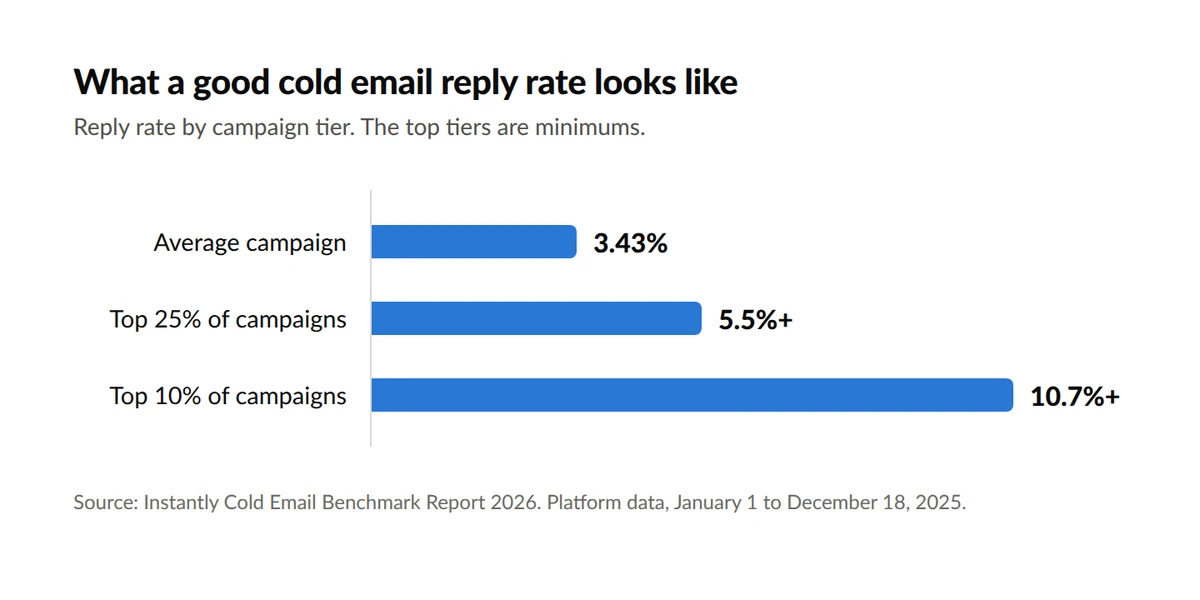
รายงานฉบับนี้ชี้ให้เห็นว่า ความแตกต่างของอัตราการตอบกลับนั้นมาจากความสามารถในการแบ่งกลุ่มเป้าหมายแบบเจาะจง (Micro-segmentation) และการเขียนข้อความที่เน้นการแก้ปัญหา มากกว่าการใช้คำที่สละสลวย หากคุณส่งเทมเพลตไปหาคนผิดกลุ่ม แคมเปญของคุณก็ไม่มีทางไปถึงระดับท็อปได้ หากคุณยังไม่แน่ใจว่าจะส่งอีเมลหาใครดี ลองเริ่มต้นจากการอ่านคู่มือการสร้างรายชื่ออีเมล B2B ของเรา
9 เทมเพลต Cold Email ที่คุณสามารถคัดลอกไปใช้ได้เลย
เทมเพลตทั้งหมดด้านล่างนี้มีความยาวไม่เกิน 90 คำ โดยจะมีตัวแปร (Placeholder) อยู่ 2 ประเภทที่คุณต้องปรับเปลี่ยน:
- วงเล็บปีกกาคู่ เช่น {{First name}} หรือ {{Company}} คือ Merge Tags ซึ่งแต่ละแท็กจะตรงกับคอลัมน์ใน Google Sheets ของคุณ และระบบจะดึงข้อมูลมาใส่ให้ผู้รับแต่ละคนโดยอัตโนมัติเมื่อคุณกดส่ง
- วงเล็บก้ามปู เช่น [ผลลัพธ์ของคุณ] คือส่วนที่คุณต้องเขียนและปรับแต่งเองเพียงครั้งเดียวเพื่อใช้กับทั้งแคมเปญ
1. เทมเพลต Cold Email สำหรับงานขาย B2B: เปิดประเด็นด้วยปัญหา
หัวข้ออีเมล: ปัญหาเรื่อง [ปัญหาที่พบ] ที่ {{Company}}
สวัสดีคุณ {{First name}}
ทีม [ตำแหน่งงาน] ส่วนใหญ่ที่ผมได้คุยด้วย มักจะสูญเสีย [เวลาหรือเงินที่เสียไป] ไปกับ [ปัญหาเฉพาะเจาะจง] ไม่แน่ใจว่าที่ {{Company}} กำลังเจอปัญหานี้อยู่เหมือนกันหรือเปล่าครับ?
เราเคยช่วยให้ [ชื่อลูกค้าในอุตสาหกรรมเดียวกัน] สามารถ [ผลลัพธ์ที่ทำได้] ภายในเวลาเพียง [ระยะเวลา]
สัปดาห์หน้าคุณพอจะสะดวกคุยโทรศัพท์สั้นๆ สัก 15 นาที เพื่อดูว่าแนวทางนี้จะตอบโจทย์คุณด้วยหรือไม่ครับ?
[ชื่อของคุณ], [ชื่อบริษัทของคุณ]
เหมาะสำหรับ: เมื่อคุณต้องการขายสินค้าหรือบริการให้กับกลุ่มเป้าหมายที่มีตำแหน่งงานชัดเจน และคุณรู้แน่ชัดว่าปัญหาที่พบบ่อยที่สุดของพวกเขาคืออะไร
2. งานขาย B2B: อ้างอิงถึงเหตุการณ์สำคัญ
หัวข้ออีเมล: เห็นข่าวอัปเดตเกี่ยวกับ {{Company}}
สวัสดีคุณ {{First name}}
ผมเห็นข่าวว่า {{Company}} {{Trigger}} ปกติแล้วทีมที่อยู่ในช่วงการเติบโตระดับนี้มักจะเจอกับ [ปัญหาที่พบ] ภายในไม่กี่เดือนหลังจากนั้น
[ประโยคสั้นๆ 1 ประโยคที่บอกวิธีแก้ปัญหา พร้อมระบุตัวเลขผลลัพธ์ที่ชัดเจน]
ไม่แน่ใจว่าเรื่องนี้อยู่ในแผนงานที่คุณต้องจัดการในไตรมาสนี้ด้วยหรือไม่ครับ?
[ชื่อของคุณ], [ชื่อบริษัทของคุณ]
เหมาะสำหรับ: เมื่อมีเหตุการณ์หรือความเปลี่ยนแปลงบางอย่างเกิดขึ้นกับผู้รับ โดยคุณสามารถใส่ข้อความสั้นๆ เช่น “เพิ่งเปิดสาขาที่สองในเชียงใหม่” ลงในคอลัมน์ Trigger ในสเปรดชีตของคุณ
3. ตามหาคนที่ใช่
หัวข้ออีเมล: ใครเป็นผู้ดูแลเรื่อง [หัวข้อ หรือ งาน] ที่ {{Company}} ครับ?
สวัสดีคุณ {{First name}}
ผมกำลังพยายามติดต่อผู้ที่รับผิดชอบเรื่อง [หัวข้อ หรือ งาน] ที่ {{Company}} ครับ บริการของเราช่วยให้ [ประเภทของบริษัทลูกค้า] สามารถ [ผลลัพธ์สั้นๆ ที่ทำได้]
ไม่แน่ใจว่าคุณคือผู้ที่ดูแลเรื่องนี้อยู่ หรือพอจะมีท่านอื่นที่เหมาะสมกว่าที่ผมควรติดต่อพูดคุยด้วยไหมครับ?
ขอบคุณครับ, [ชื่อของคุณ]
เหมาะสำหรับ: เมื่อคุณไม่แน่ใจว่าใครคือผู้ที่มีอำนาจตัดสินใจในเรื่องนั้นๆ
4. ขอนัดหมายพูดคุย
หัวข้ออีเมล: ขอเวลา 15 นาทีเพื่อคุยเรื่อง [หัวข้อ] ได้ไหมครับ?
สวัสดีคุณ {{First name}}
ผมทำงานร่วมกับทีม [ประเภทของทีม] ในเรื่อง [หัวข้อ] และ {{Company}} ก็เป็นบริษัทที่ผมสนใจเป็นพิเศษเพราะ [เหตุผลเฉพาะเจาะจง]
ผมมีไอเดียหนึ่งที่น่าจะช่วยให้ [ผลลัพธ์เฉพาะเจาะจง] ซึ่งใช้เวลาอธิบายเพียง 15 นาทีเท่านั้น
คุณพอจะสะดวกคุยโทรศัพท์สั้นๆ ในวันอังคารหรือวันพฤหัสบดีสัปดาห์หน้าไหมครับ?
[ชื่อของคุณ]
เหมาะสำหรับ: เมื่อคุณมีไอเดียที่เป็นรูปธรรมและพร้อมที่จะนำเสนอแล้ว
5. ฟรีแลนซ์หรือเอเจนซี่เสนอขายงานให้ลูกค้าใหม่
หัวข้ออีเมล: ไอเดียสำหรับ [หน้าเว็บไซต์หรือช่องทางโซเชียล] ของ {{Company}}
สวัสดีคุณ {{First name}}
ผมได้เข้าไปดู [หน้าเว็บไซต์หรือชิ้นงาน] ของ {{Company}} และสังเกตเห็นว่า [ปัญหาเฉพาะเจาะจงที่สามารถแก้ไขได้]
เมื่อเร็วๆ นี้ ผมเพิ่งแก้ไขปัญหาเดียวกันนี้ให้กับ [ชื่อลูกค้า] และพบว่า [ผลลัพธ์ที่ได้]
หากคุณสนใจ ผมสามารถส่งข้อเสนอแนะสั้นๆ 2 ถึง 3 ข้อให้คุณพิจารณาได้ฟรี โดยไม่จำเป็นต้องนัดคุยโทรศัพท์ครับ
[ชื่อของคุณ]
เหมาะสำหรับ: เมื่อคุณสามารถระบุปัญหาที่มองเห็นได้อย่างชัดเจน เช่น หน้าเว็บโหลดช้า หรือแบบฟอร์มสมัครใช้งานที่ดูสับสน
6. ทาบทามผู้สมัครที่ไม่ได้กำลังหางาน
หัวข้ออีเมล: ตำแหน่ง {{Role}} ที่ [ชื่อบริษัทของคุณ]
สวัสดีคุณ {{First name}}
ผลงานของคุณในโปรเจกต์ {{Project}} น่าสนใจมากครับ โดยเฉพาะเรื่อง [รายละเอียดเฉพาะเจาะจง]
ตอนนี้เรากำลังเปิดรับสมัครตำแหน่ง {{Role}} เพื่อมาร่วมทีมทำ [เป้าหมายหลักแบบสั้นๆ] โดยมีฐานเงินเดือนอยู่ที่ [ช่วงเงินเดือน] และรูปแบบการทำงานของทีมคือ [ทำงานที่บ้านหรือระบุสถานที่ทำงาน]
คุณพอจะสะดวกคุยกันสัก 20 นาทีไหมครับ แค่มาแลกเปลี่ยนมุมมองกันเฉยๆ ก็ได้ครับ
[ชื่อของคุณ], [ชื่อบริษัทของคุณ]
เหมาะสำหรับ: เมื่อคุณเป็นคนค้นหาผู้สมัครด้วยตัวเอง ควรระบุช่วงเงินเดือนและสถานที่ทำงานให้ชัดเจนตั้งแต่แรก
7. ผู้สมัครงานส่งถึงผู้จัดการฝ่ายบุคคล
หัวข้ออีเมล: ผู้สมัครตำแหน่ง [ตำแหน่งงาน] ที่มีประสบการณ์ [ผลงานที่โดดเด่นที่สุดของคุณ]
สวัสดีคุณ {{First name}}
ผมเป็น [ตำแหน่งงาน] ที่มีประสบการณ์ [จำนวน] ปีในสายงาน [สาขาอาชีพ] ผมติดตามผลงานของ {{Company}} มาตั้งแต่ [เหตุผลเฉพาะเจาะจง] และสังเกตเห็นว่าทีมของคุณกำลังขยายตัว
ในตำแหน่งล่าสุดที่ผมทำ ผมสามารถ [ผลลัพธ์เฉพาะเจาะจงพร้อมตัวเลข]
ผมขออนุญาตส่งบทสรุปสั้นๆ เกี่ยวกับแนวทางที่ผมจะนำมาใช้หากได้รับโอกาสในตำแหน่งนี้ให้คุณพิจารณาได้ไหมครับ?
[ชื่อของคุณ]
เหมาะสำหรับ: เมื่อคุณต้องการเขียนอีเมลถึงหัวหน้าทีมโดยตรง ไม่ใช่การส่งเข้าอีเมลรับสมัครงานส่วนกลาง
8. นักศึกษาส่งถึงอาจารย์หรือห้องแล็บ
หัวข้ออีเมล: นักศึกษาที่สนใจงานวิจัยของคุณในหัวข้อ {{Topic}}
เรียน ศาสตราจารย์ {{Last name}}
ผมเป็นนักศึกษาชั้นปีที่ [ชั้นปี] คณะ [สาขาวิชา] จาก [ชื่อมหาวิทยาลัย] ผมได้อ่านงานวิจัยของคุณในหัวข้อ {{Topic}} และรู้สึกประทับใจมากกับ [ข้อค้นพบหรือวิธีการเฉพาะเจาะจง]
ผมมีประสบการณ์เกี่ยวกับ [รายวิชา เครื่องมือ หรือโปรเจกต์ที่เกี่ยวข้อง] และอยากขอโอกาสเข้ามาช่วยงานในห้องแล็บของคุณใน [ภาคการศึกษา] นี้ครับ
อาจารย์พอจะมีเวลาสัก 15 นาทีเพื่อพูดคุยดูว่าผมจะเหมาะสมกับงานในห้องแล็บหรือไม่ครับ? ผมได้แนบ CV มาพร้อมกับอีเมลฉบับนี้แล้วครับ
[ชื่อของคุณ]
เหมาะสำหรับ: เมื่อคุณต้องการสอบถามเกี่ยวกับตำแหน่งผู้ช่วยวิจัยหรือการฝึกงาน ควรระบุชื่องานวิจัยเพียง 1 เรื่องต่ออาจารย์ 1 ท่าน
9. การสร้างเครือข่ายหรือขอคำแนะนำ
หัวข้ออีเมล: ขอคำแนะนำเกี่ยวกับเส้นทางการทำงานสู่ตำแหน่ง {{Role}}
สวัสดีคุณ {{First name}}
ผมคือ [แนะนำตัวสั้นๆ 1 บรรทัด] การที่คุณย้ายสายงานจาก [ตำแหน่งก่อนหน้า] มาเป็น {{Role}} ที่ {{Company}} เป็นเส้นทางที่ผมใฝ่ฝันอยากจะเดินตามครับ
คุณพอจะสะดวกให้ผมโทรศัพท์ไปขอคำแนะนำสัก 15 นาทีในช่วง 2 ถึง 3 สัปดาห์ข้างหน้าไหมครับ? ผมมีคำถามเฉพาะเจาะจงเพียง 3 ข้อ และจะใช้เวลาไม่เกินที่ตกลงไว้แน่นอนครับ
ไม่ว่าคุณจะสะดวกหรือไม่ก็ขอขอบคุณมากครับ, [ชื่อของคุณ]
เหมาะสำหรับ: เมื่อคุณต้องการขอคำแนะนำ ไม่ใช่การขอสมัครงาน
หัวข้อ Cold Email ที่ดึงดูดให้อยากเปิดอ่าน
หัวข้ออีเมลคือสิ่งชี้ชะตาว่าเนื้อหาในเทมเพลตของคุณจะถูกเปิดอ่านหรือไม่ รูปแบบทั้ง 5 แบบนี้สามารถนำไปปรับใช้ได้กับสถานการณ์ส่วนใหญ่
| รูปแบบ | ตัวอย่าง |
|---|---|
| ระบุหัวข้อให้ชัดเจน | ระบบ Onboarding ของ {{Company}} |
| ตั้งคำถามสั้นๆ | ใครดูแลเรื่องการจ้างงานที่ {{Company}} ครับ? |
| อ้างอิงถึงเหตุการณ์สำคัญ | ออฟฟิศใหม่ของคุณที่เชียงใหม่ |
| เสนอสิ่งที่มีประโยชน์ชัดเจน | 2 ไอเดียสำหรับหน้าแสดงราคาของคุณ |
| บอกว่าคุณคือใคร | Data Analyst ประสบการณ์ 5 ปีในสายโลจิสติกส์ |
กฎ 3 ข้อที่สามารถนำไปใช้ได้กับทุกรูปแบบ:
- สั้นกระชับเข้าไว้: Boomerang พบว่าหัวข้ออีเมลที่มีความยาว 3 ถึง 4 คำได้รับการตอบกลับมากที่สุด และอัตราการตอบกลับจะค่อยๆ ลดลงเมื่อเพิ่มจำนวนคำมากขึ้น
- ห้ามหลอกลวงว่าเป็นอีเมลตอบกลับ: แนวทางปฏิบัติสำหรับผู้ส่งอีเมล ของ Google ระบุว่าห้ามขึ้นต้นหัวข้ออีเมลด้วย “Re:” หรือ “Fwd:” เว้นแต่ว่าข้อความนั้นจะเป็นการตอบกลับหรือส่งต่อจริงๆ
- ต้องสอดคล้องกับเนื้อหาในอีเมล: คำแนะนำของ FTC เกี่ยวกับกฎหมาย CAN-SPAM ระบุว่าหัวข้ออีเมลจะต้องสะท้อนถึงเนื้อหาของข้อความอย่างถูกต้อง
การใส่ Merge Tags ในหัวข้ออีเมลจะช่วยให้หัวข้อของแต่ละคนมีความแตกต่างกัน ในแพ็กเกจ Professional ของ Mail Merge จะมีฟีเจอร์ A/B Subject Test ที่ช่วยให้คุณทดสอบหัวข้ออีเมล 2 ถึง 3 แบบในแคมเปญเดียวกัน และแสดงผลให้ดูว่าหัวข้อไหนมีประสิทธิภาพดีที่สุด
วิธีส่งเทมเพลต Cold Email จาก Gmail ด้วย Mail Merge
การคัดลอกเทมเพลตไปวางในหน้าต่างร่างอีเมล 40 ฉบับเป็นเรื่องที่เสียเวลามาก และการส่งแบบ BCC ก็ทำให้ทุกคนได้รับข้อความทั่วไปที่เหมือนกันหมด Mail Merge for Gmail คือส่วนเสริม (Add-on) ของ Google Workspace จาก Qualtir ที่ช่วยให้คุณส่งอีเมลแบบรายบุคคลตามข้อมูลแต่ละแถวใน Google Sheets ผ่านบัญชี Gmail ของคุณเอง ระบบนี้ทำงานเหมือนกับการทำ Mail Merge ใน Gmail ทั่วไป โดยสเปรดชีตของคุณจะเก็บข้อมูลจริงไว้ และเทมเพลตของคุณจะมีตัวแปร (Placeholders) รอรับข้อมูลเหล่านั้น
ขั้นตอนที่ 1: ใส่รายชื่อกลุ่มเป้าหมายลงใน Google Sheets
ใช้ข้อมูล 1 แถวต่อ 1 คน และใส่ชื่อคอลัมน์ไว้ที่แถวแรกสุด เช่น Email, First name, Company รวมถึงคอลัมน์อื่นๆ ที่เทมเพลตต้องการ เช่น Trigger, Role หรือ Topic อ้างอิงจากคู่มือการใช้งาน Mail Merge ข้อมูลแต่ละแถวในสเปรดชีตของคุณจะเท่ากับอีเมล 1 ฉบับ และชื่อคอลัมน์จะกลายมาเป็น Merge Tags ของคุณ
การค้นหาข้อมูลคือขั้นตอนที่ใช้เวลามากที่สุด และเป็นส่วนที่สำคัญที่สุด ข้อมูลเพียง 10 แถวที่มีการระบุเหตุการณ์สำคัญ (Trigger) จริงๆ ย่อมมีค่ามากกว่าข้อมูล 200 แถวที่มีแค่ชื่อจริงเพียงอย่างเดียว
ขั้นตอนที่ 2: บันทึกเทมเพลตของคุณ
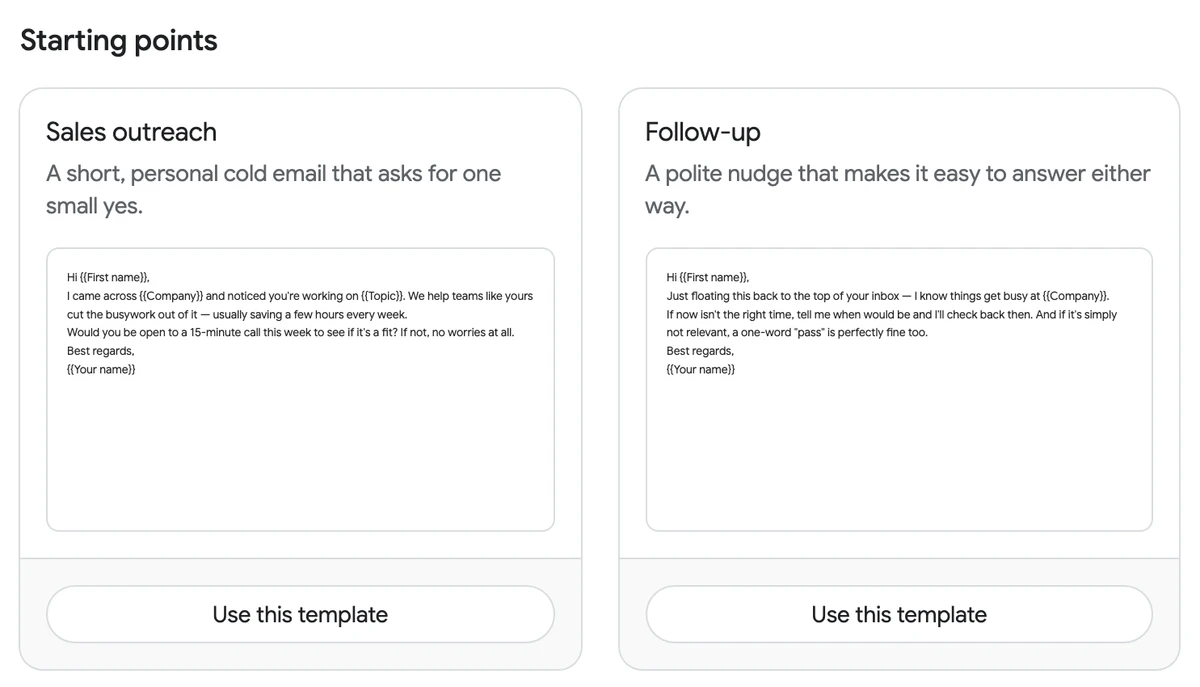
เปิดเมนู Templates ใน Mail Merge แล้วคลิก New template จากนั้นคัดลอกหนึ่งในเทมเพลตด้านบนไปวาง คุณยังสามารถคลิก Browse gallery และเริ่มต้นจาก Sales outreach ซึ่งเป็นหนึ่งใน 6 รูปแบบเริ่มต้นที่ระบุไว้ในเอกสารคู่มือเทมเพลต ตัวเลือก Generate with AI ในแกลเลอรีจะช่วยร่างเทมเพลตจากคำอธิบายกลุ่มเป้าหมาย เป้าหมาย และโทนเสียงที่คุณต้องการ สำหรับแพ็กเกจ Free จะสามารถบันทึกเทมเพลตได้สูงสุด 3 แบบ
ขั้นตอนที่ 3: ปรับแต่งให้เป็นส่วนตัวด้วย Merge Tags
- เปิดเครื่องมือสร้างแคมเปญ ในหน้าสเปรดชีตของคุณ ให้ไปที่ Extensions จากนั้นเลือก Mail Merge for Gmail แล้วคลิก New campaign รายชื่อผู้รับของคุณจะถูกโหลดเข้ามาโดยอัตโนมัติ
- แทรกเทมเพลต คลิก select a template ในช่องแก้ไขข้อความที่ว่างอยู่ หรือจะพิมพ์เขียนอีเมลลงไปโดยตรงก็ได้
- เพิ่มแท็ก คลิก Merge tag บนแถบเครื่องมือแล้วเลือกคอลัมน์ที่ต้องการ คุณสามารถใช้แท็กได้ทั้งในหัวข้ออีเมลและในเนื้อหา
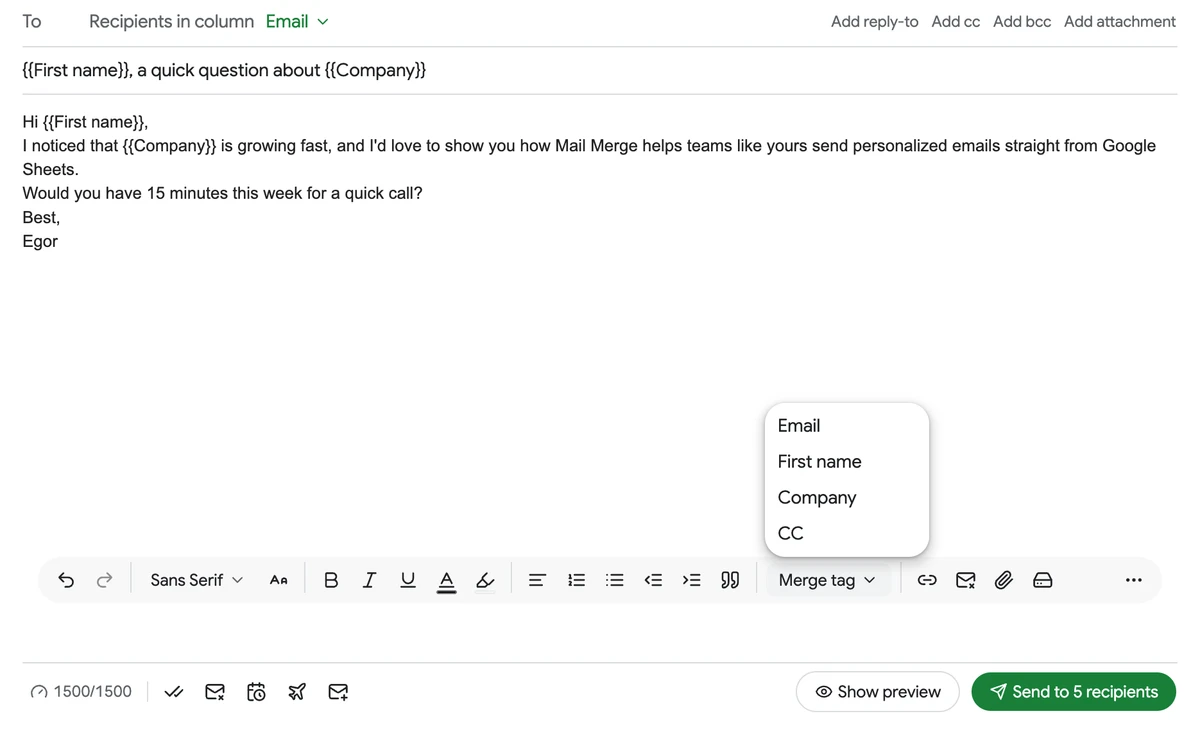
สำหรับแพ็กเกจ Professional จะมีฟีเจอร์ AI Field ที่ล้ำหน้าไปอีกขั้น เอกสารคู่มือแคมเปญ อธิบายว่ามันคือ Merge Tag ที่ AI จะเป็นคนเขียนข้อความให้ผู้รับแต่ละคนตามข้อมูลในแถวของคนๆ นั้น เช่น การเขียนประโยคทักทาย (Icebreaker) โดยอ้างอิงจากคอลัมน์ Company และ Website
ขั้นตอนที่ 4: ดูตัวอย่างอีเมลทุกฉบับก่อนกดส่ง
คลิก Show preview ระบบ Mail Merge จะแสดงตัวอย่างอีเมลของผู้รับแต่ละคนพร้อมกับข้อมูลที่ถูกดึงมาใส่ในแท็กเรียบร้อยแล้ว โดยคุณสามารถคลิกลูกศรเพื่อเลื่อนดูทีละคนได้ ระบบตรวจสอบการส่ง (Deliverability Check) จะช่วยเตือนหากพบปัญหาที่พบบ่อย เช่น ลืมใส่ลิงก์ยกเลิกการรับข่าวสาร ปุ่ม Send me a test จะส่งอีเมลตัวอย่างของจริงเข้ากล่องจดหมายของคุณเอง
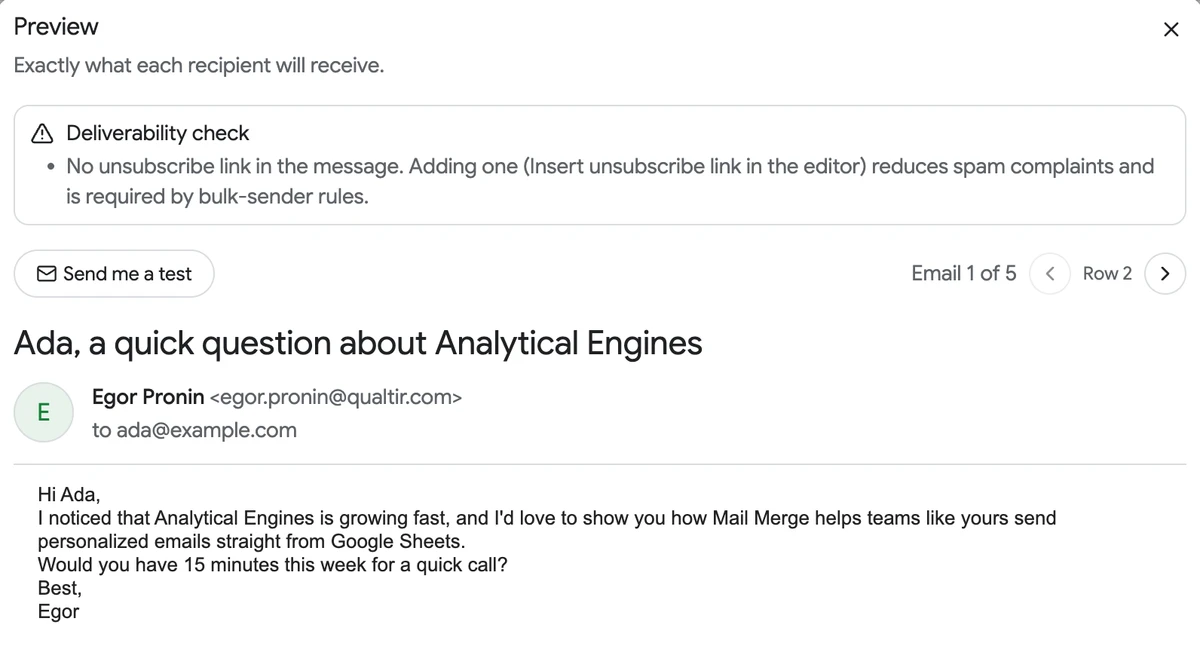
เมื่อตรวจสอบตัวอย่างอีเมลจนแน่ใจว่าอ่านดูเหมือนข้อความที่เขียนถึงแต่ละคนจริงๆ แล้ว ให้คลิก Send to N recipients ระบบ Mail Merge จะเพิ่มคอลัมน์สถานะลงในสเปรดชีตของคุณ โดยจะแสดงสถานะเป็น Sent และเปลี่ยนเป็น Read เมื่อมีการเปิดอ่าน (หากเปิดใช้งานฟีเจอร์ติดตามการเปิดอ่าน) สำหรับแพ็กเกจแบบชำระเงิน คุณสามารถตั้งเวลาส่งแคมเปญในวันหรือเวลาที่เหมาะสมได้ โดยสามารถอ่านเพิ่มเติมได้ที่คู่มือเวลาที่ดีที่สุดในการส่ง Cold Email ของเรา
ขั้นตอนที่ 5: เพิ่มอีเมลติดตามผล (Follow-up)
การส่งอีเมลเพียงฉบับเดียวมักจะไม่เพียงพอ จากข้อมูลของ Instantly พบว่า 58% ของการตอบกลับมาจากอีเมลฉบับแรก และอีก 42% มาจากอีเมลติดตามผล ในหน้าเครื่องมือสร้างแคมเปญ ปุ่ม Add follow-up จะช่วยให้คุณตั้งค่าส่งอีเมลต่อเนื่องได้สูงสุดอีก 5 ฉบับ อ้างอิงจากเอกสารคู่มือ Follow-up Sequences อีเมลแต่ละขั้นตอนจะถูกส่งหลังจากฉบับก่อนหน้า 1 ถึง 30 วัน โดยค่าเริ่มต้นจะส่งให้เฉพาะผู้รับที่ยังไม่ได้เปิดอ่านเท่านั้น และระบบจะข้ามผู้ที่ตอบกลับ อีเมลตีกลับ หรือกดยกเลิกการรับข่าวสารไปโดยอัตโนมัติ ฟีเจอร์ Follow-up Sequences นี้มีให้บริการในแพ็กเกจ Professional

สำหรับแนวทางการเขียนอีเมลติดตามผล คุณสามารถดูเทมเพลตของเราได้ที่ อีเมลติดตามผลเมื่อไม่ได้รับการตอบกลับ
 ทดลองใช้ Mail Merge
เปลี่ยนเทมเพลต Cold Email ให้เป็นอีเมลแบบปรับแต่งเฉพาะบุคคลที่ส่งจากบัญชี Gmail ของคุณเอง มาพร้อมฟีเจอร์ Merge Tags ทั้งในหัวข้อและเนื้อหา ระบบดูตัวอย่างข้อความก่อนส่ง และระบบติดตามการเปิดอ่าน เริ่มต้นใช้งานได้ฟรี
เริ่มต้นใช้งาน →
คุณสามารถส่ง Cold Email ได้วันละกี่ฉบับ?
| แพ็กเกจ Mail Merge | ส่งจากอีเมล @gmail.com | ส่งจากอีเมล Google Workspace | ราคา |
|---|---|---|---|
| Free | 50 ฉบับต่อวัน | 50 ฉบับต่อวัน | $0 |
| Personal | 250 ฉบับต่อวัน | 250 ฉบับต่อวัน | $5.99 ต่อเดือน |
| Professional | 500 ฉบับต่อวัน | 1,500 ฉบับต่อวัน | $8.99 ต่อเดือน |
ตัวเลขเหล่านี้อ้างอิงจากหน้าขีดจำกัดการส่งรายวัน และหน้าราคา ของ Mail Merge ณ เวลาที่เขียนบทความนี้ อย่างไรก็ตาม ข้อจำกัดของ Google จะยังคงครอบคลุมอยู่เหนือตัวเลขเหล่านี้ ซึ่งคุณสามารถอ่านเพิ่มเติมได้ในคู่มือขีดจำกัดการส่งอีเมลต่อวันของ Gmail ของเรา
สำหรับการส่ง Cold Email ขีดจำกัดของแพ็กเกจคือเพดานสูงสุด ไม่ใช่เป้าหมายที่คุณต้องทำให้ถึง รายงานของ Instantly แนะนำว่าโดเมนอีเมลใหม่ควรเริ่มต้นส่งที่ 5 ถึง 10 ฉบับต่อวัน และค่อยๆ เพิ่มจำนวนขึ้นเรื่อยๆ ในช่วงเวลา 4 ถึง 6 สัปดาห์
กฎที่ช่วยให้ Cold Email ถูกกฎหมายและไม่ตกไปอยู่ในกล่องสแปม
ในสหรัฐอเมริกา Cold Email ถูกควบคุมโดยกฎหมาย CAN-SPAM Act คู่มือการปฏิบัติตามกฎหมาย CAN-SPAM ของ FTC ระบุว่ากฎหมายนี้ครอบคลุมข้อความเชิงพาณิชย์ทั้งหมด และ “ไม่มีข้อยกเว้นสำหรับอีเมลแบบ Business to Business” สำหรับเทมเพลตงานขาย นั่นหมายถึงคุณต้องปฏิบัติตามกฎ 5 ข้อดังนี้:
- ส่วนหัวและหัวข้ออีเมลต้องตรงไปตรงมา: ข้อมูลผู้ส่ง (From) ผู้รับ (To) และอีเมลตอบกลับ (Reply To) จะต้องถูกต้อง และหัวข้ออีเมลจะต้องสะท้อนถึงเนื้อหาภายในอย่างชัดเจน
- ระบุชัดเจนว่าเป็นโฆษณา: กฎหมายเปิดกว้างให้คุณเลือกวิธีนำเสนอได้หลากหลาย แต่การเปิดเผยข้อมูลจะต้องมีความชัดเจน
- ระบุที่อยู่ทางไปรษณีย์: ต้องใส่ที่อยู่ทางไปรษณีย์ที่ถูกต้องและมีอยู่จริง ซึ่งอาจเป็นที่อยู่บริษัทหรือตู้ ปณ. ที่ลงทะเบียนไว้ก็ได้
- มีช่องทางให้ยกเลิกการรับข่าวสาร: แจ้งให้ผู้รับทราบวิธีหยุดรับอีเมลในอนาคต และต้องดำเนินการตามคำขอแต่ละรายการภายใน 10 วันทำการ
- ความรับผิดชอบของคุณ: การจ้างบริษัทอื่นให้ส่งอีเมลแทนไม่ได้หมายความว่าคุณจะพ้นจากความรับผิดชอบนี้
อ้างอิงจากคู่มือฉบับเดียวกัน การละเมิดกฎหมายในอีเมลแต่ละฉบับอาจมีโทษปรับสูงสุดถึง 53,088 ดอลลาร์สหรัฐ
แนวทางปฏิบัติสำหรับผู้ส่งอีเมลของ Google ยังได้เพิ่มกฎในฝั่งของกล่องจดหมายด้วย ผู้ส่งทุกคนที่ส่งอีเมลไปยังบัญชี Gmail ส่วนบุคคลจะต้องยืนยันตัวตนด้วย SPF หรือ DKIM และต้องรักษาอัตราการรายงานสแปมใน Postmaster Tools ให้อยู่ต่ำกว่า 0.30% หน้าเว็บดังกล่าวยังเตือนผู้ส่งว่าห้ามซื้อรายชื่ออีเมล และห้ามส่งข้อความไปยังผู้ที่ไม่ได้สมัครใจรับข่าวสาร เนื่องจากผู้รับเหล่านั้นอาจกดรายงานข้อความของคุณว่าเป็นสแปมได้
โดยนิยามแล้ว Cold Email คืออีเมลที่ผู้รับไม่ได้ร้องขอ กฎข้อสุดท้ายจึงเป็นข้อจำกัดที่สำคัญที่สุด คุณควรส่งอีเมลหากลุ่มเป้าหมายกลุ่มเล็กๆ ที่ผ่านการค้นคว้าข้อมูลมาอย่างดี ทำให้ข้อความมีความเกี่ยวข้องกับผู้อ่านมากที่สุด และมีช่องทางให้พวกเขากดยกเลิกได้ง่ายๆ ใน Mail Merge การเปิดใช้งาน Unsubscribe link จะเป็นการเพิ่มส่วนท้ายสำหรับยกเลิกการรับข่าวสารในอีเมลทุกฉบับ และเอกสารคู่มือ Unsubscribe Link ก็ยืนยันว่าระบบจะข้ามอีเมลที่กดยกเลิกไปโดยอัตโนมัติในแคมเปญต่อๆ ไป
คำถามที่พบบ่อย (FAQ)
เริ่มต้นด้วย 1 เทมเพลต และผู้รับ 10 คน
เทมเพลต Cold Email จะได้ผลดีก็ต่อเมื่อมันสั้นกระชับ เจาะจง และตอบกลับได้ง่าย ลองเลือกเทมเพลตที่ตรงกับเป้าหมายของคุณ ค้นคว้าข้อมูลของคน 10 คนให้ละเอียดพอที่จะเติมข้อมูลลงในตัวแปร (Placeholder) ได้ครบถ้วน แล้วกดส่ง จากนั้นให้วัดผลการตอบกลับ ปรับเปลี่ยนบางอย่าง แล้วทำซ้ำกับคนอีก 10 คนถัดไป
เมื่อคุณพร้อมที่จะส่ง Mail Merge for Gmail จะช่วยเปลี่ยนข้อมูลใน Google Sheets และเทมเพลตของคุณให้กลายเป็นอีเมลรายบุคคล พร้อมฟีเจอร์ดูตัวอย่างก่อนส่ง ระบบติดตามการเปิดอ่าน และการส่งอีเมลติดตามผล ครบจบในที่เดียว


