

Google Tasks เป็นหนึ่งในเครื่องมือฟรีที่ทรงพลังที่สุดใน Google Workspace ที่หลายคนมองข้าม โดยมักจะใช้งานเหมือนเป็นเพียงแอปจดบันทึกแปะหน้าจอทั่วไป ภายใต้อินเทอร์เฟซที่เรียบง่ายนั้นมีการเชื่อมต่อ ทางลัด และเวิร์กโฟลว์ที่สามารถเปลี่ยนวิธีการจัดระเบียบงานของคุณไปอย่างสิ้นเชิง
ไม่ว่าคุณจะเป็นมือใหม่ใน Google Tasks หรือใช้งานมานานหลายปี เคล็ดลับและเทคนิค Google Tasks ทั้ง 10 ข้อนี้จะช่วยให้คุณใช้งานได้อย่างมีประสิทธิภาพมากขึ้น และแนะนำให้คุณรู้จักกับเครื่องมือตัวเดียวที่จะปลดล็อกทุกสิ่งที่แอปในตัวเครื่องไม่สามารถทำได้ด้วยตัวเอง
1. ซิงค์ Google Tasks กับ Google Calendar เพื่อจัดตารางเวลา (Time-Blocking)
ฟีเจอร์ของ Google Tasks ที่ถูกใช้งานน้อยที่สุดคือการเชื่อมต่อกับ Google Calendar โดยตรง เพียงกำหนดวันครบกำหนดในงานใดๆ งานนั้นจะปรากฏบนปฏิทินของคุณโดยอัตโนมัติ ไม่ต้องตั้งค่าเพิ่มเติม
วิธีตั้งค่า:
- เปิด Google Tasks (ในแถบด้านข้างของ Gmail หรือที่ tasks.google.com)
- สร้างหรือเปิดงานแล้วคลิกไอคอนดินสอเพื่อแก้ไข
- คลิก “เพิ่มวันที่/เวลา” และเลือกวันครบกำหนด
- เปิด Google Calendar งานของคุณจะปรากฏเป็นการ์ดลอยอยู่ในวันที่นั้น
การเชื่อมต่อนี้รองรับการทำ time-blocking: แทนที่จะเป็นรายการสิ่งที่ต้องทำแบบกว้างๆ คุณจะเห็นงานวางอยู่ข้างๆ การประชุมของคุณ ซึ่งช่วยให้คุณวางแผนได้อย่างสมจริง หากปฏิทินของคุณแน่นในวันอังคาร คุณจะเห็นทันทีว่างานสามอย่างนั้นไม่สามารถทำเสร็จทั้งหมดในวันเดียวกันได้
เคล็ดลับระดับโปร: เปลี่ยนไปที่มุมมอง “กำหนดเวลา” (Scheduled) ใน Google Tasks เพื่อดูงานทั้งหมดที่มีวันครบกำหนดตามลำดับเวลา เหมือนกับไทม์ไลน์งานส่วนตัวของคุณ
2. เปลี่ยนอีเมล Gmail ให้เป็น Google Tasks ทันที
หนึ่งในเทคนิค Google Tasks ที่ดีที่สุดสำหรับผู้ที่ทำงานกับอีเมลจำนวนมากคือ การแปลงอีเมลให้เป็นงานโดยตรงโดยไม่ต้องออกจาก Gmail ซึ่งช่วยให้คุณจัดการกล่องจดหมายและบันทึกสิ่งที่ต้องทำได้ในขั้นตอนเดียว
วิธีทำ:
- เปิดอีเมลใดก็ได้ใน Gmail
- คลิกเมนู “เพิ่มเติม” (จุดสามจุด) → เลือก “เพิ่มใน Tasks”
- หรือเพียงแค่ลากอีเมลไปที่ไอคอน Tasks ในแถบด้านข้างทางขวา
งานจะถูกสร้างขึ้นพร้อมลิงก์ที่เชื่อมกลับไปยังอีเมลต้นฉบับ จากนั้นคุณสามารถเก็บถาวรหรือเลื่อนการแจ้งเตือนอีเมลนั้นและทำงานจากรายการงานของคุณ โดยมั่นใจได้ว่าคุณจะไม่สูญเสียบริบทของงาน
นี่คือวิธีใช้ Google Tasks อย่างมีประสิทธิภาพเพื่อให้ได้ inbox zero: แทนที่จะใช้อีเมลที่ยังไม่ได้อ่านเป็นตัวเตือนความจำ คุณสามารถบันทึกเป็นงานและรักษาความสะอาดของกล่องจดหมายไว้ได้
3. จัดระเบียบงานของคุณด้วยรายการงานหลายรายการ
รายการงานเดียวที่ไม่มีการแยกประเภทจะจัดการได้ยากอย่างรวดเร็ว ให้ใช้ฟีเจอร์รายการหลายรายการของ Google Tasks เพื่อแยกส่วนต่างๆ ของงานและชีวิตของคุณ
โครงสร้างที่แนะนำ:
- งาน (Work): สิ่งที่ต้องส่งให้ลูกค้า, โปรเจกต์ภายใน, วันครบกำหนด
- ส่วนตัว (Personal): ธุระต่างๆ, งานบ้าน, เป้าหมายสุขภาพ
- การเรียนรู้ (Learning): หนังสือที่ต้องอ่าน, คอร์สที่ต้องเรียนให้จบ, ทักษะที่ต้องฝึกฝน
- วันหลัง (Someday): ไอเดียที่มีความสำคัญต่ำที่คุณไม่อยากลืม
วิธีสร้างรายการใหม่:
- ใน Google Tasks ให้คลิกเมนูแบบเลื่อนลงที่ด้านบนซึ่งแสดงชื่อรายการปัจจุบันของคุณ
- เลือก “สร้างรายการใหม่”
- ตั้งชื่อแล้วคลิก “เสร็จสิ้น”
ใช้มุมมอง “รายการทั้งหมด” สำหรับภาพรวมรายวัน และสลับไปที่รายการแต่ละรายการเมื่อคุณต้องการโฟกัสในส่วนที่เฉพาะเจาะจง โครงสร้างนี้เป็นพื้นฐานของวิธีใช้ Google Tasks สำหรับการจัดการโปรเจกต์ในระดับเริ่มต้น
4. แบ่งงานใหญ่เป็นงานย่อย (Subtasks)
รายการสิ่งที่ต้องทำแบบแบนๆ จะใช้ไม่ได้ผลเมื่อมีงานที่มีหลายขั้นตอน Google Tasks รองรับงานย่อย ซึ่งช่วยให้คุณใส่รายการการดำเนินการไว้ภายใต้งานหลักเพื่อให้เห็นภาพชัดเจนขึ้นว่า “เสร็จสิ้น” จริงๆ หมายถึงอะไร
วิธีเพิ่มงานย่อย:
- สร้างงานหลัก (สิ่งที่ต้องส่งมอบชิ้นใหญ่)
- คลิกที่งานเพื่อเปิดมุมมองรายละเอียด
- คลิก “เพิ่มงานย่อย”
- กด Enter เพื่อเพิ่มงานย่อยเพิ่มเติม
ตัวอย่าง:
☐ เปิดตัวแคมเปญอีเมล Q2
  ☐ เขียนเนื้อหาอีเมล
  ☐ ออกแบบเทมเพลต HTML
  ☐ ตั้งค่า mail merge
  ☐ ทดสอบกับผู้รับ 5 คน
  ☐ ตั้งเวลาส่งวันจันทร์ 9 โมงเช้า
งานย่อยช่วยให้คุณติดตามความคืบหน้าของงานที่ซับซ้อนได้โดยไม่ต้องใช้เครื่องมือจัดการโปรเจกต์แยกต่างหาก เมื่อคุณทำเครื่องหมายงานย่อยเสร็จสิ้น งานหลักจะยังคงแสดงอยู่จนกว่าทุกขั้นตอนจะเสร็จสมบูรณ์
5. ใช้ช่องบันทึกสำหรับบริบทของงาน
Google Task ทุกงานมีช่องบันทึกที่คนส่วนใหญ่มักมองข้าม แต่มันเป็นหนึ่งในเคล็ดลับ Google Tasks ที่ใช้งานได้จริงที่สุดสำหรับการจัดระเบียบ ใช้มันเพื่อเก็บ:
- ลิงก์อ้างอิง (Google Docs, Sheets, หน้าเว็บภายนอก)
- บริบทสั้นๆ ว่าทำไมงานนี้ถึงสำคัญ
- รายละเอียดสำคัญ, ข้อจำกัด หรือข้อกำหนด
- ข้อมูลการติดต่อหรือรายละเอียดวันครบกำหนด
ตัวอย่างบันทึกสำหรับงาน:
งาน: อัปเดตเนื้อหาหน้าเพจราคา
บันทึก:
- อ้างอิงจากไฟล์นำเสนอราคาใหม่: [ลิงก์]
- การเปลี่ยนแปลงสำคัญ: เพิ่มปุ่มสลับรายปี vs รายเดือน
- ต้องเสร็จก่อนการประชุมนักลงทุนวันพฤหัสบดี
- ยืนยันตัวเลขสุดท้ายกับ @finance ก่อน
เมื่อคุณกลับมาที่งานนี้หลังจากผ่านไปสองสามวัน คุณไม่จำเป็นต้องรื้อฟื้นบริบทจากความทรงจำ ทุกอย่างอยู่ที่นั่นแล้ว
6. เชี่ยวชาญทางลัดแป้นพิมพ์
หากคุณใช้ Google Tasks บ่อยๆ ทางลัดแป้นพิมพ์คือเส้นทางที่เร็วที่สุดสู่การเพิ่มประสิทธิภาพการทำงาน คนส่วนใหญ่ไม่รู้ว่ามีสิ่งเหล่านี้อยู่
| ทางลัด | การดำเนินการ |
|---|---|
Enter | สร้างงานใหม่ |
Shift + Enter | เปิดรายละเอียดงาน / เพิ่มบันทึก |
Tab | ย่อหน้างาน → ทำให้เป็นงานย่อย |
Shift + Tab | ยกเลิกการย่อหน้างานย่อย → เลื่อนเป็นงานหลัก |
Ctrl + ↑ / Ctrl + ↓ | เลื่อนงานขึ้นหรือลงในรายการ |
Backspace (บนงานที่ว่างเปล่า) | ลบงานนั้น |
ทางลัดเหล่านี้ใช้งานได้ในแผง Tasks ของ Gmail และที่ tasks.google.com การใช้เวลา 30 นาทีฝึกฝนจะช่วยประหยัดเวลาให้คุณได้หลายชั่วโมงตลอดทั้งเดือน
 ลองใช้ TasksBoard
รับกระดานคัมบังแบบเต็มหน้าจอสำหรับ Google Tasks ของคุณ ลากและวางงานระหว่างคอลัมน์ ทำงานร่วมกับทีมของคุณ และจัดการงานด้วยภาพ ทั้งหมดซิงค์กับ Google Tasks ที่คุณมีอยู่แล้ว
เริ่มต้นใช้งาน →
7. ติดดาวงานเพื่อสร้างรายการที่ต้องโฟกัสในแต่ละวัน
ฟีเจอร์ติดดาวของ Google Tasks เป็นเครื่องมือจัดลำดับความสำคัญที่เรียบง่ายแต่ทรงพลัง แทนที่จะทำงานผ่านรายการยาวๆ จากบนลงล่าง ให้ใช้ดาวเพื่อระบุงาน 3–5 อย่างที่คุณต้องทำให้เสร็จในวันนี้
วิธีใช้งาน:
- เลื่อนเมาส์ไปที่งานใดก็ได้ในรายการของคุณ
- คลิกไอคอนดาวที่ปรากฏทางด้านขวา
- เปลี่ยนไปที่มุมมอง “ติดดาว” (Starred) ใน Google Tasks เพื่อดูเฉพาะงานที่มีความสำคัญของคุณ
วินัยในการเลือกงานที่ติดดาวเพียง 3–5 อย่างจะบังคับให้คุณมีความตั้งใจในแต่ละวัน เป็นการนำวิธี MIT (Most Important Tasks) มาใช้ในรูปแบบที่เบาบาง ซึ่งได้รับการพิสูจน์แล้วว่าช่วยลดความเหนื่อยล้าจากการตัดสินใจและปรับปรุงการติดตามผลให้ดีขึ้น
ตรวจสอบดาวของคุณในแต่ละเช้าและแต่ละเย็น ลบดาวของงานที่เสร็จแล้วและเพิ่มดาวใหม่สำหรับวันพรุ่งนี้
8. แสดงภาพงานทั้งหมดของคุณเป็นกระดานคัมบัง
มุมมองรายการใน Google Tasks ใช้งานได้ดีสำหรับสิ่งที่ต้องทำแบบง่ายๆ แต่จะใช้ไม่ได้ผลเมื่อคุณจัดการหลายโปรเจกต์พร้อมกัน การเห็นงานเป็น กระดานคัมบัง Google Tasks แบบเห็นภาพจะเปลี่ยนทุกอย่าง
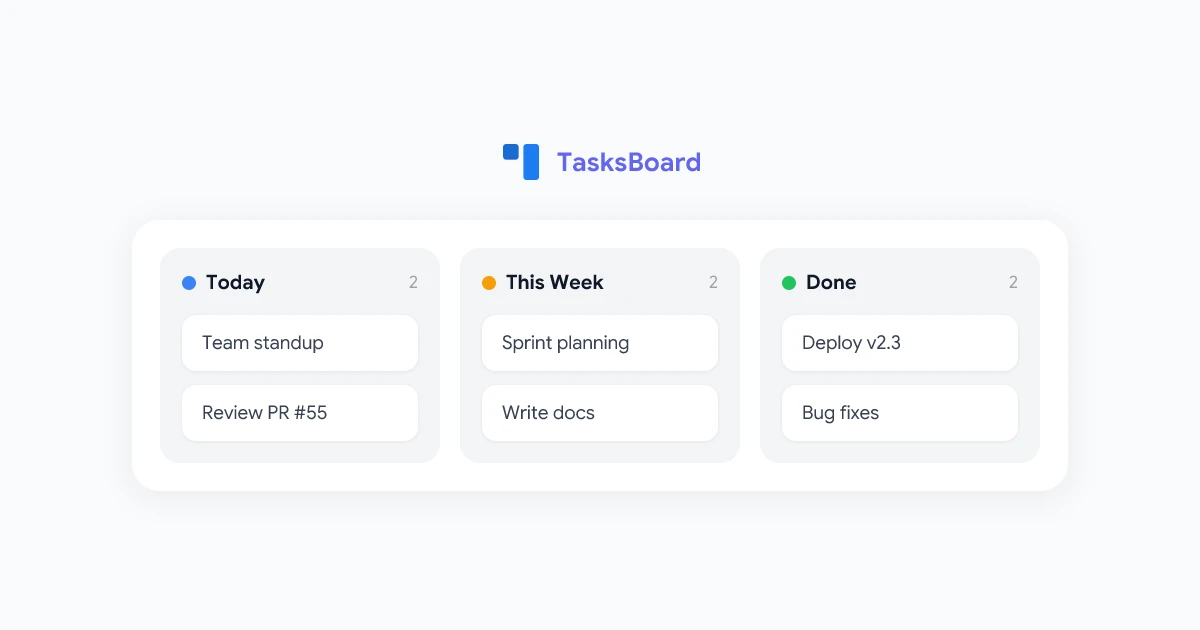
TasksBoard เปลี่ยน Google Tasks ของคุณให้เป็นกระดานคัมบังโดยไม่ต้องย้ายข้อมูล รายการที่มีอยู่ของคุณจะกลายเป็นคอลัมน์ งานของคุณจะกลายเป็นบัตร และคุณสามารถลากงานเหล่านั้นระหว่างขั้นตอนต่างๆ ได้เมื่อความคืบหน้าของงานดำเนินไป
ทำไมมุมมองคัมบังถึงช่วยได้:
- เห็นทุกอย่างในคราวเดียว: รายการ (โปรเจกต์) ทั้งหมดของคุณจะแสดงอยู่เคียงข้างกัน
- ติดตามสถานะด้วยภาพ: งานที่กำลังดำเนินการจะเห็นได้ชัดเจนในทันที
- ลดการสลับบริบท: ไม่ต้องสลับไปมาระหว่างมุมมองรายการอีกต่อไป
- จัดลำดับความสำคัญตามคอลัมน์: ลากงานที่เร่งด่วนที่สุดของคุณไปไว้ที่ด้านบนของแต่ละคอลัมน์
นี่คือการอัปเกรดครั้งใหญ่ที่สุดที่คุณสามารถทำได้กับวิธีใช้ Google Tasks สำหรับการจัดการโปรเจกต์ และใช้เวลาตั้งค่าเพียงประมาณ 30 วินาทีเท่านั้น
9. แชร์ Google Tasks กับทีมของคุณ
Google Tasks ถูกสร้างขึ้นเพื่อการใช้งานส่วนบุคคล แต่ไม่ได้หมายความว่าทีมจะไม่สามารถใช้งานร่วมกันได้ ด้วย TasksBoard คุณสามารถ แชร์ Google Tasks กับเพื่อนร่วมทีม และทำงานร่วมกันได้แบบเรียลไทม์
วิธีแชร์งานโดยใช้ TasksBoard:
- เปิดกระดานของคุณใน TasksBoard
- คลิกปุ่ม “แชร์” ที่มุมขวาบน
- เชิญสมาชิกในทีมโดยใช้อีเมล
- สมาชิกในทีมตอบรับคำเชิญและเห็นกระดานที่คุณแชร์
กระดานที่แชร์ช่วยให้สมาชิกในทีมเพิ่มงาน ย้ายบัตรระหว่างคอลัมน์ และดูความคืบหน้าของกันและกันได้ ทั้งหมดซิงค์กับ Google Tasks ที่อยู่เบื้องหลัง ไม่จำเป็นต้องสมัครสมาชิกเครื่องมือจัดการโปรเจกต์แยกต่างหาก
วิธีนี้เหมาะสำหรับทีมขนาดเล็ก (2–10 คน) ที่ต้องการระบบงานร่วมกันแบบเบาบางโดยไม่มีความซับซ้อนของเครื่องมืออย่าง Jira หรือ Asana
10. จัดโครงสร้าง Google Tasks สำหรับการจัดการโปรเจกต์
เมื่อใช้กับโครงสร้างที่เหมาะสม Google Tasks จะจัดการโปรเจกต์ขนาดเล็กได้ดีอย่างน่าประหลาดใจ นี่คือการตั้งค่าที่เหมาะสำหรับมืออาชีพส่วนใหญ่:
หนึ่งรายการต่อหนึ่งโปรเจกต์:
- สร้างรายการงานเฉพาะสำหรับแต่ละโปรเจกต์ที่กำลังดำเนินการ
- เก็บถาวรรายการโปรเจกต์ที่เสร็จสิ้นแล้วโดยการล้างงานทั้งหมดเมื่อโปรเจกต์จบลง
งานหลัก = เหตุการณ์สำคัญ (Milestones), งานย่อย = รายการการดำเนินการ (Action items):
- หลัก: “สรุปการออกแบบเว็บไซต์ใหม่”
- ย่อย: “รับการแก้ไขจากนักเขียนคำโฆษณา”
- ย่อย: “ทดสอบ QA บนมือถือ”
- ย่อย: “รับการอนุมัติจาก CEO”
- ย่อย: “ติดตั้งใช้งานจริง”
กำหนดวันครบกำหนดในงานย่อย ไม่ใช่แค่งานหลัก: สิ่งนี้จะสร้างจุดตรวจสอบระหว่างทางใน Google Calendar และป้องกันความวุ่นวายในนาทีสุดท้าย
พิธีกรรมทบทวนรายสัปดาห์ (15 นาทีทุกวันจันทร์):
- ทำเครื่องหมายงานที่เสร็จสิ้นแล้ว
- อัปเดตวันครบกำหนดที่ล่าช้า
- สร้างงานสำหรับสัปดาห์ใหม่
- ตัดสินใจว่าจะติดดาวอะไรเป็นลำดับความสำคัญของสัปดาห์นี้
สำหรับโปรเจกต์ที่มีผู้มีส่วนได้ส่วนเสียหลายฝ่าย ให้ใช้ แอปเดสก์ท็อปของ TasksBoard สำหรับพื้นที่ทำงานแบบเต็มหน้าจอที่ปราศจากสิ่งรบกวน ซึ่งคุณสามารถจัดการทุกอย่างได้โดยไม่ต้องสลับแท็บ
จัดการโปรเจกต์ด้วย TasksBoard
ยกระดับเวิร์กโฟลว์ Google Tasks ของคุณไปอีกขั้น TasksBoard เพิ่มกระดานคัมบัง การแชร์กับทีม และประสบการณ์เดสก์ท็อปแบบเต็มหน้าจอ ทั้งหมดสร้างขึ้นบนข้อมูล Google Tasks ที่คุณมีอยู่แล้ว
ลองใช้ TasksBoard ฟรี →
คำถามที่พบบ่อย
บทสรุป
Google Tasks มีความสามารถมากกว่าที่คนส่วนใหญ่ตระหนัก ตั้งแต่การซิงค์กับ Google Calendar และการบันทึกอีเมลเป็นงาน ไปจนถึงการจัดระเบียบงานในหลายรายการและการแบ่งโปรเจกต์เป็นงานย่อย เคล็ดลับและเทคนิค Google Tasks เหล่านี้สามารถปรับปรุงวิธีที่คุณจัดการวันของคุณได้อย่างมีความหมาย
การปลดล็อกที่แท้จริงเกิดขึ้นเมื่อคุณจับคู่ Google Tasks กับ TasksBoard: กระดานคัมบัง การแชร์กับทีม และประสบการณ์เดสก์ท็อปแบบเต็มหน้าจอที่สร้างขึ้นบนข้อมูลเดียวกับที่คุณมีอยู่แล้ว นี่เป็นวิธีที่เร็วที่สุดในการเปลี่ยนจากรายการงานพื้นฐานไปสู่ระบบเพิ่มประสิทธิภาพการทำงานที่สมบูรณ์ โดยไม่ต้องเรียนรู้เครื่องมือใหม่ตั้งแต่ต้น
เริ่มใช้เคล็ดลับเหล่านี้สักหนึ่งหรือสองข้อในวันนี้ การปรับปรุงเล็กๆ น้อยๆ ในวิธีที่คุณจัดการงานจะสะสมจนกลายเป็นผลลัพธ์ด้านประสิทธิภาพการทำงานที่สำคัญในอีกหลายสัปดาห์และหลายเดือนข้างหน้า


