

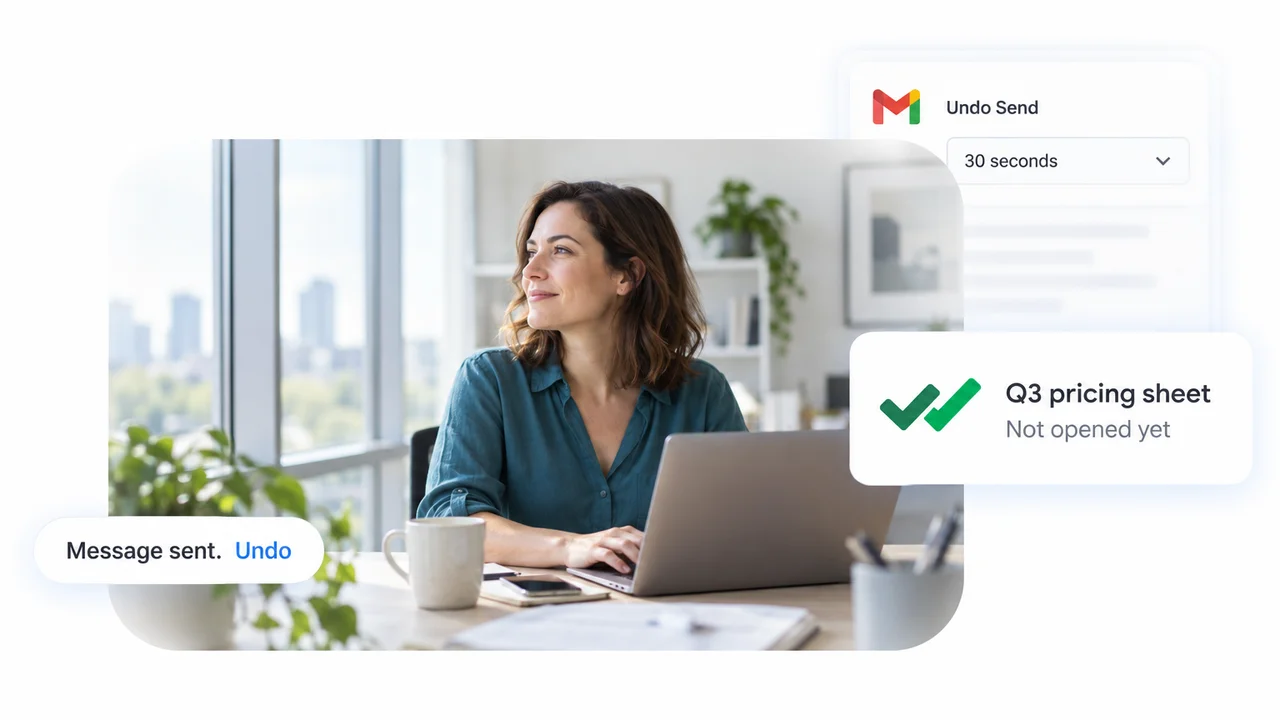
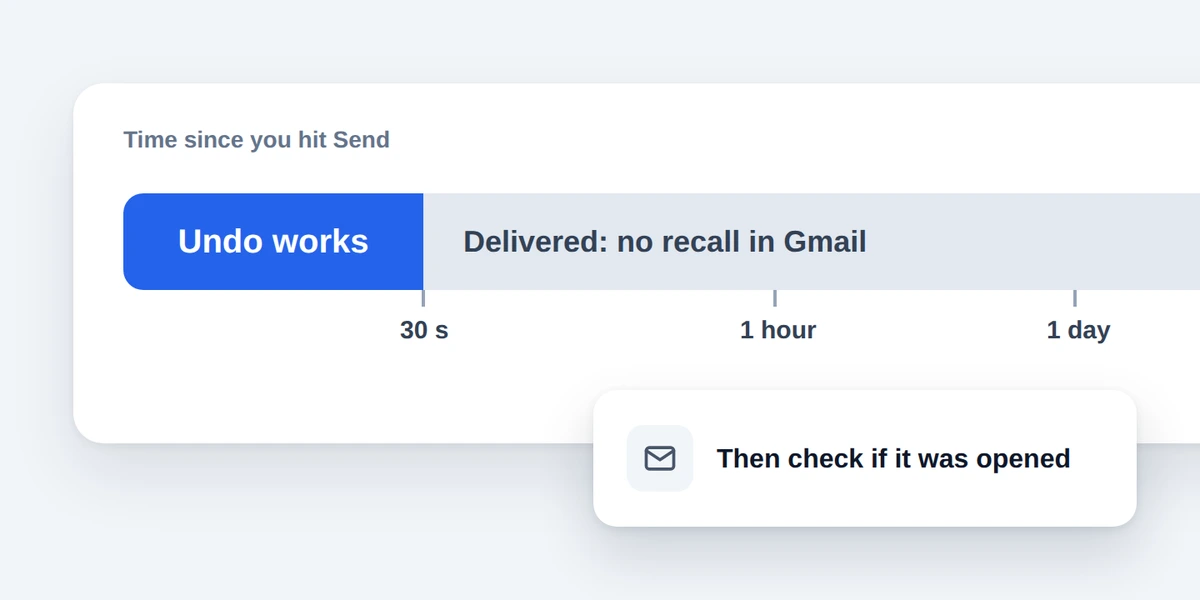
لاسترداد رسالة بريد إلكتروني في Gmail، انقر على “تراجع” في شريط “تم إرسال الرسالة” الذي يظهر فور إرسالها. يمنحك النظام 5 ثوانٍ بشكل افتراضي، ويمكنك زيادة هذه المهلة لتصل إلى 30 ثانية من الإعدادات. بمجرد اختفاء هذا الشريط، لن تجد في Gmail أي ميزة للاسترداد: تُسلم الرسالة، ولا يوجد أي خيار في النظام لسحبها.
يغطي هذا الدليل المشكلة من شقين. الشق الأول يتعلق بكيفية استرداد رسالة بريد إلكتروني في Gmail عبر جهاز الكمبيوتر والهاتف المحمول، مع الاستفادة من أطول مهلة مسموح بها. أما الشق الثاني فيتناول الخطوات التي يجب اتخاذها بعد انتهاء تلك المهلة، بما في ذلك كيف يوضح لك Mail Tracker ما إذا كانت الرسالة الخاطئة قد فُتحت أم لا.
باختصار:
- استرداد الرسالة فوراً: انقر أو اضغط على تراجع في الشريط الذي يظهر بعد الإرسال.
- منح نفسك المزيد من الوقت: اضبط “فترة إلغاء الإرسال” على 30 ثانية، وهي الحد الأقصى.
- بعد انتهاء المهلة: لا يوجد خيار للاسترداد، سواء مرت 10 دقائق أو ساعة أو يوم كامل. كما أن حذف الرسالة من مجلد الرسائل المرسلة لا يلغي إرسالها.
- ما يمكن أن يفيدك لاحقاً: إرسال تصحيح سريع، أو استخدام خيار “إزالة إمكانية الوصول” لرسائل الوضع السري، أو الاستعانة بمشرف Workspace للبريد الداخلي.
- قبل كتابة رسالة التصحيح: تحقق مما إذا كانت الرسالة الأولى قد فُتحت. يعرض لك Mail Tracker هذه المعلومة داخل Gmail.
يوفر Gmail ميزة التراجع عن الإرسال وليس الاسترداد الفعلي
يوحي مصطلح “الاسترداد” بسحب رسالة تم تسليمها بالفعل من صندوق وارد شخص آخر. لكن Gmail لا يقدم هذه الميزة. تصف صفحة مساعدة Google حول كيفية إرسال رسائل Gmail أو التراجع عن إرسالها خياراً واحداً فقط: “إذا قررت أنك لا تريد إرسال رسالة إلكترونية، فلديك وقت قصير بعد إرسالها لإلغائها”.
هذا الوقت القصير هو مهلة التراجع عن الإرسال.
| السؤال | الإجابة |
|---|---|
| ما هي مدة المهلة؟ | 5 أو 10 أو 20 أو 30 ثانية، بناءً على إعداداتك |
| ما هي المدة الافتراضية؟ | 5 ثوانٍ |
| أين يوجد خيار التراجع؟ | في شريط “تم إرسال الرسالة” أسفل الشاشة على الكمبيوتر، وبجوار “تم الإرسال” في تطبيق الهاتف |
| ماذا يحدث بعد النقر عليه؟ | تعود الرسالة كمسودة يمكنك تعديلها |
| ماذا لو انتهت المهلة؟ | لا تذكر صفحة مساعدة Gmail أي طريقة أخرى لإلغاء الإرسال |
تستند هذه الإعدادات الافتراضية وسلوك المسودة إلى الدليل الإرشادي الرسمي من Google حول كيفية التراجع عن الإرسال في Gmail، والذي نُشر في فبراير 2023.
كيفية استرداد رسالة بريد إلكتروني في Gmail على الكمبيوتر
- أرسل الرسالة. ثم انظر إلى الزاوية السفلية من نافذة Gmail.
- ابحث عن شريط “تم إرسال الرسالة”. تشير صفحة مساعدة Google إلى أنه يحتوي على خيارين: “تراجع” و”عرض الرسالة”.
- انقر على تراجع قبل اختفاء الشريط. سيؤدي ذلك إلى إلغاء الإرسال.
- عدّل المسودة. يوضح دليل Google أن مسودة رسالتك ستظهر مجدداً لتتمكن من تعديلها. صحح المستلم أو المرفق أو النص، ثم أرسلها مرة أخرى.
إذا اختفى الشريط بالفعل، فهذا يعني أن المهلة قد انتهت. يمكنك تخطي هذه الخطوات والانتقال لقراءة ما يمكنك فعله بعد ذلك.
كيفية تغيير وقت التراجع عن الإرسال في Gmail إلى 30 ثانية
خمس ثوانٍ بالكاد تكفي لملاحظة أي خطأ. لكن زيادة هذه المهلة لن تستغرق منك سوى دقيقة واحدة.
- افتح Gmail على جهاز الكمبيوتر الخاص بك.
- انقر على رمز الإعدادات في الأعلى، ثم اختر “عرض جميع الإعدادات”.
- ابحث عن صف “التراجع عن الإرسال”. كما هو موضح في لقطة شاشة Google أدناه، يوجد هذا الخيار في علامة التبويب “إعدادات عامة”.
- حدد “فترة إلغاء الإرسال” لتكون 30 ثانية. الخيارات المتاحة هي 5 و10 و20 و30 ثانية.
- انقر على “حفظ التغييرات” في أسفل الصفحة.
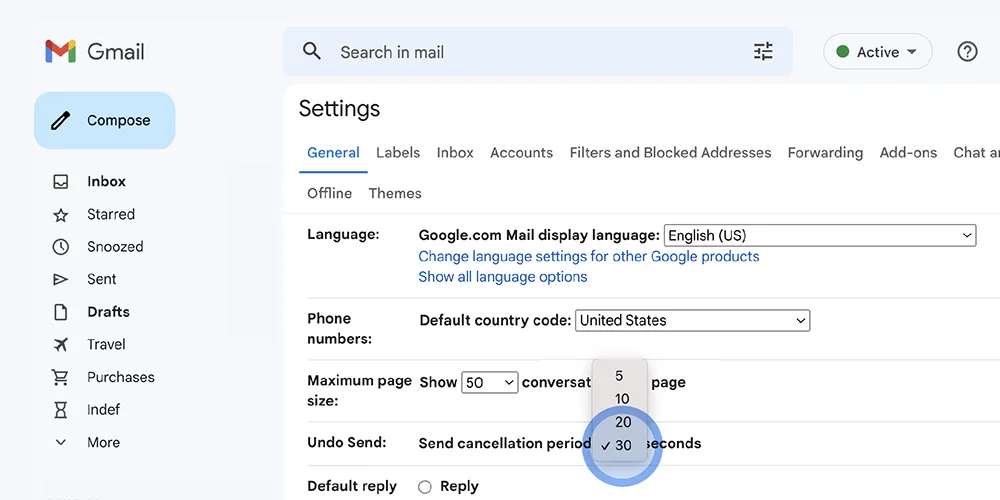
ثلاثون ثانية هي الحد الأقصى. لا يوفر Gmail أي خيار لمدة دقيقة أو أكثر، لذا فإن التعود على مراجعة الرسالة لا يقل أهمية عن ضبط الإعدادات. بعد النقر على “إرسال”، أبقِ عينيك على الشريط حتى يختفي.
كيفية التراجع عن إرسال رسالة في تطبيق Gmail على Android وiPhone
- اضغط على إرسال.
- راقب أسفل الشاشة. تذكر صفحات مساعدة Google لنظامي Android وiPhone وiPad أنك سترى رسالة “تم الإرسال” وخيار التراجع.
- اضغط على تراجع. وفقاً لدليل Google، ستظهر رسالتك الأصلية مرة أخرى لتتمكن من إجراء التعديلات.
توثق Google إعداد فترة الإلغاء لبريد Gmail على أجهزة الكمبيوتر فقط. أما صفحاتها الخاصة بنظامي Android وiPhone فتكتفي بذكر خطوة التراجع، دون وجود إعداد لتحديد عدد الثواني.
لا يمكنك استرداد رسالة في Gmail بعد 30 ثانية أو ساعة أو يوم
بمجرد انتهاء فترة الإلغاء، تصبح النتيجة نهائية. فالرسالة التي أُرسلت قبل 10 دقائق تعتبر نهائية تماماً مثل تلك التي أُرسلت بالأمس.
| ما يحاول الناس فعله | هل يؤدي ذلك لاسترداد الرسالة؟ |
|---|---|
| النقر على تراجع خلال فترة الإلغاء | نعم |
| البحث عن خيار التراجع بعد 10 دقائق أو ساعة أو يوم | لا، يختفي الخيار تماماً |
| حذف الرسالة من مجلد الرسائل المرسلة | لا، فهذا يحذف نسختك فقط |
| استخدام ميزة الاسترداد في Outlook لرسالة مُرسلة إلى عنوان Gmail | لا، يعمل الاسترداد فقط داخل مؤسسة Microsoft 365 واحدة |
| النقر على “إزالة إمكانية الوصول” في رسالة بالوضع السري | جزئياً (يمنع المستلم من فتح الرسالة) |
حذف رسالة مرسلة لا يلغي إرسالها
يحتفظ مجلد الرسائل المرسلة بنسختك من الرسالة. أما نسخة المستلم فتستقر في صندوق الوارد الخاص به، وحذف نسختك لا يغير أي شيء من جانبه. يوضح دليل Microsoft حول كيفية استرداد رسالة في Outlook هذا المبدأ لخدمات البريد الإلكتروني المستندة إلى الويب الخاصة بها: بمجرد إرسال رسالة بريد إلكتروني، “فإنها تخرج من خادم البريد الخاص بك وتصبح خارج نطاق سيطرتك”.
ميزة استرداد الرسائل في Outlook لا تصل إلى Gmail
غالباً ما يتوقع الأشخاص الذين يستخدمون Outlook في العمل وجود أمر للاسترداد. لكن دليل Microsoft نفسه يضع قيوداً صارمة على ذلك:
- نفس المؤسسة فقط: يجب أن تمتلك أنت والمستلم حساب عمل أو مدرسة على Microsoft 365 داخل نفس المؤسسة.
- الرسائل غير المفتوحة فقط: يجب ألا يكون المستلم قد فتح الرسالة بعد.
- لا يشمل الحسابات الشخصية: ينص الدليل على أن حسابات البريد الإلكتروني الشخصية لا يمكنها استخدام ميزة استرداد الرسائل، ويذكر تحديداً Gmail وHotmail وOutlook.com.
لذا، لا يمكن استرداد رسالة مُرسلة من Outlook إلى عنوان Gmail، ولا يمتلك Gmail أي ميزة مكافئة خاصة به.
أولاً، تحقق مما إذا كانت الرسالة قد فُتحت
ما ستكتبه تالياً يعتمد على حقيقة واحدة: هل رأى المستلم الخطأ؟
- لم تُفتح بعد: لا يزال بإمكانك إرسال تصحيح سريع قبل تفاقم المشكلة.
- فُتحت بالفعل: ستحتاج إلى تقديم اعتذار بالإضافة إلى التصحيح.
نادراً ما يخبرك Gmail بذلك بمفرده. تشير صفحة Google حول كيفية طلب إيصال بالقراءة أو إرساله إلى أن إيصالات القراءة متاحة فقط لحسابات العمل أو المدرسة، وقد يحتاج المستلم إلى الموافقة على الإيصال أولاً. يغطي دليلنا حول إيصالات القراءة في Gmail هذا المسار بالتفصيل.
هنا يأتي دور Mail Tracker، وهو إضافة لـ Gmail وامتداد لمتصفح Chrome من تطوير Qualtir، لسد هذه الفجوة. ورغم أنه لا يستطيع استرداد الرسالة أيضاً، إلا أنه يضيف المعلومة الوحيدة التي تحتاجها بعد ارتكاب خطأ: حالة فتح الرسالة التي أرسلتها للتو.
هناك شرط واحد فقط. يجب أن تكون أداة التتبع موجودة في الرسالة قبل إرسالها. إذا لم تكن الرسالة الخاطئة متتبعة، فافترض أنها ستُقرأ وانتقل مباشرة إلى كتابة التصحيح أدناه. ثم قم بتشغيل التتبع، حتى تكون مستعداً للتعامل مع أي خطأ قادم.
إعداد التتبع لتغطية كل رسالة
- على الكمبيوتر، ثبّت امتداد Chrome من موقع Mail Tracker. توصي الأسئلة الشائعة الخاصة بالمنتج باستخدام الامتداد لأجهزة الكمبيوتر وإضافة Google Workspace للهواتف المحمولة.
- قم بتشغيل التتبع. توضح صفحة مساعدة امتداد Chrome ضرورة النقر على أيقونة علامة الصح في الشريط العلوي لـ Gmail وتحريك المفتاح إلى وضع التشغيل (ON).
- فعّل خيار “تتبع الرسائل افتراضياً”. تذكر نفس الصفحة أن هذا الخيار يتتبع تلقائياً جميع الرسائل الصادرة، لذا لن تضطر إلى تذكره مع كل رسالة.
- على الهاتف المحمول، استخدم الإضافة. تشير صفحة الإضافة على Google Workspace Marketplace، والتي تظهر أكثر من مليون عملية تثبيت، إلى أنها تعمل في تطبيق Gmail على نظامي iOS وAndroid. يمكنك إدراج متتبع باستخدام زر في نافذة كتابة الرسالة، لكل رسالة على حدة.
قراءة علامات الصح في قائمة الرسائل المرسلة
تصف صفحة المساعدة حالتين للرسالة المتتبعة:
- علامتا صح شفافتان: تم إرسال الرسالة.
- علامتا صح خضراوان: تم فتح الرسالة من قبل المستلم.

| ما تراه | ماذا يعني ذلك | ما يجب فعله |
|---|---|---|
| علامات صح شفافة | لم يُسجل أي فتح للرسالة | أرسل التصحيح الآن، بينما لا يزال بإمكانه الوصول أولاً |
| علامات صح خضراء | تم فتح الرسالة | اعتذر، وصحح الخطأ، واتصل هاتفياً إذا كان المحتوى حساساً |
| لا توجد علامات صح | لم يتم تتبع الرسالة | افترض أنها قد قُرئت |
للاطلاع على إشارات أخرى تستحق المعرفة، راجع دليلنا حول كيفية معرفة ما إذا كان شخص ما قد قرأ رسالتك الإلكترونية.
ما لا يمكن لتتبع الفتح إخبارك به
بيانات الفتح هي مجرد إشارة وليست دليلاً قاطعاً. توضح الأسئلة الشائعة لـ Mail Tracker هذه الحدود بشفافية:
- يتم احتساب عمليات الفتح الخاصة بك: يُسجل أن الرسالة قد فُتحت حتى إذا قام المرسل بفتحها من مجلد الرسائل المرسلة.
- عمليات الفحص الأمني قد تُحتسب: تقوم بعض خدمات البريد الإلكتروني بالتحميل المسبق لمحتوى الرسالة للتحقق من البريد العشوائي أو التصيد الاحتيالي، مما قد يؤدي إلى تفعيل المتتبع.
- متتبع واحد لكل رسالة: في حال وجود عدة مستلمين، يمكنك معرفة أن شخصاً ما قد فتح الرسالة، ولكن لا يمكنك تحديد هويته.
يوضح دليلنا حول بكسل التتبع في البريد الإلكتروني كيف يتم اكتشاف عمليات الفتح ومتى يتم تفويتها. تعامل مع حالة “لم تُفتح” على أنها “ربما لم تُقرأ بعد”، وتعامل مع أي فتح يحدث في الثواني الأولى بحذر.
تغطي الخطة المجانية عدداً غير محدود من الرسائل المتتبعة، وعدد مرات الفتح، والطوابع الزمنية، والإشعارات الفورية، وتضيف توقيعاً مرئياً صغيراً إلى الرسائل المتتبعة. أما الخطة المدفوعة (Premium) فتزيل التوقيع وتضيف سجلاً كاملاً للتتبع وتقارير يومية مقابل 2.99 دولار شهرياً، تُدفع سنوياً.
 جرب Mail Tracker
اكتشف من داخل Gmail ما إذا كانت رسالتك قد فُتحت، وكم مرة، ومتى. قم بتشغيل التتبع افتراضياً، وستخبرك الرسالة القادمة التي تندم على إرسالها ما إذا كانت قد قُرئت أم لا.
ابدأ الآن ←
ثم أرسل تصحيحاً قصيراً
يكون التصحيح فعالاً عندما يكون سريعاً وقصيراً وواضحاً لا لبس فيه. قم بالرد على رسالتك المرسلة بحيث تظهر كلتا الرسالتين في نفس المحادثة. ضع التصحيح في السطر الأول، وتجاوز سرد قصة كيفية حدوث الخطأ.
مرفق خاطئ أو مفقود
مرحباً دانا،
تصحيح: احتوت رسالتي السابقة على ملف خاطئ. النسخة الصحيحة مرفقة بهذه الرسالة. يرجى استخدامها وحذف المرفق السابق.
أعتذر عن هذه الرسالة الإضافية.
سام
مستلم خاطئ
مرحباً دانا،
يرجى تجاهل رسالتي السابقة. كانت موجهة لشخص آخر ووصلتك عن طريق الخطأ. سأكون ممتناً لو قمتِ بحذفها دون إعادة توجيهها.
أعتذر عن هذا الالتباس.
سام
معلومات خاطئة
مرحباً بالجميع،
تصحيح واحد لرسالتي السابقة: الاجتماع يوم الخميس الساعة 10:00، وليس الثلاثاء. كل شيء آخر يبقى كما هو.
سام
إذا كانت الرسالة الأولى تحتوي على معلومات حساسة، مثل كلمة مرور أو عقد أو بيانات شخصية، فلا تعتمد على التصحيح وحده. قم بتغيير كلمة المرور، وأبلغ الأشخاص المتأثرين، واتبع إجراءات الإبلاغ المعتمدة في شركتك.
خياران إضافيان: الوضع السري ومشرف Workspace
إزالة إمكانية الوصول إلى رسالة بالوضع السري
إذا أرسلت الرسالة في الوضع السري لـ Gmail، فلديك أداة قوية. تشير صفحة Google حول كيفية إرسال الرسائل السرية وفتحها إلى أنه يمكنك إبطال الوصول إلى رسالة في أي وقت:
- افتح Gmail على جهاز الكمبيوتر الخاص بك وانقر على “الرسائل المرسلة”.
- افتح الرسالة السرية.
- انقر على “إزالة إمكانية الوصول”.
هناك قيدان يجب الانتباه إليهما. يتم تشغيل الوضع السري في نافذة الإنشاء قبل الإرسال، لذا لا يمكنه إنقاذ رسالة عادية. كما تحذر Google من أن المستلمين لا يزال بإمكانهم التقاط لقطات شاشة أو صور لرسالة سرية، لذا فإن أي شيء قُرئ بالفعل ربما تم نسخه.
اسأل مشرف Workspace عن الرسائل المرسلة للزملاء
بالنسبة للرسائل التي بقيت داخل شركتك، قد يتمكن المشرف من المساعدة. تتيح أداة التحقيق الأمني من Google للمشرفين البحث في رسائل Gmail واتخاذ إجراءات بناءً على نتائج البحث، ويعد “حذف الرسائل” أحد الإجراءات المدرجة.
- الإصدارات: تدرج Google إصدارات Frontline Standard وPlus، وEnterprise Standard وPlus، وEducation Standard وPlus، وEnterprise Essentials Plus، وCloud Identity Premium. وتضيف أن مصادر البيانات المتاحة تختلف باختلاف الإصدار.
- النطاق: يدير المشرف حسابات مؤسستك فقط. لذا فإن أي نسخة وصلت إلى صندوق وارد خارجي تكون خارج نطاق سيطرته.
- السرعة: تواصل مع المشرف على الفور، وزوده بموضوع الرسالة والمستلمين ووقت إرسالها.
كيفية تجنب الحاجة إلى الاسترداد في المرة القادمة
- احتفظ بفترة الإلغاء عند 30 ثانية. فهذه هي وسيلة الاسترداد الوحيدة التي يمتلكها Gmail.
- جدول الرسائل المحفوفة بالمخاطر بدلاً من إرسالها فوراً. تشير صفحة Google حول كيفية جدولة الرسائل لإرسالها إلى أنه يمكنك إلغاء رسالة مجدولة من مجلد “الرسائل المجدولة”، لتصبح مسودة مرة أخرى. الرسالة المجدولة بعد عشر دقائق تمنحك عشر دقائق لتغيير رأيك. يتضمن دليلنا حول كيفية جدولة رسالة في Gmail الخطوات اللازمة.
- أضف المستلمين في النهاية. اكتب الرسالة وراجعها أولاً، ثم املأ حقل “إلى”.
- استخدم الوضع السري للمحتوى الحساس. لتحتفظ بخيار إزالة إمكانية الوصول لاحقاً.
- اترك التتبع قيد التشغيل افتراضياً. عندما يقع خطأ ما، ستعرف على الأقل ما إذا كانت الرسالة قد فُتحت.
للمزيد من العادات المفيدة كهذه، راجع نصائح وحيل Gmail.
الأسئلة الشائعة
تدارك الأمر في 30 ثانية، أو اكتشف ما إذا كانت الرسالة قد قُرئت
إن معرفة كيفية استرداد رسالة بريد إلكتروني في Gmail تتلخص في شريط واحد وإعداد واحد. انقر على “تراجع” أثناء ظهور “تم إرسال الرسالة” على الشاشة، واضبط فترة الإلغاء على 30 ثانية ليكون لديك الوقت الكافي للقيام بذلك. بعد ذلك، لا شيء يمكنه إعادة الرسالة. ما يمكنك التحكم فيه هو استجابتك: تحقق مما إذا كانت قد فُتحت، وأرسل تصحيحاً قصيراً، واستخدم “إزالة إمكانية الوصول” أو استعن بالمشرف عندما يكون ذلك متاحاً.
أضف Mail Tracker إلى Gmail وقم بتشغيل التتبع افتراضياً. فالرسالة القادمة التي تتمنى لو أمكنك التراجع عنها ستخبرك على الأقل ما إذا كانت قد قُرئت أم لا.


