

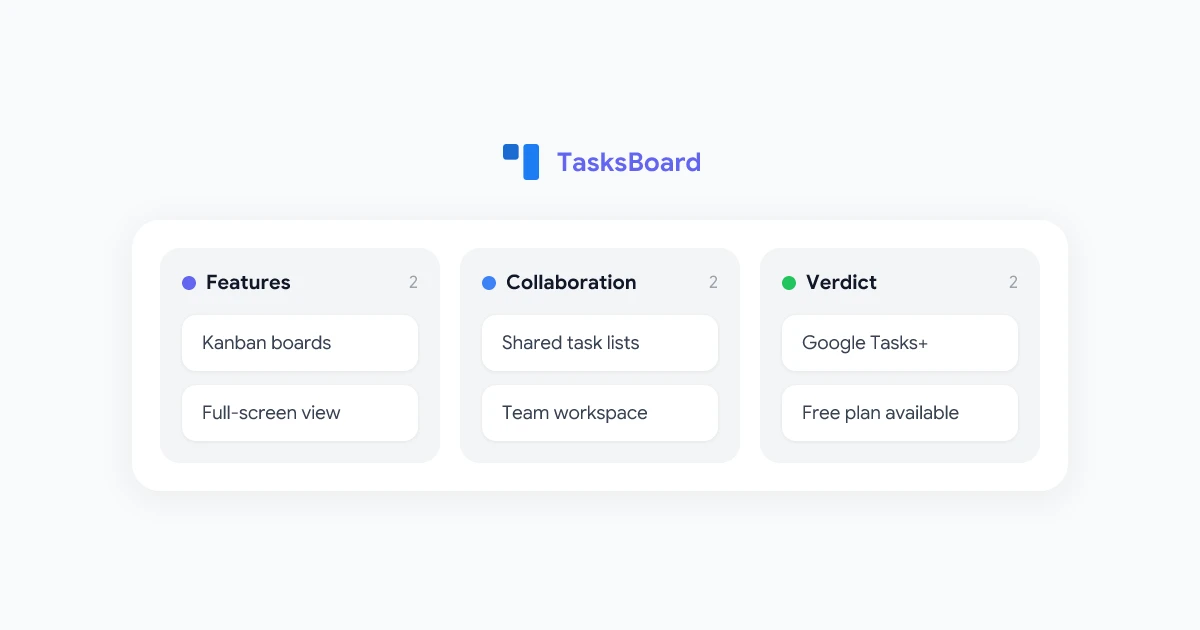
Google Tasks está profundamente integrado en el ecosistema de Google: vive en Gmail, Google Calendar y Google Drive. Para anotar tareas rápidas, es rápido y sencillo. Pero en el momento en que intentas gestionar un proyecto real, una carga de trabajo compartida o incluso tu propia semana al completo, empiezan a aparecer las limitaciones. No hay vista kanban, no hay una forma sencilla de compartir en equipo y la interfaz se limita a un panel lateral estrecho.
TasksBoard cierra esa brecha. Es una aplicación dedicada construida completamente alrededor de Google Tasks que añade las funciones que Google dejó fuera: tableros kanban, una interfaz a pantalla completa, listas de tareas compartidas y un panel de control adecuado para usuarios avanzados. En esta reseña, analizaremos todo lo que hace TasksBoard, cómo utilizarlo de manera efectiva, cuánto cuesta y si es la actualización adecuada para ti.
¿Qué es TasksBoard?
TasksBoard es una aplicación web y de escritorio diseñada para brindar a los usuarios de Google Tasks una experiencia significativamente mejorada. Se conecta directamente a tu cuenta de Google y se sincroniza con los mismos datos de Google Tasks que ya gestionas en Gmail o Google Calendar, sin migraciones, sin importaciones y sin tener que aprender un sistema nuevo.
La propuesta de valor central es simple: TasksBoard te permite visualizar y gestionar tus Google Tasks de la forma en que lo hacen las aplicaciones de productividad modernas, sin abandonar el ecosistema de Google del que ya dependes.
Cuando abres TasksBoard, tus listas de tareas aparecen como columnas kanban con tarjetas que puedes arrastrar y soltar. Puedes compartir listas con compañeros de equipo usando sus cuentas de Google, asignar tareas, establecer fechas de entrega y ver todo en un tablero a pantalla completa en lugar de una barra lateral estrecha.
TasksBoard se sincroniza en tiempo real con tus datos existentes de Google Tasks. Cada tarea, lista y fecha de entrega que creas en TasksBoard aparece instantáneamente en Gmail, Google Calendar y la aplicación móvil de Google Tasks, y viceversa. No estás cambiando de herramienta, estás añadiendo una mejor interfaz sobre la que ya utilizas.
Funciones clave de la aplicación TasksBoard
Vista de tablero Kanban
La función destacada de la aplicación TasksBoard es su tablero kanban. Cada una de tus listas de Google Tasks se convierte en una columna, y las tareas dentro de esas listas aparecen como tarjetas arrastrables. Puedes ver toda tu carga de trabajo de un vistazo, mover tareas entre listas arrastrándolas e identificar rápidamente qué está en progreso, qué está bloqueado y qué está terminado.
Esto es algo que el Google Tasks nativo todavía no ofrece. Si quieres ver todas tus listas una al lado de la otra o trabajar en un formato de tablero visual, TasksBoard es una de las únicas soluciones que lo hace manteniendo a Google Tasks como backend.
Panel de control a pantalla completa
A diferencia de la barra lateral de Google Tasks, que está limitada a un panel estrecho dentro de Gmail o Google Calendar, , TasksBoard te ofrece un espacio de trabajo a pantalla completa. Esto marca una diferencia real cuando gestionas múltiples proyectos o listas de tareas largas. Puedes ver más tareas por columna, leer los títulos de las tareas sin que se corten y mantenerte enfocado sin distracciones de tu bandeja de entrada.
Esta experiencia a pantalla completa es también la razón por la que muchos usuarios buscan una aplicación de escritorio para Google Tasks: la barra lateral predeterminada de Gmail no está diseñada para una gestión de tareas seria.
Uso compartido y colaboración en equipo
Google Tasks no tiene una función de uso compartido nativa. Si quieres dar acceso a un colega a una de tus listas de tareas, no hay una forma integrada de hacerlo. TasksBoard resuelve esto directamente: puedes compartir cualquier lista de Google Tasks con otra cuenta de Google, establecer su nivel de permiso (ver o editar) y colaborar en tiempo real.
Esto hace que TasksBoard sea realmente útil para google tasks para equipos: equipos pequeños, freelancers que trabajan con clientes o familias que desean una lista de tareas compartida. Las tareas compartidas se sincronizan en las cuentas de Google de todos los participantes, por lo que no se pierde nada. Aprende más sobre el flujo de trabajo de uso compartido en nuestra guía sobre cómo compartir Google Tasks con TasksBoard.
Subtareas y detalles de tareas
Cada tarjeta de tarea en TasksBoard puede contener subtareas, notas y una fecha de entrega, reflejando la estructura del propio Google Tasks. La vista de tablero facilita expandir una tarea y ver todas sus subtareas sin salir de la interfaz principal. Para proyectos más complejos, esta vista jerárquica es significativamente más limpia que desplazarse por una lista lineal.
Soporte multidispositivo
TasksBoard está disponible como aplicación web (en tasksboard.com) y como aplicación de escritorio independiente para macOS y Windows. Ambas versiones se sincronizan a través de tu cuenta de Google, por lo que puedes comenzar una tarea en tu portátil y marcarla como completada desde tu teléfono usando la aplicación nativa de Google Tasks.
Cómo utilizar TasksBoard de manera efectiva
Paso 1: Conecta tu cuenta de Google
Ve a tasksboard.com e inicia sesión con tu cuenta de Google. TasksBoard solicita acceso a tus datos de Google Tasks. Una vez concedido, tus listas y tareas existentes se cargan inmediatamente, no necesitas crear nada desde cero.
Paso 2: Organiza tus listas en un flujo de trabajo
La forma más efectiva de usar TasksBoard es tratar tus listas de Google Tasks como etapas kanban. En lugar de nombrar las listas por proyecto (lo cual también está bien), intenta nombrarlas por estado: Por hacer, En progreso, Bloqueado, Hecho. Luego, mueve las tarjetas de tareas entre columnas a medida que avanza el trabajo.
Si prefieres una organización basada en proyectos, crea una lista por proyecto y usa subtareas para realizar un seguimiento de los pasos individuales dentro de cada uno. Ambos enfoques funcionan bien, depende de si estás gestionando múltiples proyectos simultáneos o un único flujo de trabajo continuo.
Paso 3: Usa el uso compartido para la responsabilidad del equipo
Si trabajas con otros, la función de compartir es donde TasksBoard demuestra su valor. Selecciona cualquier lista, haz clic en el icono de compartir e introduce el correo electrónico de Google de tu compañero. Ellos obtendrán acceso a la lista compartida en su propio TasksBoard, y los cambios se sincronizarán para ambos. Esta es una de las formas más limpias de manejar cómo usar google tasks en un entorno de equipo sin migrar a todos a una herramienta diferente.
Para obtener los mejores resultados, crea listas compartidas dedicadas para el trabajo colaborativo y mantén las listas personales en privado. Esto mantiene el tablero limpio y reduce el ruido para todos los involucrados.
Consejos para usar Google Tasks de manera efectiva con TasksBoard
Para aprovechar al máximo Google Tasks a través de TasksBoard:
- Usa fechas de entrega de forma consistente: las tareas con fechas de entrega aparecen automáticamente en Google Calendar, dándote una segunda vista de tu horario.
- Mantén los nombres de las listas cortos: los títulos de las columnas en la vista kanban se truncan si son muy largos, los nombres cortos mantienen el tablero legible.
- Archiva las tareas completadas regularmente: TasksBoard te permite colapsar u ocultar las tareas completadas para que tu tablero activo permanezca ordenado.
- Crea una lista de “Algún día”: una lista general para ideas de baja prioridad las mantiene fuera de tu flujo de trabajo activo sin perderlas.
Nuestra guía sobre consejos y trucos de Google Tasks cubre estrategias adicionales para obtener más provecho del sistema subyacente de Google Tasks.
 Prueba TasksBoard
Obtén un tablero kanban a pantalla completa, uso compartido en equipo y una aplicación de escritorio real para Google Tasks, todo sincronizado con tu cuenta de Google existente. Gratis para empezar.
Empezar →
TasksBoard para equipos: una evaluación práctica
Google Tasks fue creado como una aplicación de tareas personales, y se nota. No hay asignación, no hay comentarios, no hay feed de actividad y no hay forma de ver quién está trabajando en qué. Para la productividad individual está bien. Para los equipos, se queda corto.
TasksBoard no intenta reemplazar a Asana o Jira. No añade comentarios, seguimiento de tiempo ni un chat integrado. Lo que sí añade es la capa de colaboración mínima viable que hace que google tasks para equipos sea realmente funcional: listas compartidas y sincronización en tiempo real.
Esto lo convierte en una opción sólida para:
- Equipos pequeños (2-8 personas) que ya usan Google Workspace y no quieren introducir otra herramienta SaaS.
- Freelancers y clientes que necesitan un rastreador de tareas compartido y ligero sin pedirle al cliente que se registre en una plataforma nueva.
- Familias y hogares que comparten una lista de la compra, una lista de proyectos del hogar o un rastreador de tareas domésticas.
- Gerentes que quieren ver las listas de tareas del equipo sin unirse a un espacio de trabajo de Slack o una cuenta de Asana.
Si tu equipo necesita una gestión de proyectos robusta con cronogramas, dependencias e informes, eventualmente superarás las capacidades de TasksBoard. Pero para la mayoría de los equipos pequeños que realizan un trabajo de colaboración enfocado, llena el vacío que deja Google Tasks sin añadir una complejidad innecesaria.
Precios de TasksBoard: qué obtienes gratis
TasksBoard ofrece un plan gratuito que cubre el caso de uso principal para la mayoría de las personas:
- Listas de tareas ilimitadas (columnas kanban)
- Interfaz de tablero kanban completa
- Subtareas y fechas de entrega
- Sincronización en tiempo real con Google Tasks
- Acceso a la aplicación de escritorio
El plan premium añade funciones centradas en el uso en equipo y usuarios avanzados:
- Listas compartidas con acceso de edición para colaboradores
- Soporte prioritario
- Opciones de personalización adicionales para la vista de tablero
El precio es por usuario al mes, con facturación anual disponible con descuento. Para la mayoría de los usuarios individuales y equipos pequeños, el plan gratuito es suficiente para empezar, actualiza solo cuando necesites las funciones de uso compartido.
TasksBoard vs. Google Tasks nativo: qué ganas realmente
| Función | Google Tasks (nativo) | TasksBoard |
|---|---|---|
| Vista de tablero Kanban | ✗ | ✓ |
| Interfaz a pantalla completa | ✗ | ✓ |
| Uso compartido en equipo | ✗ | ✓ |
| Aplicación de escritorio | ✗ | ✓ (macOS + Windows) |
| Subtareas | ✓ | ✓ |
| Fechas de entrega | ✓ | ✓ |
| Sincronización con Google Calendar | ✓ | ✓ |
| Aplicación móvil | ✓ | Vía aplicación Google Tasks |
El compromiso es claro: el Google Tasks nativo gana en dispositivos móviles y entrada rápida (siempre está a un clic en Gmail), mientras que TasksBoard gana en visibilidad, organización y colaboración. Muchos usuarios terminan usando ambos: anotando tareas en la barra lateral de Gmail y gestionándolas en TasksBoard.
Preguntas frecuentes
Conclusión: ¿Vale la pena TasksBoard?
TasksBoard es la respuesta a una de las quejas de productividad más comunes entre los usuarios de Google Workspace: “Me encanta Google Tasks, pero necesito una mejor interfaz”. No intenta serlo todo, resuelve específicamente la falta de una vista kanban, una experiencia a pantalla completa y la colaboración en equipo en Google Tasks.
Para los usuarios individuales, el plan gratuito es lo suficientemente convincente por sí solo. El tablero kanban y el panel a pantalla completa justifican por sí solos la instalación, y la sincronización fluida con Google Tasks significa que no hay coste de cambio. Para equipos pequeños, la función de listas compartidas hace que Google Tasks sea realmente colaborativo, algo que Google no ha construido de forma nativa.
Si buscas una herramienta que te permita usar Google Tasks como siempre has querido, TasksBoard es la solución más directa disponible.


