

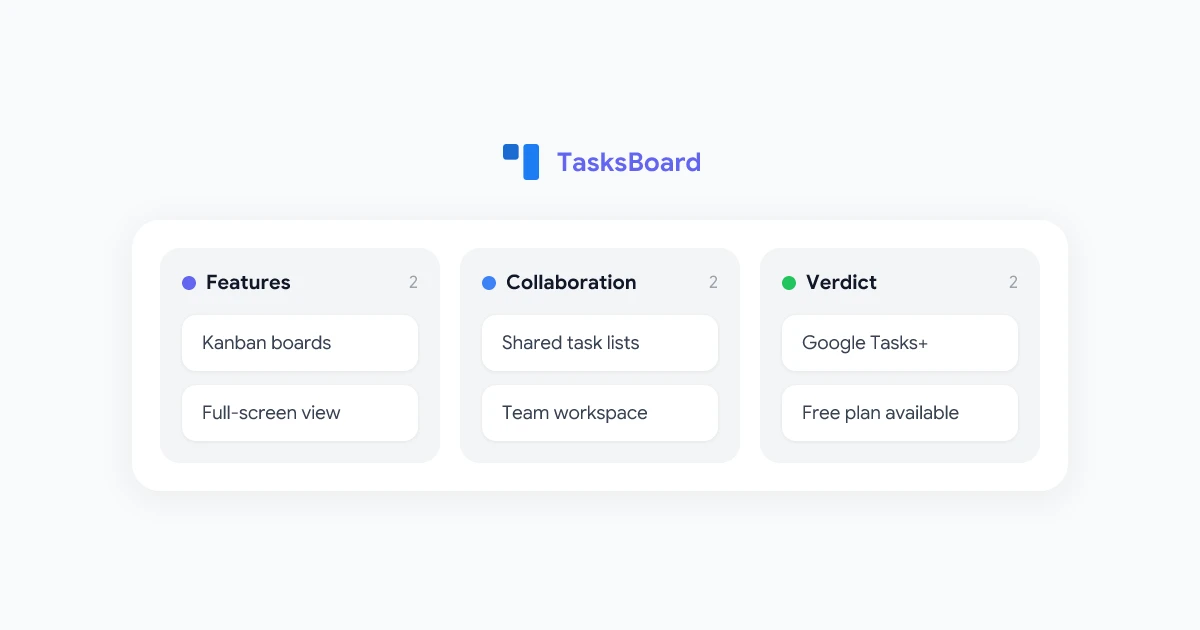
Google Tasks est profondément intégré à l’écosystème Google, il est présent dans Gmail, Google Calendar et Google Drive. Pour noter rapidement des tâches, c’est rapide et fluide. Mais dès que vous essayez de gérer un vrai projet, une charge de travail partagée ou même votre propre semaine dans son intégralité, les limites apparaissent. Il n’y a pas de vue kanban, pas de partage d’équipe facile, et l’interface se limite à un panneau latéral étroit.
TasksBoard comble ce fossé. Il s’agit d’une application dédiée construite entièrement autour de Google Tasks qui ajoute les fonctionnalités oubliées par Google : tableaux kanban, interface plein écran, listes de tâches partagées et un véritable tableau de bord pour les utilisateurs avancés. Dans cet avis, nous passerons en revue tout ce que fait TasksBoard, comment l’utiliser efficacement, ce qu’il coûte et s’il s’agit de la bonne mise à niveau pour vous.
Qu’est-ce que TasksBoard ?
TasksBoard est une application web et de bureau conçue pour offrir aux utilisateurs de Google Tasks une expérience nettement améliorée. Elle se connecte directement à votre compte Google et se synchronise avec les mêmes données Google Tasks que vous gérez déjà dans Gmail ou Google Calendar, aucune migration, aucune importation, pas besoin d’apprendre un nouveau système.
La proposition de valeur fondamentale est simple : TasksBoard vous permet de visualiser et de gérer vos Google Tasks comme le font les applications de productivité modernes, sans abandonner l’écosystème Google sur lequel vous comptez déjà.
Lorsque vous ouvrez TasksBoard, vos listes de tâches apparaissent sous forme de colonnes kanban avec des cartes que vous pouvez glisser-déposer. Vous pouvez partager des listes avec vos collaborateurs en utilisant leurs comptes Google, assigner des tâches, définir des dates d’échéance et tout visualiser sur un tableau plein écran au lieu d’une barre latérale étroite.
TasksBoard se synchronise en temps réel avec vos données Google Tasks existantes. Chaque tâche, liste et date d'échéance que vous créez dans TasksBoard apparaît instantanément dans Gmail, Google Calendar et l'application mobile Google Tasks, et vice versa. Vous ne changez pas d'outil , vous ajoutez une meilleure interface par-dessus celle que vous utilisez déjà.
Fonctionnalités clés de l’application TasksBoard
Vue tableau Kanban
La fonctionnalité phare de l’application TasksBoard est son tableau kanban. Chacune de vos listes Google Tasks devient une colonne, et les tâches au sein de ces listes apparaissent sous forme de cartes déplaçables. Vous pouvez voir toute votre charge de travail en un coup d’œil, déplacer des tâches entre les listes par glisser-déposer et identifier rapidement ce qui est en cours, ce qui est bloqué et ce qui est terminé.
C’est quelque chose que Google Tasks natif n’offre toujours pas. Si vous souhaitez voir toutes vos listes côte à côte ou travailler dans un format de tableau visuel, TasksBoard est l’une des seules solutions qui le permet tout en conservant Google Tasks comme moteur.
Tableau de bord plein écran
Contrairement à la barre latérale Google Tasks, limitée à un panneau étroit dans Gmail ou Google Calendar. TasksBoard vous offre un espace de travail plein écran. Cela fait une réelle différence lorsque vous gérez plusieurs projets ou de longues listes de tâches. Vous pouvez voir plus de tâches par colonne, lire les titres des tâches sans coupure et rester concentré sans les distractions de votre boîte de réception.
Cette expérience plein écran est également la raison pour laquelle de nombreux utilisateurs recherchent une application de bureau Google Tasks : la barre latérale par défaut de Gmail n’est pas conçue pour une gestion de tâches sérieuse.
Partage d’équipe et collaboration
Google Tasks ne dispose d’aucune fonctionnalité de partage native. Si vous souhaitez donner à un collègue l’accès à l’une de vos listes de tâches, il n’existe aucun moyen intégré de le faire. TasksBoard résout ce problème directement : vous pouvez partager n’importe quelle liste Google Tasks avec un autre compte Google, définir son niveau d’autorisation (lecture ou modification) et collaborer en temps réel.
Cela rend TasksBoard réellement utile pour google tasks for teams, petites équipes, freelances travaillant avec des clients, ou familles souhaitant une liste de tâches partagée. Les tâches partagées se synchronisent sur les comptes Google de tous les participants, afin que rien ne soit perdu. Apprenez-en plus sur le flux de travail de partage dans notre guide sur comment partager Google Tasks avec TasksBoard.
Sous-tâches et détails des tâches
Chaque carte de tâche dans TasksBoard peut contenir des sous-tâches, des notes et une date d’échéance, reflétant la structure de Google Tasks lui-même. La vue tableau facilite l’expansion d’une tâche pour voir toutes ses sous-tâches sans quitter l’interface principale. Pour les projets plus complexes, cette vue hiérarchique est nettement plus propre que de faire défiler une liste linéaire.
Support multi-appareils
TasksBoard est disponible en tant qu’application web (sur tasksboard.com) et en tant qu’application de bureau autonome pour macOS et Windows. Les deux versions se synchronisent via votre compte Google, vous pouvez donc commencer une tâche sur votre ordinateur portable et la cocher depuis votre téléphone en utilisant l’application native Google Tasks.
Comment utiliser TasksBoard efficacement
Étape 1 : Connectez votre compte Google
Allez sur tasksboard.com et connectez-vous avec votre compte Google. TasksBoard demande l’accès à vos données Google Tasks. Une fois accordé, vos listes et tâches existantes se chargent immédiatement, vous n’avez rien à créer à partir de zéro.
Étape 2 : Organisez vos listes dans un flux de travail
La manière la plus efficace d’utiliser TasksBoard est de traiter vos listes Google Tasks comme des étapes kanban. Au lieu de nommer les listes par projet (ce qui est également possible), essayez de les nommer par statut : À faire, En cours, Bloqué, Terminé. Déplacez ensuite les cartes de tâches à travers les colonnes au fur et à mesure de l’avancement du travail.
Si vous préférez une organisation par projet, créez une liste par projet et utilisez les sous-tâches pour suivre les étapes individuelles au sein de chaque projet. Les deux approches fonctionnent bien, cela dépend si vous gérez plusieurs projets simultanés ou un seul flux de travail continu.
Étape 3 : Utilisez le partage pour la responsabilité d’équipe
Si vous travaillez avec d’autres personnes, la fonctionnalité de partage est là où TasksBoard prend tout son sens. Sélectionnez n’importe quelle liste, cliquez sur l’icône de partage et entrez l’e-mail Google de votre collaborateur. Il aura accès à la liste partagée sur son propre TasksBoard, avec une synchronisation des modifications pour vous deux. C’est l’un des moyens les plus propres de gérer how to use google tasks dans un cadre d’équipe sans migrer tout le monde vers un outil différent.
Pour de meilleurs résultats, créez des listes partagées dédiées pour le travail collaboratif et gardez les listes personnelles privées. Cela permet de garder le tableau propre et de réduire le bruit pour toutes les personnes impliquées.
Conseils pour utiliser Google Tasks efficacement avec TasksBoard
Pour tirer le meilleur parti de Google Tasks via TasksBoard :
- Utilisez les dates d’échéance de manière cohérente: Les tâches avec des dates d’échéance apparaissent automatiquement dans Google Calendar, vous donnant une seconde vue de votre emploi du temps
- Gardez les noms de liste courts: Les titres des colonnes dans la vue kanban sont tronqués s’ils sont trop longs , des noms courts gardent le tableau lisible
- Archivez régulièrement les tâches terminées: TasksBoard vous permet de réduire ou de masquer les tâches terminées afin que votre tableau actif reste ordonné
- Créez une liste “Un jour”: Une liste fourre-tout pour les idées à faible priorité les garde hors de votre flux de travail actif sans les perdre
Notre guide sur les trucs et astuces Google Tasks couvre des stratégies supplémentaires pour tirer davantage parti du système Google Tasks sous-jacent.
 Essayez TasksBoard
Obtenez un tableau kanban plein écran, le partage d'équipe et une véritable application de bureau pour Google Tasks, le tout synchronisé avec votre compte Google existant. Gratuit pour commencer.
Commencer →
TasksBoard pour les équipes : Une évaluation pratique
Google Tasks a été conçu comme une application de tâches personnelle, et cela se voit. Il n’y a pas d’assignation, pas de commentaires, pas de flux d’activité et aucun moyen de voir qui travaille sur quoi. Pour la productivité individuelle, c’est très bien. Pour les équipes, cela ne suffit pas.
TasksBoard n’essaie pas de remplacer Asana ou Jira. Il n’ajoute pas de commentaires, de suivi du temps ou de chat intégré. Ce qu’il ajoute, c’est la couche de collaboration minimale viable qui rend google tasks for teams réellement fonctionnelle : listes partagées et synchronisation en temps réel.
Cela en fait un choix solide pour :
- Les petites équipes (2 à 8 personnes) qui utilisent déjà Google Workspace et ne veulent pas introduire un autre outil SaaS
- Les freelances et leurs clients qui ont besoin d’un suivi de tâches partagé léger sans demander au client de s’inscrire sur une nouvelle plateforme
- Les familles et les foyers partageant une liste de courses, une liste de projets domestiques ou un suivi des corvées
- Les managers qui veulent voir les listes de tâches de l’équipe sans rejoindre un espace de travail Slack ou un compte Asana
Si votre équipe a besoin d’une gestion de projet robuste avec des chronologies, des dépendances et des rapports, vous finirez par dépasser les capacités de TasksBoard. Mais pour la plupart des petites équipes effectuant un travail collaboratif ciblé, il comble le fossé que Google Tasks laisse ouvert sans ajouter de complexité inutile.
Tarification de TasksBoard : Ce que vous obtenez gratuitement
TasksBoard propose un plan gratuit qui couvre le cas d’utilisation principal pour la plupart des individus :
- Listes de tâches illimitées (colonnes kanban)
- Interface de tableau kanban complet
- Sous-tâches et dates d’échéance
- Synchronisation Google Tasks en temps réel
- Accès à l’application de bureau
Le plan premium ajoute des fonctionnalités axées sur l’utilisation en équipe et les utilisateurs avancés :
- Listes partagées avec accès en modification pour les collaborateurs
- Support prioritaire
- Options de personnalisation supplémentaires pour la vue tableau
La tarification est par utilisateur et par mois, avec une facturation annuelle disponible à prix réduit. Pour la plupart des utilisateurs individuels et des petites équipes, le plan gratuit suffit pour commencer, passez à la version supérieure uniquement lorsque vous avez besoin des fonctionnalités de partage.
TasksBoard vs Google Tasks natif : Ce que vous gagnez réellement
| Fonctionnalité | Google Tasks (natif) | TasksBoard |
|---|---|---|
| Vue tableau Kanban | ✗ | ✓ |
| Interface plein écran | ✗ | ✓ |
| Partage d’équipe | ✗ | ✓ |
| Application de bureau | ✗ | ✓ (macOS + Windows) |
| Sous-tâches | ✓ | ✓ |
| Dates d’échéance | ✓ | ✓ |
| Synchronisation Google Calendar | ✓ | ✓ |
| Application mobile | ✓ | Via l’application Google Tasks |
Le compromis est clair : Google Tasks natif gagne sur le mobile et la saisie rapide (il est toujours à un clic dans Gmail), tandis que TasksBoard gagne sur la visibilité, l’organisation et la collaboration. De nombreux utilisateurs finissent par utiliser les deux, notant les tâches dans la barre latérale de Gmail et les gérant dans TasksBoard.
Foire aux questions
Conclusion : TasksBoard en vaut-il la peine ?
TasksBoard est la réponse à l’une des plaintes les plus courantes en matière de productivité parmi les utilisateurs de Google Workspace : “J’adore Google Tasks, mais j’ai besoin d’une meilleure interface.” Il n’essaie pas d’être tout, il résout spécifiquement le manque de vue kanban, d’expérience plein écran et de collaboration d’équipe dans Google Tasks.
Pour les utilisateurs individuels, le plan gratuit est suffisamment convaincant en soi. Le tableau kanban et le tableau de bord plein écran justifient à eux seuls l’installation, et la synchronisation transparente avec Google Tasks signifie qu’il n’y a aucun coût de changement. Pour les petites équipes, la fonctionnalité de listes partagées rend Google Tasks réellement collaboratif, quelque chose que Google lui-même n’a pas construit nativement.
Si vous recherchez un outil qui vous permet d’utiliser Google Tasks comme vous l’avez toujours voulu, TasksBoard est la solution la plus directe disponible.


