

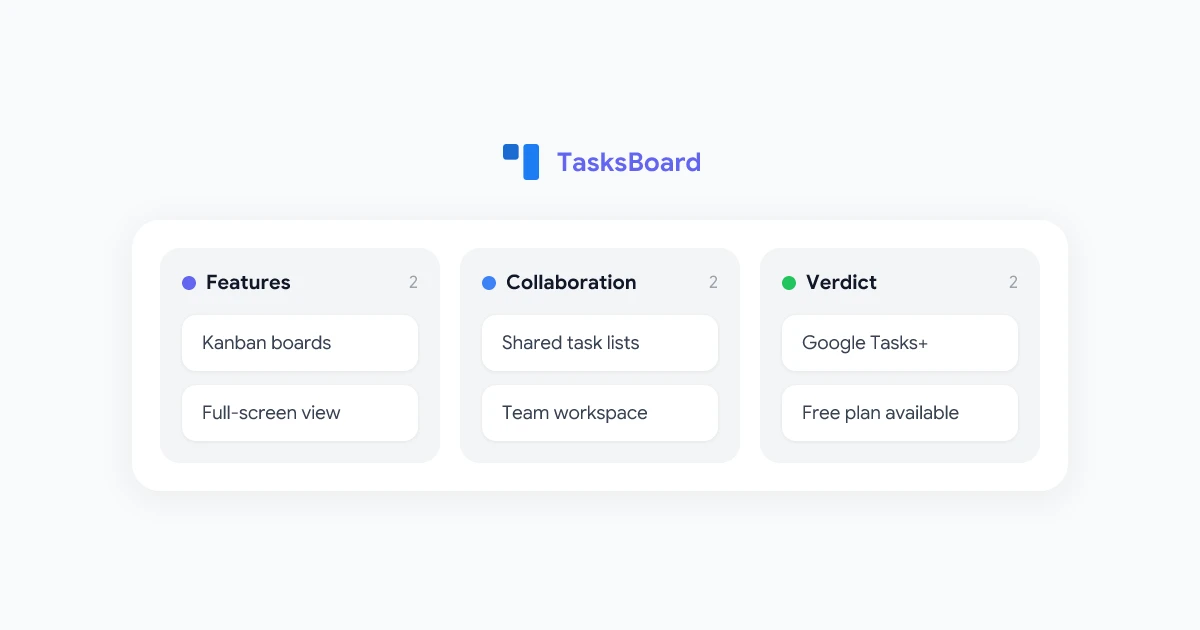
Google Tasks, Google इकोसिस्टम में गहराई से समाहित है, यह Gmail, Google Calendar और Google Drive में मौजूद है। त्वरित कार्यों (to-dos) को नोट करने के लिए, यह तेज़ और आसान है। लेकिन जिस क्षण आप किसी वास्तविक प्रोजेक्ट, साझा कार्यभार, या अपने पूरे सप्ताह को प्रबंधित करने का प्रयास करते हैं, तो कमियां सामने आने लगती हैं। इसमें कोई कानबन व्यू नहीं है, आसान टीम शेयरिंग नहीं है, और इंटरफ़ेस एक संकीर्ण साइडबार पैनल तक ही सीमित है।
TasksBoard उस कमी को पूरा करता है। यह पूरी तरह से Google Tasks के इर्द-गिर्द बनाया गया एक समर्पित ऐप है जो उन फीचर्स को जोड़ता है जिन्हें Google ने छोड़ दिया था, कानबन बोर्ड, एक फुल-स्क्रीन इंटरफ़ेस, साझा कार्य सूचियाँ, और पावर उपयोगकर्ताओं के लिए एक उचित डैशबोर्ड। इस समीक्षा में, हम TasksBoard द्वारा किए जाने वाले हर काम, इसे प्रभावी ढंग से कैसे उपयोग करें, इसकी लागत क्या है, और क्या यह आपके लिए सही अपग्रेड है, इस पर चर्चा करेंगे।
TasksBoard क्या है?
TasksBoard एक वेब और डेस्कटॉप ऐप है जिसे Google Tasks उपयोगकर्ताओं को काफी बेहतर अनुभव देने के लिए डिज़ाइन किया गया है। यह सीधे आपके Google खाते से जुड़ता है और उसी Google Tasks डेटा के साथ सिंक होता है जिसे आप पहले से ही Gmail या Google Calendar में प्रबंधित करते हैं, कोई माइग्रेशन नहीं, कोई आयात नहीं, कोई नई प्रणाली सीखने की आवश्यकता नहीं।
इसका मुख्य मूल्य प्रस्ताव सरल है: TasksBoard आपको अपने Google Tasks को आधुनिक उत्पादकता ऐप्स की तरह विज़ुअलाइज़ और प्रबंधित करने की सुविधा देता है, बिना उस Google इकोसिस्टम को छोड़े जिस पर आप पहले से निर्भर हैं।
जब आप TasksBoard खोलते हैं, तो आपकी कार्य सूचियाँ कानबन कॉलम के रूप में दिखाई देती हैं जिनमें कार्ड होते हैं जिन्हें आप ड्रैग और ड्रॉप कर सकते हैं। आप अपने Google खातों का उपयोग करके टीम के सदस्यों के साथ सूचियाँ साझा कर सकते हैं, कार्य सौंप सकते हैं, नियत तिथियाँ (due dates) निर्धारित कर सकते हैं, और एक संकीर्ण साइडबार के बजाय फुल-स्क्रीन बोर्ड पर सब कुछ देख सकते हैं।
TasksBoard आपके मौजूदा Google Tasks डेटा के साथ वास्तविक समय में सिंक होता है। TasksBoard में आपके द्वारा बनाया गया हर कार्य, सूची और नियत तिथि तुरंत Gmail, Google Calendar और Google Tasks मोबाइल ऐप में दिखाई देती है, और इसके विपरीत भी। आप टूल नहीं बदल रहे हैं, आप उस टूल के ऊपर एक बेहतर इंटरफ़ेस जोड़ रहे हैं जिसका आप पहले से उपयोग करते हैं।
TasksBoard ऐप की मुख्य विशेषताएं
कानबन बोर्ड व्यू
TasksBoard ऐप की सबसे खास विशेषता इसका कानबन बोर्ड है। आपकी प्रत्येक Google Tasks सूची एक कॉलम बन जाती है, और उन सूचियों के भीतर के कार्य ड्रैग करने योग्य कार्ड के रूप में दिखाई देते हैं। आप एक नज़र में अपना पूरा कार्यभार देख सकते हैं, ड्रैग करके सूचियों के बीच कार्यों को स्थानांतरित कर सकते हैं, और जल्दी से पहचान सकते हैं कि क्या प्रगति पर है, क्या रुका हुआ है, और क्या पूरा हो गया है।
यह कुछ ऐसा है जो नेटिव Google Tasks अभी भी प्रदान नहीं करता है। यदि आप अपनी सभी सूचियों को एक साथ देखना चाहते हैं या विज़ुअल बोर्ड प्रारूप में काम करना चाहते हैं, तो TasksBoard एकमात्र समाधानों में से एक है जो Google Tasks को बैकएंड के रूप में रखते हुए ऐसा करता है।
फुल-स्क्रीन डैशबोर्ड
Google Tasks साइडबार के विपरीत, जो Gmail या Google Calendar के अंदर एक संकीर्ण पैनल तक सीमित है. TasksBoard आपको एक फुल-स्क्रीन वर्कस्पेस देता है। जब आप कई प्रोजेक्ट्स या लंबी कार्य सूचियों का प्रबंधन कर रहे होते हैं, तो यह वास्तव में अंतर पैदा करता है। आप प्रति कॉलम अधिक कार्य देख सकते हैं, बिना कटे कार्य शीर्षक पढ़ सकते हैं, और अपने इनबॉक्स से बिना किसी विकर्षण के ध्यान केंद्रित रख सकते हैं।
यह फुल-स्क्रीन अनुभव ही कारण है कि कई उपयोगकर्ता Google Tasks डेस्कटॉप ऐप की तलाश करते हैं: डिफ़ॉल्ट Gmail साइडबार गंभीर कार्य प्रबंधन के लिए नहीं बनाया गया है।
टीम शेयरिंग और सहयोग
Google Tasks में कोई नेटिव शेयरिंग फीचर नहीं है। यदि आप किसी सहकर्मी को अपनी कार्य सूचियों में से किसी एक तक पहुंच देना चाहते हैं, तो ऐसा करने का कोई अंतर्निहित तरीका नहीं है। TasksBoard इसे सीधे हल करता है: आप किसी भी Google Tasks सूची को दूसरे Google खाते के साथ साझा कर सकते हैं, उनका अनुमति स्तर (देखें या संपादित करें) सेट कर सकते हैं, और वास्तविक समय में सहयोग कर सकते हैं।
यह TasksBoard को टीमों के लिए google tasks के लिए वास्तव में उपयोगी बनाता है, छोटी टीमें, क्लाइंट्स के साथ काम करने वाले फ्रीलांसर, या परिवार जो एक साझा टू-डू सूची चाहते हैं। साझा किए गए कार्य सभी प्रतिभागियों के Google खातों में सिंक हो जाते हैं, इसलिए कुछ भी खोता नहीं है। हमारे गाइड TasksBoard के साथ Google Tasks कैसे साझा करें में शेयरिंग वर्कफ़्लो के बारे में और जानें।
सब-टास्क और कार्य विवरण
TasksBoard में प्रत्येक कार्य कार्ड में सब-टास्क, नोट्स और एक नियत तिथि हो सकती है, जो स्वयं Google Tasks की संरचना को दर्शाता है। बोर्ड व्यू मुख्य इंटरफ़ेस को छोड़े बिना किसी कार्य का विस्तार करना और उसके सभी सब-टास्क को देखना आसान बनाता है। अधिक जटिल प्रोजेक्ट्स के लिए, यह पदानुक्रमित (hierarchical) दृश्य रैखिक सूची को स्क्रॉल करने की तुलना में काफी स्पष्ट है।
मल्टी-डिवाइस सपोर्ट
TasksBoard एक वेब ऐप (tasksboard.com पर) के रूप में और macOS और Windows के लिए एक स्टैंडअलोन डेस्कटॉप ऐप के रूप में उपलब्ध है। दोनों संस्करण आपके Google खाते के माध्यम से सिंक होते हैं, इसलिए आप अपने लैपटॉप पर एक कार्य शुरू कर सकते हैं और नेटिव Google Tasks ऐप का उपयोग करके अपने फोन से उसे चेक ऑफ कर सकते हैं।
TasksBoard का प्रभावी ढंग से उपयोग कैसे करें
चरण 1: अपना Google खाता कनेक्ट करें
tasksboard.com पर जाएं और अपने Google खाते से साइन इन करें। TasksBoard आपके Google Tasks डेटा तक पहुंच का अनुरोध करता है। एक बार अनुमति मिलने के बाद, आपकी मौजूदा सूचियाँ और कार्य तुरंत लोड हो जाते हैं, आपको शून्य से कुछ भी बनाने की आवश्यकता नहीं है।
चरण 2: अपनी सूचियों को वर्कफ़्लो में व्यवस्थित करें
TasksBoard का उपयोग करने का सबसे प्रभावी तरीका अपनी Google Tasks सूचियों को कानबन चरणों की तरह मानना है। सूचियों का नाम प्रोजेक्ट के अनुसार रखने के बजाय (जो भी ठीक है), उन्हें स्थिति के अनुसार नाम देने का प्रयास करें: To Do, In Progress, Blocked, Done। फिर जैसे-जैसे काम आगे बढ़े, कार्य कार्डों को कॉलम के बीच ले जाएं।
यदि आप प्रोजेक्ट-आधारित संगठन पसंद करते हैं, तो प्रति प्रोजेक्ट एक सूची बनाएं और प्रत्येक प्रोजेक्ट के भीतर अलग-अलग चरणों को ट्रैक करने के लिए सब-टास्क का उपयोग करें। दोनों दृष्टिकोण अच्छी तरह से काम करते हैं, यह इस पर निर्भर करता है कि आप कई समवर्ती प्रोजेक्ट्स का प्रबंधन कर रहे हैं या एक एकल निरंतर वर्कफ़्लो का।
चरण 3: टीम जवाबदेही के लिए शेयरिंग का उपयोग करें
यदि आप दूसरों के साथ काम करते हैं, तो शेयरिंग फीचर वह जगह है जहां TasksBoard अपनी उपयोगिता साबित करता है। कोई भी सूची चुनें, शेयर आइकन पर क्लिक करें, और अपने टीम के साथी का Google ईमेल दर्ज करें। उन्हें अपने स्वयं के TasksBoard पर साझा सूची तक पहुंच मिल जाएगी, और बदलाव आप दोनों के लिए सिंक हो जाएंगे। यह किसी को अलग टूल पर माइग्रेट किए बिना टीम सेटिंग में google tasks का उपयोग कैसे करें को संभालने के सबसे साफ तरीकों में से एक है।
सर्वोत्तम परिणामों के लिए, सहयोगी कार्य के लिए समर्पित साझा सूचियाँ बनाएं और व्यक्तिगत सूचियों को निजी रखें। यह बोर्ड को साफ रखता है और इसमें शामिल सभी लोगों के लिए शोर कम करता है।
TasksBoard के साथ Google Tasks का प्रभावी ढंग से उपयोग करने के लिए टिप्स
TasksBoard के माध्यम से Google Tasks का अधिकतम लाभ उठाने के लिए:
- नियत तिथियों (due dates) का लगातार उपयोग करें: नियत तिथियों वाले कार्य स्वचालित रूप से Google Calendar में दिखाई देते हैं, जिससे आपको अपने शेड्यूल का दूसरा दृश्य मिलता है
- सूची के नाम छोटे रखें: कानबन व्यू में कॉलम शीर्षक लंबी चौड़ाई पर कट जाते हैं, छोटे नाम बोर्ड को स्कैन करने योग्य रखते हैं
- पूरे किए गए कार्यों को नियमित रूप से आर्काइव करें: TasksBoard आपको पूरे किए गए कार्यों को समेटने या छिपाने की सुविधा देता है ताकि आपका सक्रिय बोर्ड अव्यवस्थित न रहे
- एक “Someday” सूची बनाएं: कम प्राथमिकता वाले विचारों के लिए एक कैच-ऑल सूची उन्हें खोए बिना आपके सक्रिय वर्कफ़्लो से बाहर रखती है
Google Tasks टिप्स और ट्रिक्स पर हमारा गाइड अंतर्निहित Google Tasks प्रणाली से अधिक लाभ उठाने के लिए अतिरिक्त रणनीतियों को कवर करता है।
 TasksBoard आज़माएं
Google Tasks के लिए फुल-स्क्रीन कानबन बोर्ड, टीम शेयरिंग और एक वास्तविक डेस्कटॉप ऐप प्राप्त करें, सभी आपके मौजूदा Google खाते के साथ सिंक किए गए हैं। शुरुआत करने के लिए निःशुल्क।
शुरुआत करें →
टीमों के लिए TasksBoard: एक व्यावहारिक मूल्यांकन
Google Tasks को एक व्यक्तिगत टू-डू ऐप के रूप में बनाया गया था, और यह दिखता है। इसमें कोई असाइनमेंट नहीं है, कोई टिप्पणी नहीं है, कोई गतिविधि फ़ीड नहीं है, और यह देखने का कोई तरीका नहीं है कि कौन क्या काम कर रहा है। व्यक्तिगत उत्पादकता के लिए यह ठीक है। टीमों के लिए, यह कम पड़ जाता है।
TasksBoard, Asana या Jira को बदलने की कोशिश नहीं करता है। यह टिप्पणी, समय ट्रैकिंग, या अंतर्निहित चैट नहीं जोड़ता है। यह जो जोड़ता है वह न्यूनतम व्यवहार्य सहयोग परत है जो टीमों के लिए google tasks को वास्तव में काम करने योग्य बनाती है: साझा सूचियाँ और वास्तविक समय सिंक।
यह इसे इनके लिए एक मजबूत विकल्प बनाता है:
- छोटी टीमें (2-8 लोग) जो पहले से ही Google Workspace का उपयोग कर रही हैं और एक और SaaS टूल पेश नहीं करना चाहती हैं
- फ्रीलांसर और क्लाइंट जिन्हें क्लाइंट को नए प्लेटफ़ॉर्म के लिए साइन अप करने के लिए कहे बिना एक हल्के साझा कार्य ट्रैकर की आवश्यकता है
- परिवार और घर जो किराने की सूची, घरेलू प्रोजेक्ट सूची, या काम के ट्रैकर को साझा कर रहे हैं
- प्रबंधक जो Slack वर्कस्पेस या Asana खाते में शामिल हुए बिना टीम कार्य सूचियाँ देखना चाहते हैं
यदि आपकी टीम को टाइमलाइन, निर्भरता और रिपोर्टिंग के साथ मजबूत प्रोजेक्ट प्रबंधन की आवश्यकता है, तो आप अंततः TasksBoard से आगे निकल जाएंगे। लेकिन केंद्रित सहयोग कार्य करने वाली अधिकांश छोटी टीमों के लिए, यह उस कमी को पूरा करता है जिसे Google Tasks खुला छोड़ देता है, बिना अनावश्यक जटिलता जोड़े।
TasksBoard मूल्य निर्धारण: आपको निःशुल्क क्या मिलता है
TasksBoard एक निःशुल्क योजना प्रदान करता है जो अधिकांश व्यक्तियों के लिए मुख्य उपयोग के मामले को कवर करती है:
- असीमित कार्य सूचियाँ (कानबन कॉलम)
- पूर्ण कानबन बोर्ड इंटरफ़ेस
- सब-टास्क और नियत तिथियाँ
- वास्तविक समय Google Tasks सिंक
- डेस्कटॉप ऐप एक्सेस
प्रीमियम योजना टीम उपयोग और पावर उपयोगकर्ताओं पर केंद्रित फीचर्स जोड़ती है:
- सहयोगियों के लिए संपादन पहुंच के साथ साझा सूचियाँ
- प्राथमिकता समर्थन
- बोर्ड व्यू के लिए अतिरिक्त अनुकूलन विकल्प
मूल्य निर्धारण प्रति उपयोगकर्ता प्रति माह है, जिसमें वार्षिक बिलिंग छूट पर उपलब्ध है। अधिकांश व्यक्तिगत उपयोगकर्ताओं और छोटी टीमों के लिए, निःशुल्क योजना शुरुआत करने के लिए पर्याप्त है, केवल तभी अपग्रेड करें जब आपको शेयरिंग फीचर्स की आवश्यकता हो।
TasksBoard बनाम नेटिव Google Tasks: आपको वास्तव में क्या लाभ मिलता है
| फीचर | Google Tasks (नेटिव) | TasksBoard |
|---|---|---|
| कानबन बोर्ड व्यू | ✗ | ✓ |
| फुल-स्क्रीन इंटरफ़ेस | ✗ | ✓ |
| टीम शेयरिंग | ✗ | ✓ |
| डेस्कटॉप ऐप | ✗ | ✓ (macOS + Windows) |
| सब-टास्क | ✓ | ✓ |
| नियत तिथियाँ | ✓ | ✓ |
| Google Calendar सिंक | ✓ | ✓ |
| मोबाइल ऐप | ✓ | Google Tasks ऐप के माध्यम से |
ट्रेड-ऑफ स्पष्ट है: नेटिव Google Tasks मोबाइल और त्वरित प्रविष्टि पर जीतता है (यह Gmail में हमेशा एक क्लिक की दूरी पर होता है), जबकि TasksBoard दृश्यता, संगठन और सहयोग पर जीतता है। कई उपयोगकर्ता अंततः दोनों का उपयोग करते हैं. Gmail साइडबार में कार्यों को नोट करना और उन्हें TasksBoard में प्रबंधित करना।
अक्सर पूछे जाने वाले प्रश्न
निष्कर्ष: क्या TasksBoard इसके लायक है?
TasksBoard Google Workspace उपयोगकर्ताओं के बीच सबसे आम उत्पादकता शिकायतों में से एक का उत्तर है: “मुझे Google Tasks पसंद है, लेकिन मुझे एक बेहतर इंटरफ़ेस की आवश्यकता है।” यह सब कुछ बनने की कोशिश नहीं करता है, यह विशेष रूप से Google Tasks में कानबन व्यू, फुल-स्क्रीन अनुभव और टीम सहयोग की कमी को हल करता है।
व्यक्तिगत उपयोगकर्ताओं के लिए, निःशुल्क योजना अपने आप में काफी सम्मोहक है। केवल कानबन बोर्ड और फुल-स्क्रीन डैशबोर्ड ही इंस्टॉलेशन को सही ठहराते हैं, और निर्बाध Google Tasks सिंक का मतलब है कि कोई स्विचिंग लागत नहीं है। छोटी टीमों के लिए, साझा सूचियाँ फीचर Google Tasks को वास्तव में सहयोगी बनाता है, कुछ ऐसा जिसे Google ने स्वयं नेटिव रूप से नहीं बनाया है।
यदि आप एक ऐसे टूल की तलाश कर रहे हैं जो आपको Google Tasks का उपयोग उस तरह से करने दे जैसा आप हमेशा से करना चाहते थे, तो TasksBoard उपलब्ध सबसे सीधा समाधान है।


