सालों से प्रोजेक्ट मैनेजमेंट के लिए Asana एक डिफ़ॉल्ट विकल्प रहा है, लेकिन 2026 में बहुत सारी टीमें Asana के विकल्पों की तलाश कर रही हैं। इसके पीछे कई कारण हैं: इसके फ्री प्लान में सदस्यों की संख्या सीमित है, इसका इंटरफ़ेस कभी-कभी ज़रूरत से ज़्यादा भारी लगता है, और जो टीमें पहले से ही Gmail, Google Calendar और Google Drive पर निर्भर हैं, उन्हें केवल टास्क ट्रैक करने के लिए एक और अलग ऐप मैनेज करना पड़ता है।
अगर आप भी ऐसी ही स्थिति में हैं, तो आप बिल्कुल सही जगह पर आए हैं। इस गाइड में हम आज उपलब्ध Asana के सबसे अच्छे विकल्पों की तुलना करेंगे और एक ऐसे टूल पर खास नज़र डालेंगे जो सीधे आपके Google Workspace के साथ जुड़ जाता है।
Asana के विकल्प चुनते समय किन बातों का रखें ध्यान
किसी भी टूल को चुनने से पहले यह समझना ज़रूरी है कि Asana को रिप्लेस करते समय किन चीज़ों का महत्व है:
- असली टीमों के लिए फ्री टियर: Asana का फ्री प्लान सदस्यों की संख्या को सीमित करता है, जिससे छोटी टीमों को उम्मीद से जल्दी पेड प्लान लेना पड़ता है।
- बोर्ड और लिस्ट व्यू: Asana जैसा विज़ुअल कान्बन लेआउट, टूल बदलने वाली अधिकांश टीमों के लिए बहुत ज़रूरी है।
- Google Workspace इंटीग्रेशन: अगर आपकी टीम Gmail और Google Calendar का इस्तेमाल करती है, तो नेटिव सिंकिंग रोज़मर्रा के काम को बहुत आसान बना देती है।
- सेटअप में कम समय: सबसे अच्छा विकल्प वही है जिसके लिए हफ़्तों की ट्रेनिंग या डेटा माइग्रेशन की ज़रूरत न पड़े।
- शेयर्ड विजिबिलिटी: टास्क असाइन करना, डेडलाइन ट्रैक करना और यह देखना कि कौन क्या काम कर रहा है, यह सब सरल होना चाहिए, न कि मेन्यू के अंदर कहीं खोया हुआ।
इन पैमानों को ध्यान में रखते हुए, यहाँ इस साल के सबसे मज़बूत Asana विकल्प दिए गए हैं।
2026 में Asana के सबसे बेहतरीन विकल्प
1. TasksBoard: Google Workspace टीमों के लिए सबसे अच्छा विकल्प
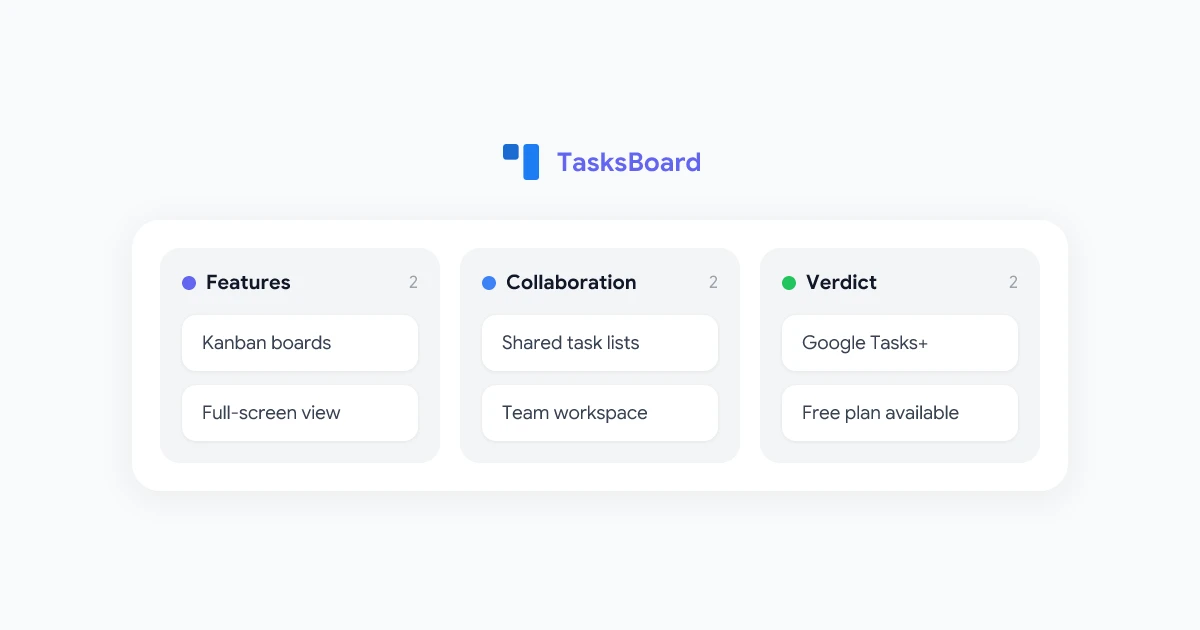
अगर आपकी टीम पहले से ही Google का इस्तेमाल करती है, तो TasksBoard सबसे सीधा Asana रिप्लेसमेंट है। यह Google Tasks पर बना एक फुल-स्क्रीन कान्बन इंटरफ़ेस है, इसलिए आपके द्वारा बनाया गया हर टास्क अपने आप Gmail, Google Calendar और Google Tasks मोबाइल ऐप के साथ सिंक हो जाता है।
TasksBoard, नेटिव Google Tasks में ये चीज़ें जोड़ता है:
- कान्बन बोर्ड व्यू: Google Tasks की लिस्ट कॉलम बन जाती है और हर टास्क एक ड्रैग करने योग्य कार्ड, जिससे आपको Asana जैसा ही विज़ुअल वर्कफ़्लो मिलता है।
- टीम शेयरिंग: किसी भी लिस्ट को अपने टीम मेंबर के साथ उनके Google अकाउंट के ज़रिए शेयर करें और टास्क की ज़िम्मेदारी सौंपें।
- सबटास्क: बोर्ड से बाहर निकले बिना बड़े टास्क को छोटे-छोटे स्टेप्स में बांटें।
- फुल-स्क्रीन वर्कस्पेस: Gmail की छोटी साइडबार के बजाय एक डेडिकेटेड डेस्कटॉप-क्लास व्यू।
- बेहतरीन फ्री प्लान: मुख्य फीचर्स फ्री हैं, बिना किसी मेंबर कैप के जो आपको अपग्रेड करने के लिए मजबूर करे।
 TasksBoard आज़माएं
Google Tasks के लिए एक फुल-स्क्रीन कान्बन बोर्ड। लिस्ट शेयर करें, काम सौंपें और प्रोजेक्ट्स को विज़ुअली ट्रैक करें, जो आपके मौजूदा Google अकाउंट से सिंक रहता है।
शुरू करें →
Asana के विपरीत, यहाँ कुछ भी माइग्रेट करने की ज़रूरत नहीं है। अगर आपकी टीम पहले से ही किसी भी तरह से Google Tasks का इस्तेमाल कर रही है, तो जैसे ही आप अपने Google अकाउंट से साइन इन करेंगे, वह डेटा TasksBoard में दिखने लगेगा।
2. ClickUp
ClickUp खुद को एक ऑल-इन-वन वर्कस्पेस के रूप में पेश करता है, जो टास्क, डॉक्स और गोल्स को एक ही प्लेटफॉर्म पर लाता है।
- किसके लिए सबसे अच्छा है: उन टीमों के लिए जो अधिकतम फ्लेक्सिबिलिटी चाहती हैं और सेटअप में समय बिताने के लिए तैयार हैं।
- फ्री टियर: अनलिमिटेड टास्क और मेंबर्स, लेकिन फ्री प्लान में कुछ फीचर्स पर सीमाएं हैं।
- Google इंटीग्रेशन: Google Drive अटैचमेंट और Google Calendar सिंक को सपोर्ट करता है, लेकिन Gmail के अंदर नहीं रहता।
- कमी: बहुत सारे फीचर्स होने के कारण, उन टीमों के लिए इसे सीखना थोड़ा मुश्किल हो सकता है जिन्हें सिर्फ एक साधारण टास्क बोर्ड चाहिए।
3. Trello
Trello बाज़ार में सबसे सरल कान्बन टूल्स में से एक है और Asana के जटिल वर्कफ़्लो से दूर जाने वाली टीमों के लिए एक लोकप्रिय विकल्प है।
- किसके लिए सबसे अच्छा है: उन टीमों के लिए जो भारी-भरकम प्रोजेक्ट मैनेजमेंट फीचर्स के बिना एक हल्का और विज़ुअल बोर्ड चाहती हैं।
- फ्री टियर: हाँ, हालांकि फ्री प्लान में प्रति वर्कस्पेस बोर्ड की संख्या सीमित है।
- Google इंटीग्रेशन: Power-Ups के ज़रिए Google Drive अटैचमेंट तक सीमित।
- कमी: सीखने में बहुत आसान, लेकिन इसमें रिपोर्टिंग और वर्कफ़्लो ऑटोमेशन की कमी है जिस पर कुछ Asana यूज़र्स निर्भर रहते हैं।
4. Monday.com
Monday.com रंगीन और अत्यधिक कस्टमाइज़ेबल बोर्ड प्रदान करता है और Asana से आने वाली मार्केटिंग और ऑपरेशंस टीमों के बीच लोकप्रिय है।
- किसके लिए सबसे अच्छा है: उन टीमों के लिए जो बिना किसी तकनीकी सेटअप के विज़ुअल कस्टमाइज़ेशन और ऑटोमेशन चाहती हैं।
- फ्री टियर: बहुत कम सीट्स तक सीमित।
- Google इंटीग्रेशन: नेटिव इंटीग्रेशन के ज़रिए उपलब्ध है, लेकिन पूरी कार्यक्षमता के लिए पेड प्लान की ज़रूरत होती है।
- कमी: शक्तिशाली ऑटोमेशन, लेकिन टीम बढ़ने पर इसकी कीमत तेज़ी से बढ़ती है।
5. Notion
Notion एक डेडिकेटेड प्रोजेक्ट मैनेजमेंट टूल नहीं है, लेकिन इसके डेटाबेस व्यू Asana जैसे बोर्ड की नकल कर सकते हैं, खासकर उन टीमों के लिए जो नोट्स और डॉक्यूमेंटेशन भी एक ही जगह रखना चाहती हैं।
- किसके लिए सबसे अच्छा है: छोटी टीमों या व्यक्तियों के लिए जो टास्क, नोट्स और विकी को एक ही वर्कस्पेस में मिलाना चाहते हैं।
- फ्री टियर: व्यक्तियों के लिए बेहतरीन, टीम कोलैबोरेशन के लिए थोड़ा सीमित।
- Google इंटीग्रेशन: बहुत कम। Notion, Google Tasks या Google Calendar के साथ नेटिव सिंक नहीं होता।
- कमी: अत्यधिक फ्लेक्सिबल, लेकिन स्क्रैच से प्रोजेक्ट बोर्ड बनाने में किसी डेडिकेटेड टूल की तुलना में ज़्यादा समय लगता है।
Asana के फ्री विकल्प: क्या Google Tasks एक असली विकल्प है?
इस क्षेत्र में सबसे ज़्यादा सर्च किए जाने वाले कीवर्ड्स में से एक है asana alternatives free, और इसका जवाब अक्सर आपके Google अकाउंट के अंदर ही छिपा होता है। Google Tasks एक नेटिव टास्क मैनेजर है जो Gmail, Google Calendar और Google Drive में बना हुआ है, और इसे इस्तेमाल करना बिल्कुल मुफ्त है।
समस्या सिर्फ इंटरफ़ेस की है। अपने आप में, Google Tasks सिर्फ एक साधारण साइडबार लिस्ट है जिसमें न तो बोर्ड व्यू है और न ही प्रोजेक्ट की प्रगति देखने का कोई तरीका। इसी कमी को TasksBoard पूरा करता है।
TasksBoard के साथ, Google Tasks एक फुल कान्बन बोर्ड बन जाता है, जिसमें शेयर्ड लिस्ट और असाइन करने योग्य कार्ड होते हैं, जबकि आपका डेटा वहीं रहता है जहाँ वह पहले से है। बोर्ड व्यू कैसे काम करता है, यह समझने के लिए Google Tasks को कान्बन बोर्ड में बदलने वाली गाइड में सेटअप की पूरी जानकारी दी गई है।
Asana बनाम Google Tasks + TasksBoard: एक सीधी तुलना
| फीचर | Asana (फ्री) | Google Tasks + TasksBoard |
|---|---|---|
| कान्बन बोर्ड व्यू | हाँ | हाँ (TasksBoard के ज़रिए) |
| फ्री प्लान में मेंबर लिमिट | हाँ, सीमित | कोई लिमिट नहीं |
| सबटास्क | हाँ | हाँ |
| Google Workspace सिंक | आंशिक, इंटीग्रेशन के ज़रिए | नेटिव |
| शेयर्ड लिस्ट और असाइनमेंट | हाँ | हाँ |
| लागत | फ्री (सीमित), पेड प्लान महंगे | फ्री |
| मौजूदा Google यूज़र्स के लिए सेटअप | माइग्रेशन की ज़रूरत | कुछ नहीं, डेटा पहले से मौजूद है |
जो टीमें पहले से Google Workspace पर काम कर रही हैं, उनके लिए यह कॉम्बिनेशन Asana के उन सभी मुख्य प्रोजेक्ट ट्रैकिंग फीचर्स को कवर करता है जिनका वे इस्तेमाल करती हैं, और इसके लिए कोई अलग अकाउंट मैनेज करने की ज़रूरत भी नहीं पड़ती। अगर आप डेडिकेटेड टास्क ऐप्स पर विचार कर रहे हैं, तो Google Tasks बनाम Todoist तुलना यह बताती है कि Google का नेटिव टूल कैसे काम करता है।
Asana से TasksBoard पर कैसे स्विच करें
Asana से टीम को शिफ्ट करने में तब ज़्यादा समय लगता है जब बहुत सारा पुराना डेटा माइग्रेट करना हो, लेकिन TasksBoard पर स्विच करना कुछ ही मिनटों का काम है।
- tasksboard.com पर जाएं और अपने Google अकाउंट से साइन इन करें।
- अपने एक्टिव प्रोजेक्ट्स को टास्क लिस्ट के रूप में फिर से बनाएं: हर Google Tasks लिस्ट आपके TasksBoard पर एक कॉलम बन जाएगी।
- मौजूदा टास्क जोड़ें: सिर्फ उन टास्क को लाएं जिन पर आपकी टीम अभी काम कर रही है, न कि पूरा पुराना बैकलाग।
- टीम के साथ लिस्ट शेयर करें: अपने टीम मेंबर्स को उनके Google ईमेल एड्रेस का उपयोग करके जोड़ें ताकि सभी ओनरशिप और डेडलाइन देख सकें।
- बोर्ड से काम करना शुरू करें: कार्ड्स को कॉलम के बीच वैसे ही ड्रैग करें जैसे आप Asana में करते थे।
यह देखने के लिए कि क्या यह सेटअप आपकी टीम के लिए लंबे समय तक काम करेगा, पूरा TasksBoard रिव्यू देखें, जिसमें हर फीचर और कीमत की जानकारी दी गई है।
आपको कौन सा Asana विकल्प चुनना चाहिए?
सही चुनाव इस बात पर निर्भर करता है कि आपकी टीम Asana से क्यों दूर जाना चाहती है।
- Google Workspace टीम जो खर्च कम करना चाहती है: TasksBoard। यह उस मेंबर कैप को हटा देता है जो छोटी टीमों को पेड Asana प्लान लेने के लिए मजबूर करता है और सब कुछ उन टूल्स के साथ सिंक रखता है जिनका आप पहले से उपयोग कर रहे हैं।
- टीम जो अधिकतम फ्लेक्सिबिलिटी चाहती है: ClickUp, हालांकि लंबे सेटअप के लिए तैयार रहें।
- टीम जो सबसे सरल बोर्ड चाहती है: Trello, अगर आपको Asana-लेवल की रिपोर्टिंग की ज़रूरत नहीं है।
- टीम जो विज़ुअल कस्टमाइज़ेशन पर केंद्रित है: Monday.com, जब बजट पेड प्लान की अनुमति दे।
- व्यक्तिगत या बहुत छोटी टीम: Notion या सीधे Google Tasks, दोनों मुफ्त और कम प्रतिबद्धता वाले हैं।
TasksBoard: Google Tasks के लिए एक फ्री बोर्ड
विज़ुअल कान्बन बोर्ड, शेयर्ड लिस्ट और Google Tasks पर बना फुल-स्क्रीन वर्कस्पेस पाएं। कोई मेंबर कैप नहीं, कोई माइग्रेशन नहीं, कोई नया अकाउंट मैनेज करने की ज़रूरत नहीं।
TasksBoard फ्री आज़माएं →
अक्सर पूछे जाने वाले सवाल (FAQ)
अंतिम विचार
Asana अभी भी एक सक्षम प्लेटफॉर्म है, लेकिन इसके फ्री प्लान की सीमाएं और Google Workspace के बाहर एक अलग ऐप चलाने की परेशानी बहुत सारी टीमों को कुछ सरल ढूंढने के लिए मजबूर कर रही है। जो टीमें पहले से Gmail और Google Calendar में काम करती हैं, उनके लिए TasksBoard सबसे सटीक मेल है: एक असली कान्बन बोर्ड, शेयर्ड टास्क लिस्ट और शून्य माइग्रेशन, सब कुछ उन्हीं टूल्स पर बना है जिनका आप रोज़ इस्तेमाल करते हैं।
यदि आपकी टीम अभी भी निर्णय ले रही है, तो टीम के साथ Google Tasks शेयर करने वाली गाइड स्विच करने से पहले यह समझने के लिए एक अच्छा अगला कदम है कि कोलैबोरेशन कैसे काम करता है।