

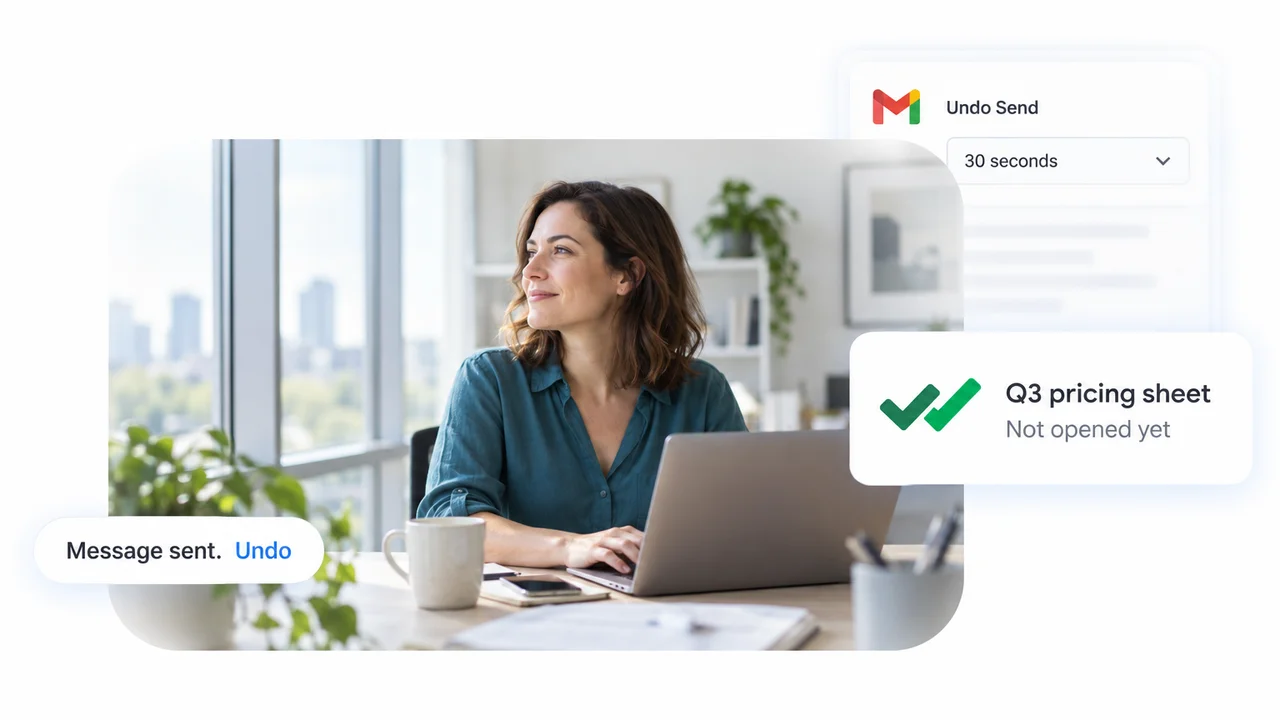
Per annullare l’invio di un’email su Gmail, clicca su Annulla nella barra “Messaggio inviato” che appare subito dopo l’invio. Di default hai 5 secondi a disposizione, ma puoi aumentare questo limite a 30 secondi nelle Impostazioni. Una volta scomparsa la barra, Gmail non offre alcuna funzione di richiamo: l’email è stata consegnata e non c’è modo di ritirarla.
Questa guida affronta entrambe le facce del problema. La prima parte spiega come annullare un’email su Gmail da computer e da telefono, sfruttando la finestra temporale più lunga consentita. La seconda parte illustra cosa fare quando questa finestra si chiude, mostrandoti anche come Mail Tracker ti permetta di scoprire se l’email inviata per errore è già stata aperta.
In breve:
- Annulla subito l’invio: clicca o tocca Annulla nella barra che compare dopo l’invio.
- Concediti più tempo: imposta il “Periodo di annullamento dell’invio” a 30 secondi (il massimo consentito).
- A tempo scaduto: non è possibile alcun richiamo, che siano passati 10 minuti, 1 ora o un giorno. Eliminare l’email dalla posta inviata non ne annulla l’invio.
- Cosa puoi ancora fare: inviare una rapida correzione, usare “Rimuovi accesso” per le email in modalità riservata o rivolgersi a un amministratore Workspace per la posta interna.
- Prima di scrivere la correzione: controlla se l’email originale è stata aperta. Mail Tracker ti mostra questa informazione direttamente in Gmail.
Gmail permette di annullare l’invio, ma non di ritirare l’email
Il termine “richiamare” fa pensare alla possibilità di estrarre un messaggio già consegnato dalla casella di posta di qualcuno. Gmail non offre questa opzione. La pagina di supporto di Google su come inviare o annullare l’invio di messaggi Gmail descrive un’unica possibilità: “Se decidi di non voler più inviare un’email, hai a disposizione un breve lasso di tempo per annullarne l’invio”.
Questo breve lasso di tempo è proprio la finestra di annullamento dell’invio.
| Domanda | Risposta |
|---|---|
| Quanto dura questa finestra? | 5, 10, 20 o 30 secondi, a seconda delle tue impostazioni |
| Qual è il valore predefinito? | 5 secondi |
| Dove si trova l’opzione Annulla? | Nella barra “Messaggio inviato” in basso a sinistra su computer, e accanto a “Inviato” nell’app mobile |
| Cosa succede dopo averci cliccato? | Il messaggio torna a essere una bozza che puoi modificare |
| E se il tempo è scaduto? | La pagina di supporto di Gmail non elenca altri modi per annullare l’invio |
Il comportamento predefinito e la gestione delle bozze sono illustrati nella guida ufficiale di Google su come annullare l’invio di un’email in Gmail, pubblicata a febbraio 2023.
Come annullare l’invio di un’email su Gmail da computer
- Invia l’email. Poi guarda nell’angolo in basso a sinistra della finestra di Gmail.
- Trova la barra “Messaggio inviato”. La pagina di supporto di Google indica che contiene due opzioni: “Annulla” e “Visualizza messaggio”.
- Clicca su Annulla prima che la barra scompaia. In questo modo l’invio viene bloccato.
- Correggi la bozza. La guida di Google spiega che il messaggio si riaprirà come bozza per permetterti di modificarlo. Correggi il destinatario, l’allegato o il testo e invialo di nuovo.
Se la barra è già scomparsa, significa che il tempo a disposizione è scaduto. Passa direttamente alla sezione su cosa fare in questi casi.
Come impostare il tempo di annullamento di Gmail a 30 secondi
Cinque secondi sono a malapena sufficienti per accorgersi di un errore. Aumentare questo limite richiede solo un minuto.
- Apri Gmail sul tuo computer.
- Clicca sull’icona delle Impostazioni in alto a destra, poi su “Visualizza tutte le impostazioni”.
- Trova la riga “Annulla invio”. Come mostra lo screenshot di Google qui sotto, si trova nella scheda Generali.
- Seleziona un “Periodo di annullamento dell’invio” di 30 secondi. Le opzioni disponibili sono 5, 10, 20 e 30.
- Clicca su “Salva modifiche” in fondo alla pagina.
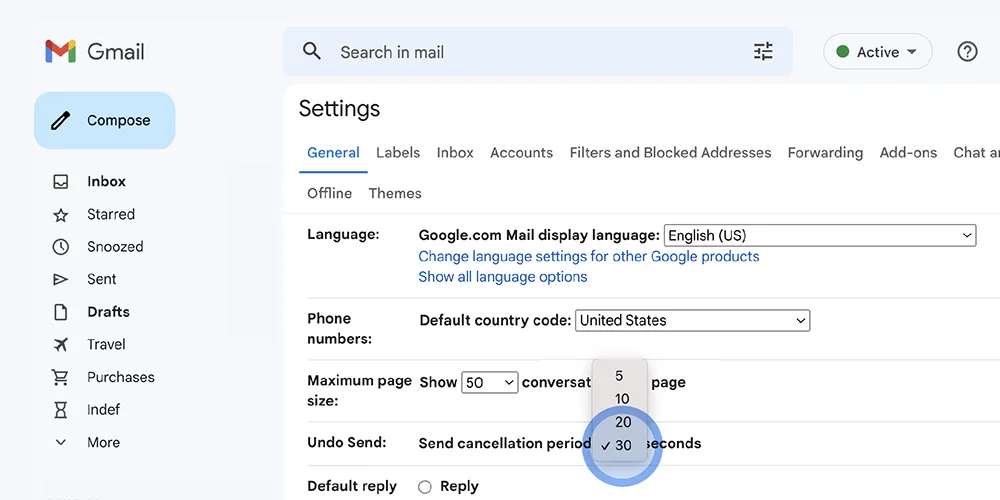
Trenta secondi sono il limite massimo. Gmail non offre opzioni per un minuto o più, quindi l’abitudine conta tanto quanto l’impostazione. Dopo aver cliccato su Invia, tieni gli occhi sulla barra finché non scompare.
Come annullare l’invio nell’app Gmail per Android e iPhone
- Tocca Invia.
- Osserva la parte inferiore dello schermo. Le pagine di supporto di Google per Android e per iPhone e iPad indicano che vedrai il messaggio “Inviato” e l’opzione Annulla.
- Tocca Annulla. Secondo la guida di Google, il messaggio originale riapparirà per consentirti di apportare modifiche.
Google documenta l’impostazione del periodo di annullamento solo per la versione desktop di Gmail. Le pagine dedicate ad Android e iPhone elencano solo il passaggio per annullare, senza menzionare alcuna impostazione per i secondi a disposizione.
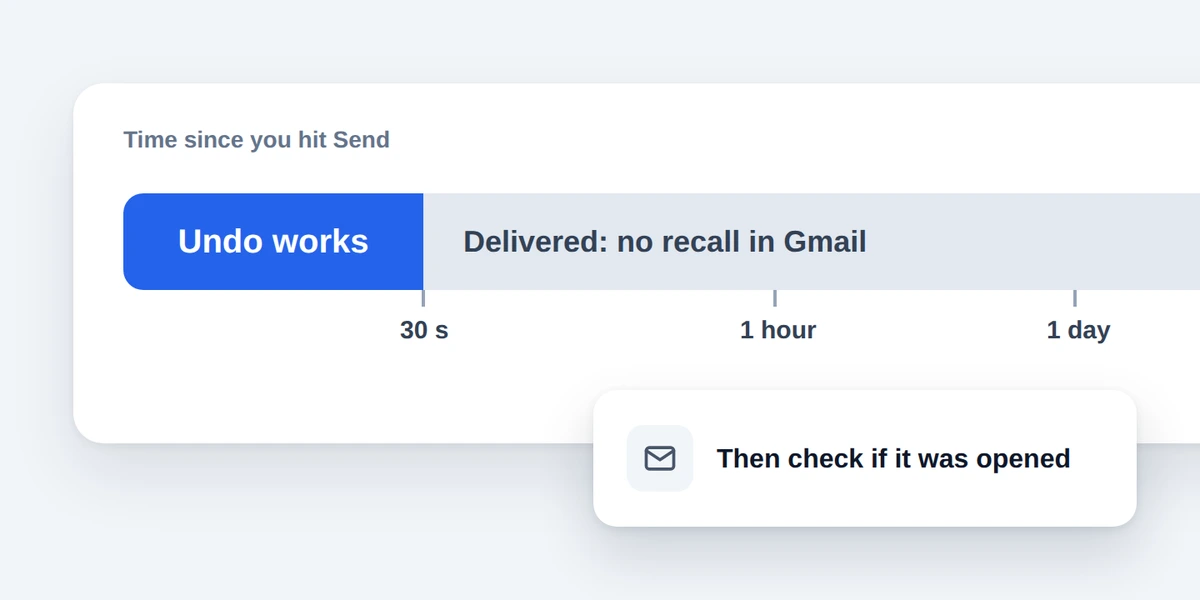
Non puoi ritirare un’email su Gmail dopo 30 secondi, 1 ora o un giorno
Una volta terminato il periodo di annullamento, la situazione è definitiva. Un’email inviata 10 minuti fa è irrecuperabile esattamente come una inviata ieri.
| Cosa provano a fare gli utenti | L’email viene ritirata? |
|---|---|
| Cliccare su Annulla durante il periodo di annullamento | Sì |
| Cercare l’opzione Annulla dopo 10 minuti, 1 ora o un giorno | No, l’opzione è scomparsa |
| Eliminare l’email dalla cartella Inviati | No, in questo modo elimini solo la tua copia |
| Usare il richiamo di Outlook su un’email inviata a un indirizzo Gmail | No, il richiamo funziona solo all’interno della stessa organizzazione Microsoft 365 |
| Cliccare su “Rimuovi accesso” su un’email in modalità riservata | In parte: impedisce al destinatario di aprire l’email |
Eliminare un’email inviata non ne annulla l’invio
La tua cartella Inviati contiene solo la tua copia del messaggio. La copia del destinatario si trova nella sua casella di posta e cancellare la tua non cambia nulla dalla sua parte. La guida di Microsoft su come richiamare un’email in Outlook chiarisce questo principio per i propri servizi di posta web: una volta inviato un messaggio, “ha lasciato il tuo server di posta e non è più sotto il tuo controllo”.
Il richiamo dei messaggi di Outlook non funziona con Gmail
Chi usa Outlook al lavoro si aspetta spesso di trovare un comando per richiamare i messaggi. La stessa guida di Microsoft pone però dei limiti molto rigidi:
- Solo nella stessa organizzazione: sia tu che il destinatario dovete avere un account Microsoft 365 aziendale o scolastico all’interno della stessa organizzazione.
- Solo se non letta: il destinatario non deve aver ancora aperto il messaggio.
- Nessun account personale: la guida specifica che gli account di posta personali non possono utilizzare il richiamo dei messaggi, citando esplicitamente Gmail, Hotmail e Outlook.com.
Pertanto, un’email inviata da Outlook a un indirizzo Gmail non può essere richiamata, e Gmail non dispone di una funzione equivalente.
Per prima cosa, controlla se l’email è stata aperta
Cosa scrivere a questo punto dipende da un solo fattore: il destinatario ha già visto l’errore?
- Non ancora aperta: una rapida correzione può arrivare prima che il danno sia fatto.
- Già aperta: oltre alla correzione, ti serviranno anche delle scuse.
Gmail da solo raramente ti fornisce questa informazione. La pagina di Google su come richiedere o inviare una conferma di lettura specifica che queste conferme sono disponibili solo per gli account aziendali o scolastici, e il destinatario potrebbe doverle approvare manualmente. La nostra guida sulle conferme di lettura in Gmail approfondisce questo aspetto.
Mail Tracker, un componente aggiuntivo per Gmail e un’estensione per Chrome pubblicata da Qualtir, colma questa lacuna. Neanche questo strumento può ritirare un’email. Aggiunge però l’unica informazione di cui hai bisogno dopo aver commesso un errore: lo stato di lettura dell’email che hai già inviato.
C’è solo una condizione. Il tracciamento deve essere inserito nell’email prima dell’invio. Se l’email sbagliata non era tracciata, dai per scontato che verrà letta e passa direttamente alla correzione qui sotto. Dopodiché attiva il tracciamento, così al prossimo errore avrai una risposta pronta.
Configura il tracciamento per coprire ogni email
- Su computer, installa l’estensione per Chrome dal sito di Mail Tracker. Le FAQ del prodotto consigliano l’estensione per l’uso su desktop e il componente aggiuntivo di Google Workspace per i dispositivi mobili.
- Attiva il tracciamento. La pagina di supporto dell’estensione per Chrome indica di cliccare sull’icona con il segno di spunta nella barra superiore di Gmail e spostare l’interruttore su ON.
- Abilita “Traccia email per impostazione predefinita”. La stessa pagina spiega che questa opzione traccia automaticamente tutte le email in uscita, così non dovrai ricordartene per ogni singolo messaggio.
- Su telefono, usa il componente aggiuntivo. La sua scheda sul Google Workspace Marketplace, che vanta oltre un milione di installazioni, conferma che funziona nell’app Gmail per iOS e Android. In questo caso, inserisci il tracciamento tramite un pulsante nell’editor delle email, un messaggio alla volta.
Leggi i segni di spunta nella tua lista Inviati
La pagina di supporto descrive due stati per un’email tracciata:
- Due segni di spunta trasparenti: l’email è stata inviata.
- Due segni di spunta verdi: l’email è stata aperta dal destinatario.

| Cosa vedi | Cosa significa | Cosa fare |
|---|---|---|
| Segni di spunta trasparenti | Non è stata registrata alcuna apertura | Invia subito la correzione, finché sei in tempo per farla arrivare per prima |
| Segni di spunta verdi | L’email è stata aperta | Scusati, correggi l’errore e chiama se il contenuto era sensibile |
| Nessun segno di spunta | L’email non era tracciata | Dai per scontato che sia stata letta |
Per altri segnali utili da interpretare, consulta la nostra guida su come sapere se qualcuno ha letto la tua email.
Cosa non può dirti il tracciamento delle aperture
I dati di apertura sono un segnale, non una prova assoluta. Le FAQ di Mail Tracker sono trasparenti sui limiti:
- Anche le tue aperture contano: un’email viene segnalata come aperta anche se è il mittente ad aprirla dalla cartella Inviati.
- Le scansioni di sicurezza possono incidere: alcuni provider di posta precaricano i contenuti per controllare spam o phishing, il che può attivare il tracciamento.
- Un solo tracciamento per email: con più destinatari, puoi vedere che qualcuno ha aperto il messaggio, ma non chi nello specifico.
Il nostro approfondimento sul pixel di tracciamento nelle email mostra come vengono rilevate le aperture e quando invece sfuggono. Considera “non aperta” come “probabilmente non ancora letta”, e valuta con cautela un’apertura avvenuta nei primissimi secondi.
Il piano gratuito include email tracciate illimitate, conteggio delle aperture, timestamp e notifiche push, aggiungendo una piccola firma visibile alle email tracciate. La versione Premium rimuove la firma e aggiunge la cronologia completa del tracciamento e report giornalieri per 2,99 $ al mese, con fatturazione annuale.
 Prova Mail Tracker
Scopri direttamente su Gmail se un'email è stata aperta, quante volte e quando. Attiva il tracciamento di default e la prossima email di cui ti pentirai ti mostrerà se è già stata letta.
Inizia subito →
A questo punto, invia una breve correzione
Una correzione funziona quando è rapida, breve e impossibile da fraintendere. Rispondi al tuo stesso messaggio inviato, in modo che entrambe le email si trovino nella stessa conversazione. Inserisci la correzione nella prima riga ed evita di raccontare come è nato l’errore.
Allegato sbagliato o mancante
Ciao Dana,
Una correzione: la mia ultima email conteneva il file sbagliato. La versione corretta è allegata a questo messaggio. Ti prego di usare questa e di eliminare l’allegato precedente.
Scusa per l’email in più.
Sam
Destinatario sbagliato
Ciao Dana,
Ti prego di ignorare la mia email precedente. Era destinata a un’altra persona e ti è arrivata per errore. Ti sarei grato se potessi eliminarla senza inoltrarla.
Mi scuso per la confusione.
Sam
Informazioni errate
Ciao a tutti,
Una correzione rispetto alla mia ultima email: la riunione è giovedì alle 10:00, non martedì. Tutto il resto rimane invariato.
Sam
Se la prima email conteneva dati sensibili (come una password, un contratto o dati personali), non affidarti solo a una correzione. Cambia la password, avvisa le persone coinvolte e segui la procedura di segnalazione della tua azienda.
Altre due opzioni: modalità riservata e amministratore Workspace
Rimuovere l’accesso a un’email in modalità riservata
Se hai inviato l’email utilizzando la modalità riservata di Gmail, hai a disposizione una vera e propria ancora di salvezza. La pagina di Google su come inviare e aprire email riservate spiega che puoi revocare l’accesso a un’email in qualsiasi momento:
- Apri Gmail sul tuo computer e clicca su Inviati.
- Apri l’email riservata.
- Clicca su “Rimuovi accesso”.
Ci sono però due limiti. La modalità riservata va attivata nella finestra di composizione prima dell’invio, quindi non può salvare un’email ordinaria. Inoltre, Google avverte che i destinatari possono comunque fare screenshot o foto di un’email riservata, perciò tutto ciò che è già stato letto potrebbe essere già stato copiato.
Chiedere all’amministratore Workspace per le email inviate ai colleghi
Per le email rimaste all’interno della tua azienda, un amministratore potrebbe essere in grado di aiutarti. Lo strumento di indagine sulla sicurezza di Google permette agli amministratori di cercare i messaggi di Gmail e intraprendere azioni in base ai risultati della ricerca, e “Elimina messaggi” è una delle azioni elencate.
- Edizioni: Google elenca Frontline Standard e Plus, Enterprise Standard e Plus, Education Standard e Plus, Enterprise Essentials Plus e Cloud Identity Premium. Aggiunge inoltre che le origini dati disponibili variano a seconda dell’edizione.
- Raggio d’azione: un amministratore gestisce solo gli account della tua organizzazione. Una copia finita in una casella di posta esterna è fuori dalla sua portata.
- Tempismo: contatta subito l’amministratore, indicando l’oggetto, i destinatari e l’ora in cui hai inviato l’email.
Come evitare di dover annullare un’email la prossima volta
- Mantieni il periodo di annullamento a 30 secondi. È l’unico modo che offre Gmail per ritirare un’email.
- Programma le email delicate invece di inviarle subito. La pagina di Google su come programmare l’invio delle email spiega che puoi annullare un’email programmata dalla cartella Programmati, facendola tornare a essere una bozza. Un’email programmata tra dieci minuti ti dà dieci minuti per cambiare idea. La nostra guida su come programmare un’email su Gmail illustra tutti i passaggi.
- Aggiungi i destinatari per ultimi. Scrivi e controlla l’email per prima cosa, poi compila il campo “A”.
- Usa la modalità riservata per i contenuti sensibili. In questo modo manterrai l’opzione per rimuovere l’accesso in un secondo momento.
- Lascia il tracciamento attivo di default. Quando un errore sfugge al tuo controllo, saprai almeno se è stato aperto.
Per altre abitudini utili come queste, consulta i nostri trucchi e consigli per Gmail.
Domande frequenti
Bloccala entro 30 secondi, oppure scopri se è stata letta
Sapere come annullare l’invio di un’email su Gmail si riduce a una barra e a un’impostazione. Clicca su Annulla mentre “Messaggio inviato” è sullo schermo, e imposta il periodo di annullamento a 30 secondi per avere il tempo di farlo. Dopodiché, niente riporterà indietro l’email. Ciò che puoi controllare è la tua reazione: verifica se è stata aperta, invia una breve correzione e usa “Rimuovi accesso” o rivolgiti al tuo amministratore quando possibile.
Aggiungi Mail Tracker a Gmail e attiva il tracciamento di default. La prossima volta che vorrai rimangiare un’email, saprai almeno se è già stata letta.


