Inviare email di massa da Gmail sembra semplice: scrivi un messaggio, aggiungi un elenco di indirizzi, premi invio. Ma questo approccio fallisce su due fronti. Gli invii generici ottengono bassi tassi di apertura perché risultano impersonali, e incollare centinaia di indirizzi in CCN viola i termini di servizio di Gmail e danneggia la tua reputazione di mittente.
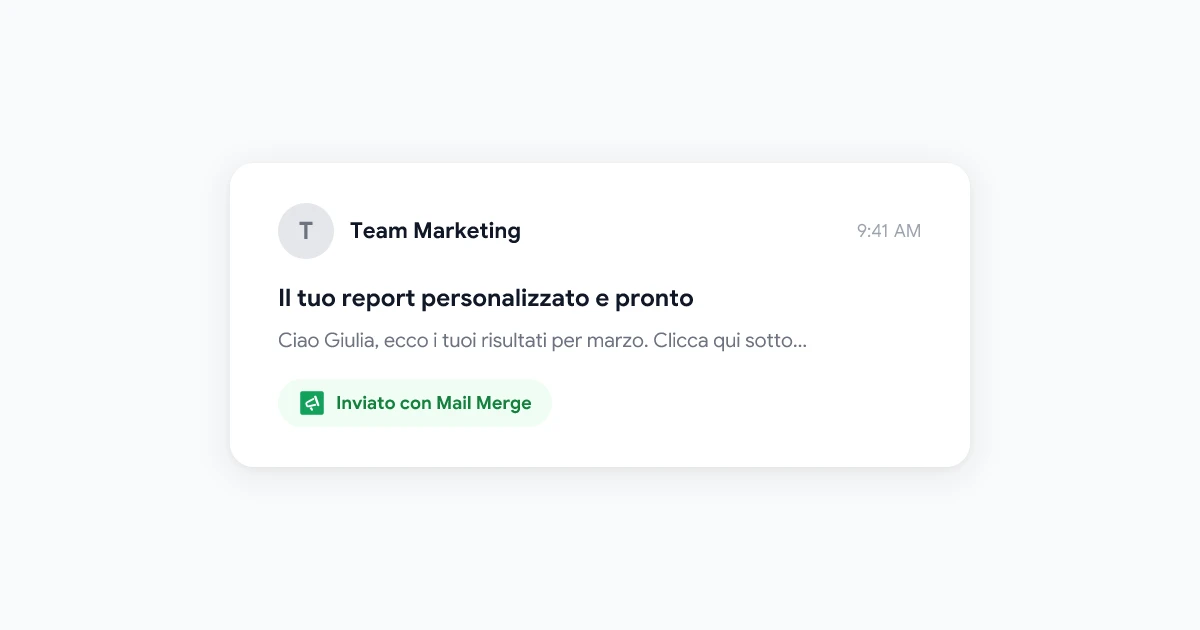
Il modo corretto per inviare email di massa in Gmail è la stampa unione personalizzata (mail merge): messaggi individuali che includono il nome di ogni destinatario, l’azienda e altri dettagli personalizzati, inviati uno alla volta dal tuo vero indirizzo Gmail. Ogni email sembra scritta appositamente per quella persona. Nessuna di esse viene contrassegnata come posta di massa.
Ecco sette consigli per rendere efficace l’invio di email di massa personalizzate in Gmail.
1. Usa la stampa unione invece del CCN
L’errore più comune quando si inviano email di massa da Gmail è usare il CCN per inserire tutti in un unico messaggio. I filtri antispam di Gmail sono progettati per rilevare questo schema. Una singola email con centinaia di destinatari in CCN segnala un invio di massa, il che può far finire il tuo messaggio nello spam o portare alla sospensione del tuo account.
La stampa unione funziona in modo diverso. Invece di inviare un’email a molti, invia molte email a uno alla volta. Ogni destinatario riceve un messaggio separato, inviato individualmente dal tuo account Gmail. Dal punto di vista di Gmail, hai inviato 200 email separate, non un’email con 200 destinatari. Dal punto di vista del destinatario, ha ricevuto un messaggio personale indirizzato specificamente a lui.
 Prova la stampa unione per Gmail
Invia email di massa personalizzate da Gmail utilizzando il tuo elenco contatti di Google Sheets. Ogni destinatario riceve un'email individuale con il proprio nome, azienda e dettagli personalizzati: niente CCN, niente problemi di spam.
Inizia gratis →
Mail Merge for Gmail funziona interamente all’interno di Google Sheets e Gmail. Colleghi il tuo foglio di calcolo dei contatti, scrivi un modello con i campi di unione e invii, tutto dal tuo account Google esistente.
2. Personalizza oltre il nome
La maggior parte delle persone aggiunge {{First Name}} al saluto e lo chiama personalizzazione. Questa è la base, non l’obiettivo. Il maggiore incremento nei tassi di apertura e nelle risposte deriva dal personalizzare qualcosa di specifico per ogni destinatario: la sua azienda, il settore, il ruolo o un dettaglio che dimostri che hai fatto i compiti.
Campi ad alto impatto da personalizzare:
- Oggetto:
{{First Name}}, una domanda veloce su {{Company}}supera sempre un oggetto generico - Riga di apertura: Fai riferimento al loro settore, a un annuncio recente o a una sfida specifica
- Offerta o corpo del messaggio: Segmenta la tua lista e adatta la proposta di valore principale per segmento
- Call to action: Usa un URL personalizzato o un link per una riunione per destinatario quando pertinente
Questo livello di personalizzazione richiede alcune colonne extra nel tuo foglio di calcolo e un po’ di ricerca iniziale, ma il risultato è reale. Le sole righe dell’oggetto personalizzate possono aumentare i tassi di apertura del 20-30% rispetto a un oggetto generico.
3. Pulisci la tua lista prima di ogni invio
Inviare a una lista non pulita è uno dei modi più rapidi per danneggiare la tua reputazione di mittente Gmail. Gli indirizzi non validi generano hard bounce, inviare a persone che non hanno mai dato il consenso genera segnalazioni di spam. Entrambi i segnali indicano a Gmail che il tuo account invia posta indesiderata, e Google agisce di conseguenza.
Prima di ogni campagna di email di massa, segui questa checklist:
- Rimuovi i duplicati: usa
=UNIQUE()in Google Sheets per deduplicare la tua colonna email - Valida il formato dell’email: scansiona per errori di battitura evidenti come
@mancanti o domini malformati - Rimuovi gli indirizzi di ruolo: elimina
info@,noreply@,admin@,support@(questi raramente convertono e spesso vengono segnalati come spam) - Elimina chi si è disiscritto: mantieni un elenco separato di “non inviare” e filtralo prima di ogni invio
- Elimina gli indirizzi rimbalzati (bounced): dopo il primo invio, rimuovi tutti gli indirizzi che hanno generato un bounce per mantenere la tua lista pulita per il prossimo invio
Una lista pulita di 200 contatti coinvolti supera sempre una lista gonfia di 2.000. L’obiettivo è il tasso di coinvolgimento, non il volume.
4. Scrivi oggetti che vengono aperti
Il tuo oggetto decide se qualcuno leggerà il resto della tua email. Per le email di massa personalizzate in Gmail, gli oggetti con le migliori prestazioni seguono una serie di modelli:
| Modello | Esempio |
|---|---|
| Domanda | ”Domanda veloce, {{First Name}}?” |
| Valore diretto | ”3 modi per ridurre i tempi di onboarding presso {{Company}}“ |
| Riferimento personale | ”Notato qualcosa sulla strategia email di {{Company}}“ |
| Curiosità | ”Cosa stanno facendo diversamente i team {{industry}} nel 2026” |
Regole per l’oggetto delle email di massa:
- Tienilo sotto i 50 caratteri, i client mobile lo tagliano intorno ai 40-50 caratteri nell’anteprima
- Non usare MAIUSCOLE o punteggiatura eccessiva, entrambi sono segnali di spam
- Fai corrispondere l’oggetto al corpo dell’email, oggetti fuorvianti aumentano le lamentele per spam
- Testa due varianti dividendo la tua lista e confrontando i tassi di apertura
Per sequenze più lunghe di un’email, fai in modo che gli oggetti dei follow-up facciano riferimento al precedente. "Re: Domanda veloce, {{First Name}}" supera un oggetto nuovo nei follow-up perché sembra una catena di risposte, non un nuovo invio di massa.
5. Pianifica i tuoi invii per il massimo delle aperture
Quando invii le tue email di massa conta quasi quanto il loro contenuto. I tassi di apertura delle email variano in base al giorno della settimana, all’ora del giorno e al settore. Inviare lo stesso messaggio alle 7 del lunedì mattina rispetto alle 10 del martedì può produrre risultati significativamente diversi.
Benchmark per pubblico:
- Professionisti B2B: martedì-giovedì, 8-10 o 14-16 (nel fuso orario locale del destinatario)
- B2C / email ai consumatori: martedì-giovedì, 10-12
- Evita: lunedì mattina (recupero della posta dopo il weekend), venerdì pomeriggio, weekend
Se la tua lista copre più fusi orari, segmentala geograficamente e pianifica invii separati per ogni regione. Inviare a qualcuno a Londra allo stesso orario UTC di qualcuno in California significa che uno di loro riceverà la tua email alle 23:00.
Gli strumenti di stampa unione ti consentono di pianificare gli invii in anticipo: scrivi la tua campagna la sera prima e falla arrivare nelle caselle di posta alle 9 del mattino. Questo è molto più affidabile che ricordarsi di inviare manualmente a un’ora specifica.
6. Traccia le aperture per sapere chi è coinvolto
Inviare email di massa senza tracciamento è come spedire lettere senza sapere se sono state consegnate o lette. Il tracciamento delle aperture aggiunge un pixel invisibile a ogni messaggio: quando un destinatario apre l’email, il pixel si carica e registra un evento. Vedi chi ha aperto, quando ha aperto e quante volte.
Questi dati portano a follow-up più intelligenti. Invece di fare follow-up con l’intera lista, puoi:
- Dare priorità a chi ha aperto più volte (alta intenzione) per una chiamata personale
- Inviare di nuovo ai non-apritori con un oggetto diverso
- Evitare follow-up ai destinatari che hanno già risposto (nessuno vuole un follow-up dopo aver già risposto)
Per gli utenti Gmail che effettuano invii di massa personalizzati, combinare Mail Merge for Gmail con Mail Tracker ti offre il quadro completo. Mail Merge gestisce l’invio personalizzato. Mail Tracker mostra chi ha interagito con ogni messaggio nella barra laterale di Gmail.
Dai un’occhiata alla nostra guida sul tracciamento delle aperture email e sulla strategia di follow-up per uno sguardo più approfondito su come trasformare i dati di tracciamento in follow-up che generano risposte.
7. Invia follow-up mirati solo ai non-apritori
Una singola email personalizzata, per quanto ben fatta, spesso non basta. La maggior parte delle risposte alla prospezione a freddo arriva dal secondo o terzo punto di contatto, non dal primo. Ma inviare lo stesso follow-up all’intera lista frustra le persone che hanno già interagito con il tuo primo messaggio.
L’approccio corretto:
- Invia la tua email di massa personalizzata iniziale
- Attendi 3-5 giorni lavorativi
- Filtra i tuoi dati di tracciamento per trovare i contatti che non hanno aperto
- Invia un follow-up più breve solo a quel segmento
Il follow-up dovrebbe essere breve: due o tre frasi. Riconosci di aver inviato qualcosa in precedenza e ribadisci il valore in un modo diverso:
“Ciao {{First Name}}, volevo assicurarmi che la mia ultima nota non si fosse persa. Se ridurre il tempo che il tuo team dedica alle email è qualcosa che ti interessa in questo momento, mi piacerebbe condividere come abbiamo aiutato team {{industry}} simili.”
Inviare follow-up solo ai non-apritori mantiene l’esperienza personale piuttosto che automatizzata. I destinatari che hanno già risposto (o aperto diverse volte senza rispondere) vengono gestiti separatamente con un follow-up più diretto, non una sequenza generica.
Per uno sguardo strutturato alla creazione di sequenze di follow-up con tracciamento delle aperture, vedi Strategia di follow-up email: usa il tracciamento delle aperture per pianificare perfettamente le tue risposte.
Invia email di massa personalizzate da Gmail
Mail Merge collega il tuo elenco contatti di Google Sheets a Gmail e invia email individuali personalizzate a ogni contatto: niente CCN, nessuna piattaforma di terze parti, niente problemi di spam.
Prova Mail Merge gratis →
Limiti di invio di Gmail per le email di massa
Prima di lanciare una campagna, conosci i limiti di invio giornalieri di Gmail. Superarli causa l’accodamento o il rimbalzo delle email, e violazioni ripetute possono far contrassegnare il tuo account.
Per liste superiori a 500 contatti, dividi la tua campagna su più giorni o usa un account Google Workspace. La guida alla stampa unione di Gmail copre le strategie sui limiti giornalieri in modo più dettagliato, incluso come scaglionare gli invii su più giorni senza perdere la personalizzazione.
Domande frequenti
Conclusione
L’invio di email di massa personalizzate da Gmail si riduce a pochi principi fondamentali: usa la stampa unione invece del CCN, personalizza oltre il semplice nome, mantieni la tua lista pulita, crea oggetti che meritano l’apertura, invia al momento giusto, traccia chi interagisce e fai follow-up solo con i non-apritori.
Ogni consiglio si somma. Un oggetto personalizzato combinato con un buon tempismo di invio e una lista pulita può raddoppiare o triplicare i tuoi tassi di apertura rispetto a un invio generico. Aggiungi il tracciamento e follow-up mirati, e la stessa lista contatti produrrà molte più risposte.
Per gli utenti Gmail, Mail Merge su merge.email gestisce l’intero flusso di lavoro: collega il tuo elenco contatti di Google Sheets, scrivi il tuo modello con i campi di unione e invia email individuali personalizzate all’intera lista senza lasciare Google Workspace. È il modo più semplice per aggiungere una personalizzazione email di livello professionale a qualsiasi account Gmail, gratuitamente.