

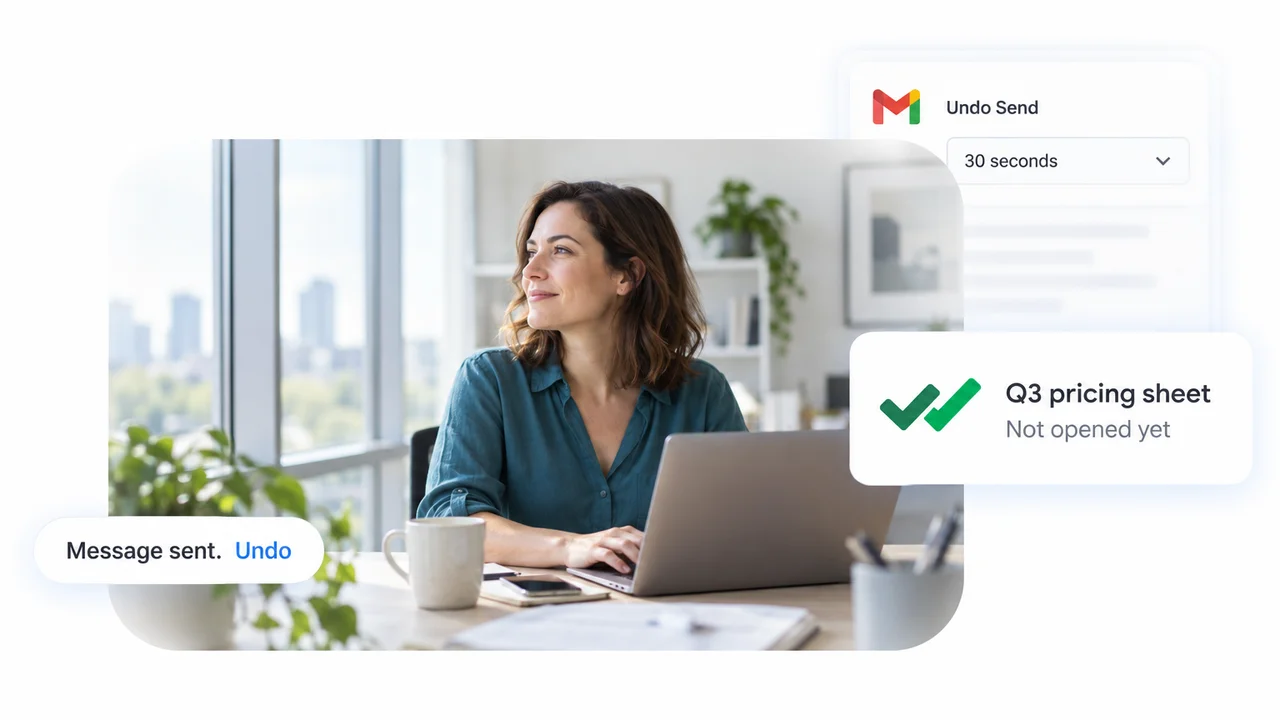
For å trekke tilbake en e-post i Gmail, klikker du på Angre i «Melding sendt»-boksen som dukker opp rett etter at du har sendt den. Du får 5 sekunder som standard, og du kan øke dette til 30 sekunder i Innstillinger. Når boksen er borte, har ikke Gmail lenger noen angrefunksjon: E-posten er levert, og ingenting i Gmail kan hente den tilbake.
Denne guiden tar for seg begge sider av problemet. Den første delen handler om hvordan du trekker tilbake en e-post i Gmail på datamaskin og mobil, med det lengste tidsvinduet Gmail tillater. Den andre delen handler om hva du kan gjøre etter at dette vinduet lukkes, inkludert hvordan Mail Tracker viser om e-posten du sendte ved en feil, har blitt åpnet ennå.
Kort fortalt:
- Trekk den tilbake med en gang: Klikk eller trykk på Angre i boksen som vises etter at du har sendt.
- Gi deg selv mer tid: Sett «Angrefrist for sending» til 30 sekunder, som er maksimum.
- Etter at fristen er ute: Det finnes ingen angrefunksjon, uansett om det har gått 10 minutter, 1 time eller en dag. Å slette e-posten fra Sendt-mappen trekker den ikke tilbake.
- Hva som fortsatt kan hjelpe: En rask rettelse, «Fjern tilgang» for e-poster i konfidensiell modus, og en Workspace-administrator for intern e-post.
- Før du skriver en rettelse: Sjekk om den første e-posten ble åpnet. Mail Tracker viser dette direkte i Gmail.
Gmail har Angre sending, ikke en ekte tilbakekalling
«Tilbakekalling» antyder at man kan hente en levert melding ut av noens innboks. Gmail tilbyr ikke dette. Googles hjelpeside om hvordan du sender eller angrer sending av Gmail-meldinger beskriver kun ett alternativ: «Hvis du bestemmer deg for at du ikke vil sende en e-post, har du kort tid på deg til å avbryte den.»
Denne korte tiden er tidsvinduet for Angre sending.
| Spørsmål | Svar |
|---|---|
| Hvor lang er fristen? | 5, 10, 20 eller 30 sekunder, avhengig av innstillingene dine |
| Hva er standard? | 5 sekunder |
| Hvor er Angre-alternativet? | I «Melding sendt»-boksen nederst til venstre på en datamaskin, og ved siden av «Sendt» i mobilappen |
| Hva skjer når du klikker på det? | Meldingen kommer tilbake som et utkast du kan redigere |
| Hva om fristen har gått ut? | Gmails hjelpeside lister ikke opp noen annen måte å angre på |
Standardinnstillingen og utkast-oppførselen kommer fra Googles egen gjennomgang av hvordan man angrer sending i Gmail, publisert i februar 2023.
Hvordan trekke tilbake en e-post i Gmail på en datamaskin
- Send e-posten. Se deretter i nederste venstre hjørne av Gmail-vinduet.
- Finn «Melding sendt»-boksen. Googles hjelpeside sier at den har to alternativer, «Angre» og «Vis melding».
- Klikk på Angre før boksen forsvinner. Dette avbryter sendingen.
- Fiks utkastet. Googles gjennomgang sier at et utkast av meldingen din dukker opp slik at du kan redigere den. Rett opp mottakeren, vedlegget eller teksten, og send den på nytt.
Hvis boksen allerede har forsvunnet, er tidsvinduet lukket. Hopp videre til hva som fortsatt fungerer etter dette.
Hvordan endre tiden for Angre sending i Gmail til 30 sekunder
Fem sekunder er knapt nok til å oppdage en feil. Å heve grensen tar bare et minutt.
- Åpne Gmail på datamaskinen din.
- Klikk på Innstillinger øverst til høyre, og deretter «Se alle innstillinger».
- Finn raden for «Angre sending». I Googles skjermbilde nedenfor ligger den under fanen Generelt.
- Velg en «Angrefrist for sending» på 30 sekunder. Valgene er 5, 10, 20 og 30.
- Klikk på «Lagre endringer» nederst på siden.
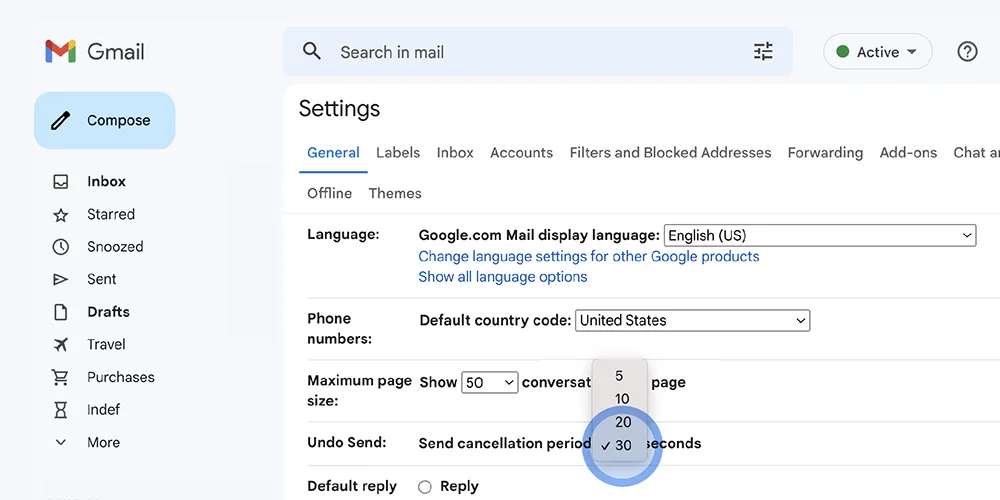
Tredve sekunder er taket. Gmail har ikke noe alternativ for et minutt eller lenger, så vanen er like viktig som innstillingen. Etter at du har klikket på Send, hold øynene på boksen til den er borte.
Hvordan angre sending av en e-post i Gmail-appen på Android og iPhone
- Trykk på Send.
- Følg med nederst på skjermen. Googles hjelpesider for Android og for iPhone og iPad sier at du vil se meldingen «Sendt» og alternativet for å Angre.
- Trykk på Angre. Ifølge Googles gjennomgang dukker den opprinnelige meldingen opp igjen slik at du kan gjøre endringer.
Google dokumenterer kun innstillingen for angrefrist for Gmail på en datamaskin. Deres Android- og iPhone-sider lister bare opp selve Angre-trinnet, uten noen innstilling for antall sekunder.
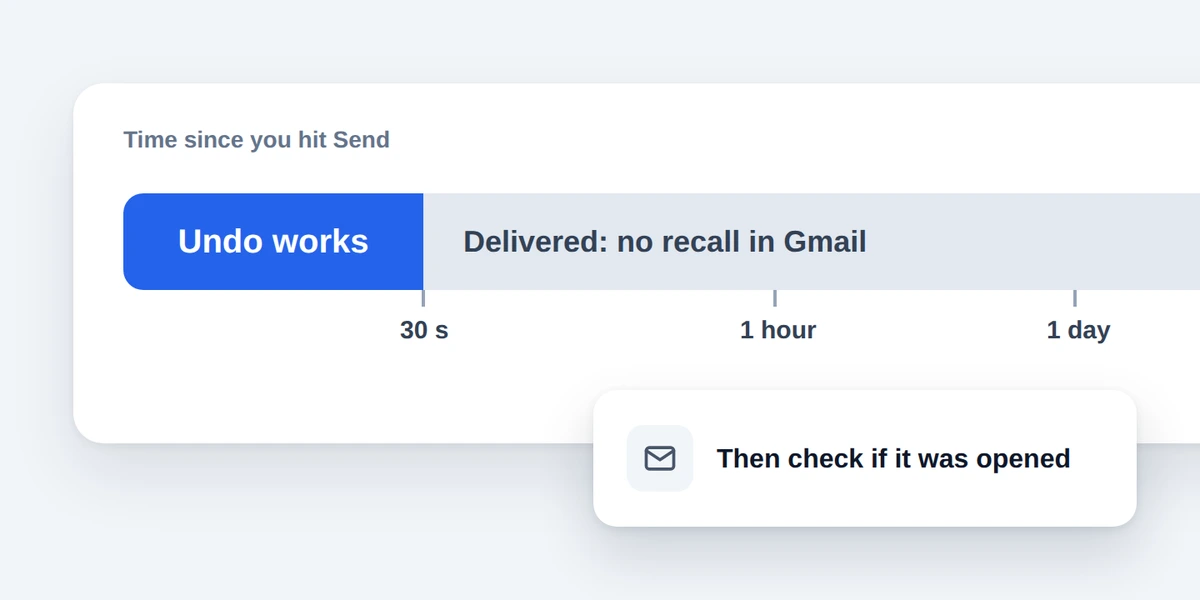
Du kan ikke trekke tilbake en e-post i Gmail etter 30 sekunder, 1 time eller en dag
Når angrefristen utløper, slutter svaret å endre seg. En e-post sendt for 10 minutter siden er nøyaktig like endelig som en som ble sendt i går.
| Hva folk prøver | Trekker det tilbake e-posten? |
|---|---|
| Klikke på Angre innenfor angrefristen | Ja |
| Lete etter Angre etter 10 minutter, 1 time eller en dag | Nei, alternativet er borte |
| Slette e-posten fra Sendt-mappen | Nei, det sletter bare din kopi |
| Bruke Outlooks tilbakekalling på en e-post sendt til en Gmail-adresse | Nei, tilbakekalling fungerer bare innenfor én Microsoft 365-organisasjon |
| Klikke på «Fjern tilgang» på en e-post i konfidensiell modus | Delvis: Det hindrer mottakeren i å åpne e-posten |
Å slette en sendt e-post angrer ikke sendingen
Sendt-mappen din inneholder din kopi av meldingen. Mottakerens kopi ligger i deres egen postkasse, og å slette din endrer ingenting på deres side. Microsofts guide om hvordan du kaller tilbake en e-postmelding i Outlook slår fast prinsippet for deres egne nettbaserte e-posttjenester: Når du har sendt en e-postmelding, er den borte fra e-postserveren din og ute av din kontroll.
Outlooks tilbakekalling av meldinger når ikke Gmail
Folk som bruker Outlook på jobb, forventer ofte en tilbakekallingskommando. Den samme Microsoft-guiden begrenser dette kraftig:
- Kun samme organisasjon: Både du og mottakeren må ha en Microsoft 365 jobb- eller skolekonto i samme organisasjon.
- Kun uåpnede: Mottakeren må ikke ha åpnet meldingen ennå.
- Ingen personlige kontoer: Guiden sier at personlige e-postkontoer ikke kan bruke tilbakekalling av meldinger, og den nevner spesifikt Gmail, Hotmail og Outlook.com.
Så en e-post sendt fra Outlook til en Gmail-adresse kan ikke trekkes tilbake, og Gmail har ikke noe tilsvarende selv.
Sjekk først om e-posten har blitt åpnet
Hva du skriver videre avhenger av ett faktum: Har mottakeren sett feilen?
- Ikke åpnet ennå: En rask rettelse kan fortsatt komme frem før skaden er skjedd.
- Allerede åpnet: Du trenger en unnskyldning i tillegg til en rettelse.
Gmail i seg selv forteller deg sjelden dette. Googles side om hvordan du ber om eller returnerer en lesebekreftelse sier at lesebekreftelser kun er tilgjengelige for jobb- eller skolekontoer, og mottakeren må kanskje godkjenne bekreftelsen først. Vår guide til lesebekreftelser i Gmail dekker den metoden.
Mail Tracker, et Gmail-tillegg og Chrome-utvidelse utgitt av Qualtir, fyller dette tomrommet. Den kan heller ikke trekke tilbake en e-post. Den legger til den ene biten med informasjon du trenger etter en feil: åpningsstatusen til e-posten du allerede har sendt.
Det er én betingelse. Sporingen må være i e-posten før du sender den. Hvis e-posten med feilen ikke ble sporet, må du anta at den vil bli lest og gå rett til rettelsen nedenfor. Slå deretter på sporing, slik at neste feil kommer med et svar.
Sett opp sporing slik at hver e-post er dekket
- På en datamaskin installerer du Chrome-utvidelsen fra Mail Tracker-siden. Produktets FAQ anbefaler utvidelsen for bruk på datamaskin og Google Workspace-tillegget for mobil.
- Slå på sporing. Hjelpesiden for Chrome-utvidelsen sier at du skal klikke på hake-ikonet i den øverste linjen i Gmail og flytte bryteren til ON.
- Aktiver «Spor e-poster som standard». Den samme siden sier at dette alternativet automatisk sporer alle utgående e-poster, slik at du ikke trenger å huske det for hver melding.
- På en telefon bruker du tillegget. Dets oppføring i Google Workspace Marketplace, som viser mer enn en million installasjoner, sier at det fungerer i Gmail-appen på iOS og Android. Du setter inn en sporer med en knapp i e-postredigereren, én e-post om gangen.
Les hakene i Sendt-listen din
Hjelpesiden beskriver to tilstander for en sporet e-post:
- To gjennomsiktige haker: E-posten ble sendt.
- To grønne haker: E-posten har blitt åpnet av mottakeren.

| Hva du ser | Hva det forteller deg | Hva du bør gjøre |
|---|---|---|
| Gjennomsiktige haker | Ingen åpning er registrert | Send rettelsen nå, mens den fortsatt kan komme frem først |
| Grønne haker | E-posten har blitt åpnet | Beklag, rett opp feilen, og ring hvis innholdet var sensitivt |
| Ingen haker | E-posten ble ikke sporet | Anta at den har blitt lest |
For andre signaler som er verdt å lese, se vår guide om hvordan du vet om noen har lest e-posten din.
Hva åpningssporing ikke kan fortelle deg
Åpningsdata er et signal, ikke et bevis. Mail Trackers FAQ er åpen om begrensningene:
- Dine egne åpninger teller: En e-post rapporteres som åpnet selv om avsenderen åpner den fra Sendt-mappen.
- Sikkerhetsskanninger kan telle: Noen e-postleverandører forhåndslaster e-postinnhold for å se etter søppelpost eller nettfiske, noe som kan utløse sporeren.
- Én sporer per e-post: Med flere mottakere kan du se at noen åpnet meldingen, men ikke hvem.
Vår forklaring av sporingspiksler i e-post viser hvordan åpninger oppdages og når de glipper. Behandle «ikke åpnet» som «sannsynligvis ikke lest ennå», og behandle en åpning i de første sekundene med forsiktighet.
Gratisplanen dekker ubegrenset antall sporede e-poster, åpningstellinger, tidsstempler og push-varsler, og den legger til en liten synlig signatur i sporede e-poster. Premium fjerner signaturen og legger til full sporingshistorikk og daglige rapporter for $2,99 per måned, fakturert årlig.
 Prøv Mail Tracker
Se direkte i Gmail om en e-post har blitt åpnet, hvor mange ganger og når. Slå på sporing som standard, og den neste e-posten du angrer på, vil vise deg om den har blitt lest.
Kom i gang →
Send deretter en kort rettelse
En rettelse fungerer best når den er rask, kort og umulig å misforstå. Svar på din egen sendte melding slik at begge e-postene ligger i samme samtale. Legg rettelsen i den første linjen, og dropp historien om hvordan feilen skjedde.
Feil eller manglende vedlegg
Hei Dana,
Rettelse: Min forrige e-post hadde feil fil. Den riktige versjonen er lagt ved her. Vennligst bruk denne og slett det forrige vedlegget.
Beklager den ekstra e-posten.
Sam
Feil mottaker
Hei Dana,
Vennligst se bort fra min forrige e-post. Den var ment for noen andre og nådde deg ved en feil. Jeg ville vært takknemlig om du slettet den uten å videresende.
Beklager forvirringen.
Sam
Feil informasjon
Hei alle sammen,
Én rettelse til min forrige e-post: Møtet er på torsdag kl. 10:00, ikke tirsdag. Alt annet gjelder fortsatt.
Sam
Hvis den første e-posten inneholdt noe sensitivt, som et passord, en kontrakt eller personopplysninger, bør du ikke stole på en rettelse alene. Bytt passordet, si ifra til de berørte personene, og følg bedriftens rutiner for varsling.
To andre alternativer: Konfidensiell modus og din Workspace-administrator
Fjern tilgang til en e-post i konfidensiell modus
Hvis du sendte e-posten i Gmails konfidensielle modus, har du en reell mulighet. Googles side om hvordan du sender og åpner konfidensielle e-poster sier at du kan tilbakekalle tilgangen til en e-post når som helst:
- Åpne Gmail på datamaskinen din og klikk på Sendt.
- Åpne den konfidensielle e-posten.
- Klikk på «Fjern tilgang».
To begrensninger gjelder. Konfidensiell modus slås på i skrivevinduet før du sender, så det kan ikke redde en vanlig e-post. Google advarer også om at mottakere fortsatt kan ta skjermbilder eller bilder av en konfidensiell e-post, så alt som allerede er lest, kan allerede være kopiert.
Spør Workspace-administratoren din om e-post sendt til kolleger
For e-post som ble værende internt i bedriften din, kan en administrator kanskje hjelpe. Googles verktøy for sikkerhetsundersøkelser lar administratorer søke i Gmail-meldinger og iverksette tiltak basert på søkeresultatene, og «Slett meldinger» er en av de oppførte handlingene.
- Utgaver: Google lister opp Frontline Standard og Plus, Enterprise Standard og Plus, Education Standard og Plus, Enterprise Essentials Plus og Cloud Identity Premium. De legger til at de tilgjengelige datakildene varierer etter utgave.
- Rekkevidde: En administrator administrerer kun organisasjonens kontoer. En kopi som landet i en ekstern postkasse, er utenfor rekkevidde.
- Hastighet: Kontakt administratoren umiddelbart, med emnet, mottakerne og tidspunktet du sendte e-posten.
Hvordan unngå å trenge en tilbakekalling neste gang
- Behold angrefristen på 30 sekunder. Det er den eneste tilbakekallingen Gmail har.
- Planlegg risikable e-poster i stedet for å sende dem. Googles side om hvordan du planlegger sending av e-poster sier at du kan avbryte en planlagt e-post fra Planlagt-mappen, og den blir et utkast igjen. En e-post planlagt ti minutter frem i tid gir deg ti minutter til å ombestemme deg. Vår guide om hvordan du planlegger en e-post i Gmail viser trinnene.
- Legg til mottakere til slutt. Skriv og sjekk e-posten først, og fyll deretter ut «Til»-feltet.
- Bruk konfidensiell modus for sensitivt innhold. Da beholder du muligheten til å fjerne tilgangen senere.
- La sporing være på som standard. Når en feil først slipper ut, vil du vite om den har blitt åpnet.
For flere vaner som dette, se våre tips og triks for Gmail.
FAQ
Fang den på 30 sekunder, eller finn ut om den ble lest
Å vite hvordan man trekker tilbake en e-post i Gmail koker ned til én boks og én innstilling. Klikk på Angre mens «Melding sendt» er på skjermen, og sett angrefristen til 30 sekunder slik at du har tid til å gjøre det. Etter dette er det ingenting som bringer e-posten tilbake. Det du kan kontrollere er responsen: Sjekk om den ble åpnet, send en kort rettelse, og bruk «Fjern tilgang» eller administratoren din når det er aktuelt.
Legg til Mail Tracker i Gmail og slå på sporing som standard. Den neste e-posten du skulle ønske du kunne ta tilbake, vil i det minste fortelle deg om den har blitt lest.


